Як встановити Adobe Creative Cloud, Adobe Express Premium та Adobe Lightroom
Summary: У цій статті розглядається, як завантажити та встановити Adobe Creative Cloud, Adobe Express Premium або Adobe Lightroom, придбані на комп'ютері Dell.
This article applies to
This article does not apply to
This article is not tied to any specific product.
Not all product versions are identified in this article.
Instructions
Уражений продукт:
- Adobe Creative Cloud
- Adobe Express Premium
- Adobe Lightroom
Уражені платформи:
- Windows
Adobe Creative Cloud — це підписка, яка надає серію додатків для редагування відео та фото. Adobe Lightroom і Adobe Express Premium можна встановити після завершення встановлення Adobe Creative Cloud (див. Крок 8 процесу New Setup ).
Adobe Creative Cloud можна придбати:
- На той час окремі споживчі та комерційні комп'ютери Dell на Windows
- Програмне забезпечення доступне в Dell Digital Delivery.
- Альтернативно, через https://www.dell.com
- Програмне забезпечення доступне через Dell Digital Locker.
Увага: Ці кроки охоплюють лише Adobe Creative Cloud, який був придбаний на момент встановлення апаратного забезпечення Dell.
Натисніть або New Setup , або Reinstall для відповідних інструкцій з встановлення.
Примітка. Перед завантаженням і встановленням Adobe Creative Cloud:
- Увійдіть у Windows з обліковим записом з правами адміністратора.
- Завантажте та встановіть Dell Digital Delivery.
- Для отримання додаткової інформації зверніться до Dell Digital Delivery та Alienware Digital Delivery End of Life End of Life Announcement.
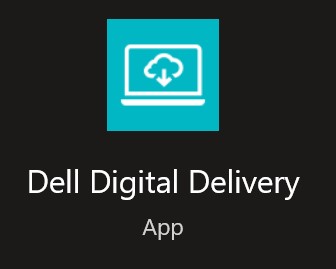
- У меню «Пуск» Windows знайдіть і натисніть Dell Digital Delivery.
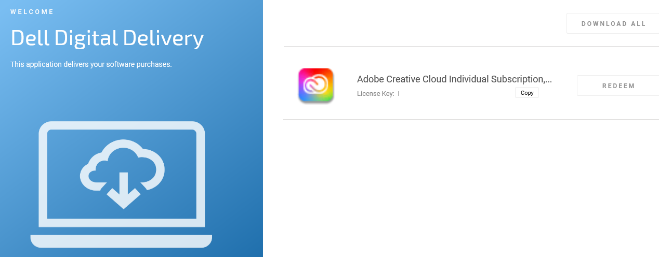
- У інтерфейсі користувача (UI) натисніть « Використати », а потім «Скопіювати ліцензійний ключ».
 Примітка.
- 16-значний літеравітно-цифровий ліцензійний ключ був опущений на наведеному вище скріншоті.
- Adobe посилається на ліцензійний ключ як код викупу.
- Інтерфейс Dell Digital Delivery відображає останню версію. Користувацький досвід Dell Digital Delivery може відрізнятися у застарілих версіях.
- Щоб завантажити останню версію, зверніться до Dell Digital Delivery та Alienware Digital Delivery End of Life Announcement.
- 16-значний літеравітно-цифровий ліцензійний ключ був опущений на наведеному вище скріншоті.
- Натисніть « Використати », щоб автоматично перейти до https://redeem.licenses.adobe.com/getserial/
.
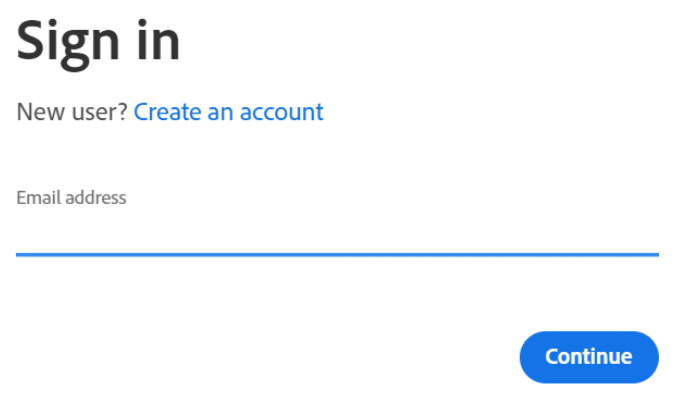
- Введіть свій Adobe ID або відповідну електронну адресу , а потім натисніть «Продовжити».
 Примітка.
- Для допомоги з обліковим записом зверніться до розділу Вирішення проблем входу
- Якщо ви вперше користуєтеся продуктом Adobe, натисніть «Створити обліковий запис».
- Dell не може допомогти з проблемами сторонніх облікових записів (Adobe). Зверніться до постачальника для подальшої допомоги.
- Для допомоги з обліковим записом зверніться до розділу Вирішення проблем входу
- Введіть свій код викупу (Крок 2), а потім натисніть Активувати код.
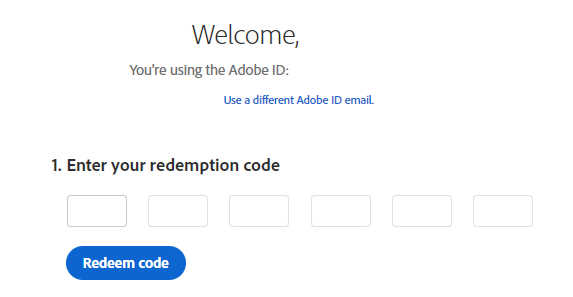 Увага: Код погаслення (Крок 2) можна використати лише один раз.Примітка.
- Ім'я користувача та ліцензійний ключ були видалені з наведеного вище скріншоту.
- Якщо виникає помилка « Цей код уже було активовано», тоді посилання на Adobe Product Code вже активовано для кроків вирішення.
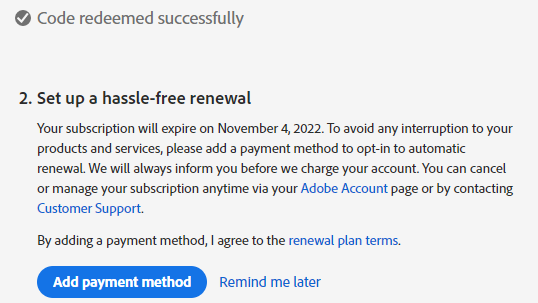
- У разі успішного викупу за бажанням додайте спосіб оплати або натисніть «Нагадати мені пізніше».
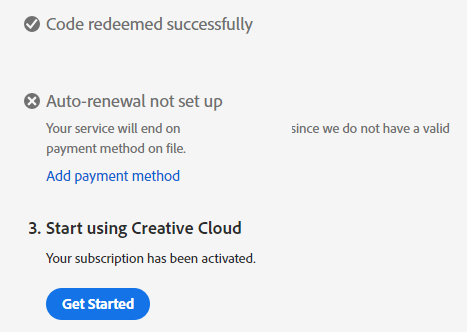
- Натисніть «Почати».
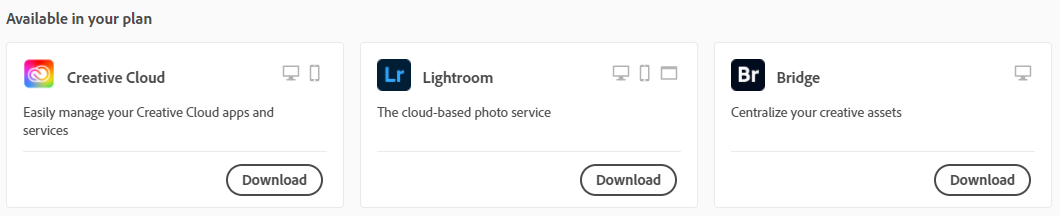
- Завантажте відповідний додаток.
 Примітка.
- Додатки, зазначені на скріншоті, можуть відрізнятися від вашої підписки.
- Додаток Adobe Creative Cloud обов'язковий для використання будь-якого іншого додатку пакету.
Примітка.
- Для встановлення продукту потрібна активна підписка Adobe Creative Cloud.
- Підписки мають бути поновлені безпосередньо через Adobe.
- Іди на https://www.adobe.com
- У верхньому правому куті натисніть «Увійти».

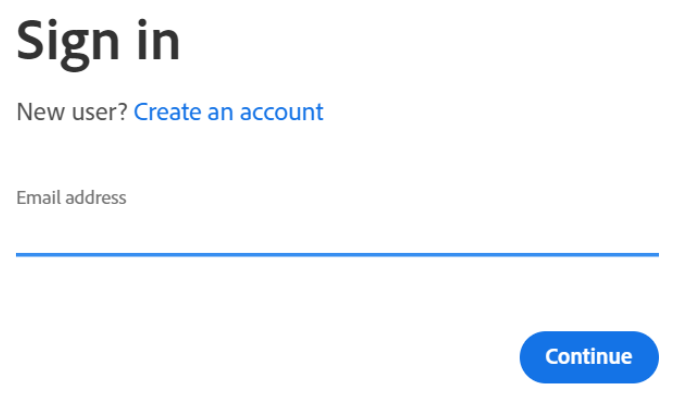
- Введіть свій Adobe ID або відповідну електронну адресу , а потім натисніть «Продовжити».
 Примітка.
- Щодо проблем із доступом до вашого облікового запису Adobe:
- Перевірте електронну пошту, яка була використана для налаштування підписки Adobe.
- Технічна підтримка Dell не може перевірити електронну пошту, пов'язану з підпискою, щоб захистити вашу приватність.
- Для допомоги з обліковим записом зверніться до розділу Вирішення проблем входу
- Щодо проблем із доступом до вашого облікового запису Adobe:
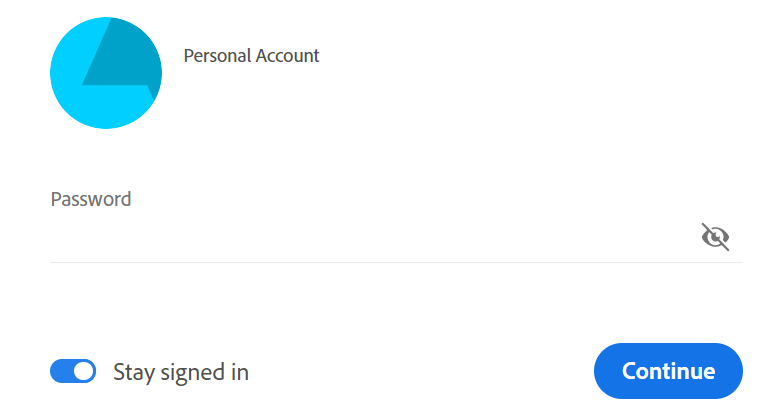
- Введіть свій пароль і натисніть Продовжити.
- У верхньому правому куті виберіть іконку користувача , а потім натисніть «Переглянути обліковий запис».
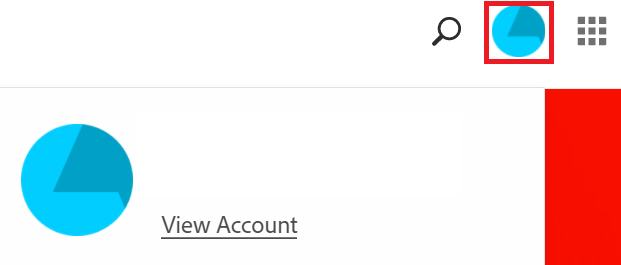 Примітка. Іконка користувача може відрізнятися у вашому профілі.
 - Натисніть «Доступ до ваших додатків і сервісів».

- Завантажте відповідний додаток.
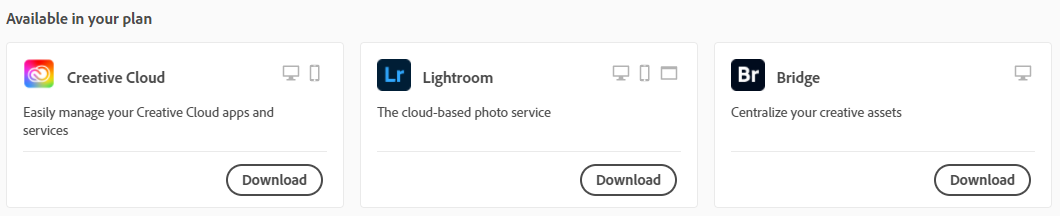 Примітка.
- Додатки, зазначені на скріншоті, можуть відрізнятися від вашої підписки.
- Додаток Adobe Creative Cloud обов'язковий для використання будь-якого іншого додатку пакету.
Article Properties
Article Number: 000193849
Article Type: How To
Last Modified: 12 May 2026
Version: 13
Find answers to your questions from other Dell users
Support Services
Check if your device is covered by Support Services.