Alienware Command Center non mostra i comandi Go Dark e Go Dim
Summary: La versione più recente di Alienware Command Center non offre i comandi Go Dark e Go Dim disponibili nelle versioni precedenti.
Symptoms
Go Dark e Go Dim erano una funzione dell'interfaccia utente (UI) accessibile che consentiva agli utenti di attenuare o spegnere rapidamente le luci all'interno di Alienware Command Center v5.X. Questa funzione non è presente in Alienware Command Center v6.0.10X.0.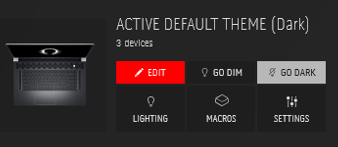
Piattaforma interessata:
- Alienware x14 R2
- Alienware m16
- Alienware m18
- Dell G15 5530
- Dell G16 7630
Software interessato:
- Alienware Command Center v6.0.10X.0
Procedura per riprodurre il problema:
- Da un computer interessato con Alienware Command Center v6.0.10X.0 installato, aprire AlienFX.
- Si noti che non è disponibile alcuna opzione per Go Dark o Go Dim.
Cause
Resolution
Per ulteriori informazioni, fare riferimento alla Soluzione a lungo termine o alla Soluzione alternativa .
Soluzione a lungo termine
L'aggiornamento ad Alienware Command Center versione 6.6.14.0 o successiva sul computer risolve il problema. Per scaricare la versione più recente di Alienware Command, aprire Alienware Command Center e seguire le istruzioni visualizzate per eseguire l'aggiornamento alla versione più recente. Di solito, il programma si aggiorna automaticamente se il computer è connesso a Internet.
Se il programma non si aggiorna automaticamente, completare la seguente procedura per aggiornare manualmente il programma.
- Scaricare il pacchetto applicativo Alienware Command Center più recente dal supporto Dell.
- Accedere al percorso in cui è stato scaricato il file del pacchetto di applicazioni e cliccare due volte sul file. Viene visualizzata la finestra Dell Update Package .
- Fare clic su INSTALLA. Viene visualizzata la finestra Alienware Command Center Package Manager .
- Fare clic su Avanti >. Viene visualizzato il contratto di licenza software Dell .
- Leggere il contratto di licenza e selezionare Accetto i termini del contratto di licenza per continuare.
- Cliccare su Install.
- Cliccare su Finish. Selezionare la casella di controllo Riavvia il computer per riavviare immediatamente il sistema oppure deselezionarla per riavviare in seguito. Dopo il riavvio, l'installazione di Alienware Command Center è completa.
Nota: Se Alienware Command Center è in esecuzione, si chiude automaticamente durante l'aggiornamento.
Soluzione alternativa
Spegnere e accendere le luci Alienware creando una preimpostazione per le luci spente o utilizzando una funzione della tastiera interna. Ci sono anche le domande frequenti. Cliccare sull'argomento appropriato per ulteriori informazioni.
Creazione di una preimpostazione a luci spente
- Da Alienware Command Center, cliccare su Game Library.

- Cliccare due volte su System Default.

- Cliccare su AlienFX.

- Fare clic sul segno + per aggiungere un predefinito di illuminazione dell'ecosistema.

- Selezionare tutti i dispositivi e le zone.
- Selezionare Colore.
- Impostare la luminosità su 0% o impostare tutti i valori di colore RGB su 0.

- Salvare il predefinito con un nome specifico.

- Selezionare il preset da abilitare.

Funzione della tastiera interna
Le piattaforme Alienware dispongono di una funzione della tastiera interna dedicata all'accensione e allo spegnimento delle luci premendo la combinazione di tasti Fn e F7.
Per tastiera standard a 1 o 4 zone:
In questo modo tutte le zone di illuminazione, comprese le periferiche collegate, passano dallo 0% al 100%.
Per tastiere rosse, verdi, blu per tasto (RGBPK) e RGBPK Cherry:
In questo modo l'illuminazione interna della tastiera passa dallo 0%, 50% al 100%.
C'è anche la possibilità di creare un riquadro preimpostato completamente nero per disabilitare l'illuminazione.
Domande frequenti
Ho creato una preimpostazione "Nero" per le impostazioni predefinite del sistema, ma perché si attiva ancora quando avvio un gioco?
Le impostazioni predefinite sono associate a scenari specifici nelle impostazioni predefinite del sistema o in modalità di gioco. Se si desidera avviare determinati giochi senza effetti luminosi, fare doppio clic sul titolo del gioco e seguire nuovamente i passaggi da 3 a 9.