Alienware Command Center Karartma ve Karartma Komutlarını Göstermiyor
Summary: Alienware Command Center ın en son sürümü, önceki sürümlerde bulunan Koyulaştır ve Karart komutlarını sunmaz.
Symptoms
Karanlıkta Kal ve Karart , kullanıcıların Alienware Command Center v5.X te ışıkları hızla kısması veya kapatması için erişilebilir bir kullanıcı arabirimi (UI) özelliğiydi. Bu özellik Alienware Command Center v6.0.10X.0 da mevcut değildir.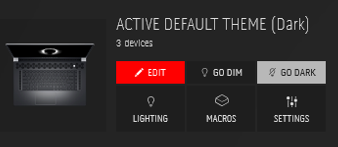
Etkilenen Platform:
- Alienware x14 R2
- Alienware m16
- Alienware m18
- Dell G15 5530
- Dell G16 7630
Etkilenen Yazılım:
- Alienware Command Center v6.0.10X.0
Bu sorunu yeniden oluşturma adımları şunlardır:
- Alienware Command Center v6.0.10X.0 yüklü, etkilenen bir bilgisayardan AlienFX i açın.
- Karartma veya Karartma seçeneği olmadığını gözlemleyin.
Cause
Resolution
Daha fazla bilgi için Uzun Vadeli Çözüm veya Geçici Çözüm belgelerine bakın.
Uzun Vadeli Çözüm
Bilgisayarın Alienware Command Center 6.6.14.0 veya sonraki bir sürüme güncelleştirilmesi sorunu çözer. Alienware Command ın en son sürümünü indirmek için Alienware Command Center ı açın ve istemleri izleyerek en son sürüme güncelleyin. Genellikle, bilgisayar İnternet'e bağlıysa program otomatik olarak güncellenir.
Program otomatik olarak güncellenmezse programı manuel olarak güncellemek için aşağıdaki adımları tamamlayın.
- Dell Desteği'nden en son Alienware Command Center uygulama paketini indirin.
- Uygulama paketi dosyasını indirdiğiniz konuma gidin ve dosyaya çift tıklayın. Dell Update Package penceresi görüntülenir.
- INSTALL öğesine tıklayın. Alienware Command Center Package Manager penceresi görüntülenir.
- Sonrakine >tıkla . Dell Software Lisans Sözleşmesi görüntülenir.
- Lisans sözleşmesini okuyun ve devam etmek için Lisans sözleşmesindeki koşulları kabul ediyorum öğesini seçin.
- Yükle öğesine tıklayın.
- Finish (Son) öğesine tıklayın. Hemen yeniden başlatmak için Bilgisayarınızı yeniden başlatın onay kutusunu seçin veya daha sonra yeniden başlatmak için onay kutusunun işaretini kaldırın. Yeniden başlattıktan sonra Alienware Command Center yüklemesi tamamlanır.
Not: Alienware Command Center çalışıyorsa güncelleme sırasında otomatik olarak kapanır.
Geçici Çözüm
Alienware ışıklarını, Işıklar Kapalı Ön Ayarı Oluşturarak veya Dahili Klavye İşlevini kullanarak kapatın ve açın. Ayrıca Sıkça Sorulan Sorular da var. Daha fazla bilgi için ilgili konuya tıklayın.
Işıklar Kapalı Ön Ayarı Oluşturma
- Alienware Command Center'dan Oyun Kitaplığı'na tıklayın.

- System Default öğesine çift tıklayın.

- AlienFX öğesine tıklayın.

- Ekosistem aydınlatması ön ayarı eklemek için + işaretine tıklayın.

- Tüm aygıtları ve bölgeleri seçin.
- Renk öğesini seçin.
- Parlaklığı %0 olarak değiştirin veya tüm RGB renk değerlerini 0 olarak değiştirin.

- Hazır ayarı belirli bir adla kaydedin.

- Etkinleştirmek için ön ayarı seçin.

Dahili Klavye İşlevleri
Alienware platformları, Fn ve F7 tuş kombinasyonuna basarak ışıkları açıp kapatmaya adanmış dahili bir klavye işlevine sahiptir.
Standart klavye 1 bölgeli veya 4 bölgeli için:
Bu, bağlı çevre birimleri dahil olmak üzere tüm aydınlatma bölgelerini %0 ile %100 arasında değiştirir.
Kırmızı, yeşil, her tuşta mavi (RGBPK) ve RGBPK Cherry klavyeler için:
Bu, dahili klavye aydınlatmasını %0, %50 ve %100 arasında değiştirir.
Aydınlatmayı devre dışı bırakmak için tamamen siyah bir ön ayarlı döşeme oluşturma seçeneği de vardır.
Sık Sorulan Sorular
Sistem varsayılanı için bir "Siyah" ön ayarı oluşturdum, ancak bir oyunu başlattığımda neden hala açılıyor?
Ön ayarlar, sistem varsayılanı veya oyun modu altında belirli senaryolara bağlıdır. Belirli oyunların ışık efekti olmadan başlatılmasını istiyorsanız, oyun başlığına çift tıklayın ve 3-9 arasındaki adımları tekrar uygulayın.