V aplikaci Alienware Command Center se nezobrazují příkazy Ztmavit a Ztmavit
Summary: Nejnovější verze aplikace Alienware Command Center nenabízí příkazy Ztmavit a Ztmavit, které byly k dispozici v předchozích verzích.
Symptoms
Funkce Ztmavit a Ztlumit bývala v nástroji Alienware Command Center v5.X přístupnou funkcí uživatelského rozhraní (UI), která uživatelům umožňovala rychle ztlumit nebo vypnout světla. Tato funkce není k dispozici v aplikaci Alienware Command Center v6.0.10X.0.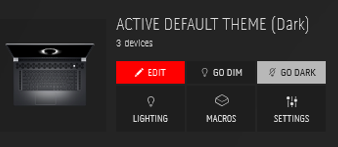
Dotčené platformy:
- Alienware x14 R2
- Alienware m16
- Alienware m18
- Dell G15 5530
- Dell G16 7630
Dotčený software:
- Alienware Command Center verze 6.0.10X.0
Kroky k zopakování problému:
- V dotčeném počítači s nainstalovaným nástrojem Alienware Command Center v6.0.10X.0 spusťte aplikaci AlienFX.
- Všimněte si, že není k dispozici žádná možnost pro Go Dark nebo Go Dim.
Cause
Resolution
Další informace naleznete v části Dlouhodobé řešení nebo Zástupné řešení .
Dlouhodobé řešení
Problém vyřeší aktualizace počítače na aplikaci Alienware Command Center verze 6.6.14.0 nebo novější. Chcete-li stáhnout nejnovější verzi aplikace Alienware Command, otevřete aplikaci Alienware Command Center a postupujte podle pokynů k aktualizaci na nejnovější verzi. Program se obvykle automaticky aktualizuje, pokud je počítač připojen k Internetu.
Pokud se program neaktualizuje automaticky, proveďte následující kroky a aktualizujte program ručně.
- Stáhněte si nejnovější balíček aplikace Alienware Command Center z webu podpory Dell.
- Přejděte do umístění staženého balíčku aplikace a na daný soubor dvakrát klikněte. Zobrazí se okno balíčku Dell Update Package .
- Klikněte na možnost INSTALOVAT. Zobrazí se okno Alienware Command Center Package Manager .
- Klepněte na tlačítko Další >. Zobrazí se licenční smlouva na software společnosti Dell .
- Přečtěte si licenční smlouvu a pokračujte výběrem možnosti Souhlasím s podmínkami licenční smlouvy .
- Klikněte na tlačítko Install.
- Klikněte na tlačítko Dokončit. Chcete-li počítač restartovat okamžitě, zaškrtněte políčko Restartovat počítač , chcete-li počítač restartovat později, zrušte zaškrtnutí políčka. Po restartování je instalace aplikace Alienware Command Center dokončena.
Poznámka: Pokud je aplikace Alienware Command Center spuštěna, během aktualizace se automaticky zavře.
Zástupné řešení
Osvětlení Alienware můžete vypnout nebo zapnout vytvořením předvolby zhasnutých světel nebo pomocí interní funkce klávesnice. Existují také často kladené otázky. Další informace získáte po kliknutí na příslušné téma.
Vytvoření předvolby zhasnutých světel
- V aplikaci Alienware Command Center klikněte na možnost Game Library.

- Dvakrát klikněte na položku System Default (Výchozí nastavení systému).

- Klikněte na možnost AlienFX.

- Kliknutím na znaménko + přidáte předvolbu osvětlení ekosystému.

- Vyberte všechna zařízení a zóny.
- Vyberte možnost Barva.
- Změňte jas na 0 % nebo změňte všechny hodnoty barev RGB na 0.

- Uložte předvolbu pod konkrétním názvem.

- Vyberte předvolbu, kterou chcete povolit.

Funkce interní klávesnice
Platformy Alienware mají interní funkci klávesnice, která umožňuje zapínat a vypínat světla stisknutím klávesových zkratek Fn a F7.
Pro standardní 1zónovou nebo 4zónovou klávesnici:
Tím se přepínají všechny zóny osvětlení včetně připojených periferií mezi 0 % a 100 %.
Pro červenou, zelenou, modrou klávesnici jednotlivých kláves (RGBPK) a RGBPK Cherry:
Tím se interní osvětlení klávesnice přepíná mezi 0 %, 50 % a 100 %.
K dispozici je také možnost vytvoření přednastavené dlaždice pro deaktivaci osvětlení.
Často kladené dotazy
Vytvořil jsem předvolbu "Černá" pro výchozí nastavení systému, ale proč se stále zapíná, když spustím hru?
Předvolby jsou vázány na konkrétní scénáře buď ve výchozím nastavení systému, nebo v herním režimu. Pokud chcete, aby se některé hry spouštěly bez světelného efektu, dvakrát klikněte na název hry a znovu postupujte podle kroků 3–9.