Dell Support- und Schutzeinrichtung
Summary: In diesem Artikel wird die Einrichtung von Dell Support und Schutz für Systeme beschrieben, die mit McAfee erworben wurden.
This article applies to
This article does not apply to
This article is not tied to any specific product.
Not all product versions are identified in this article.
Symptoms
Datenschutzhinweise rund um Setup und Installation von Support und Schutz.
Cause
Keine Information zur Ursache verfügbar.
Resolution
Konfiguration
Beim erstmaligen Starten eines Dell Windows-Systems wird eine Reihe von Popups für die Ersteinrichtung von Windows angezeigt. Nach Eingabe der erforderlichen Informationen zum Einrichten eines Microsoft-Kontos wird ein Bildschirm Support und Schutz angezeigt (Abbildung 1 [nur Englisch]).
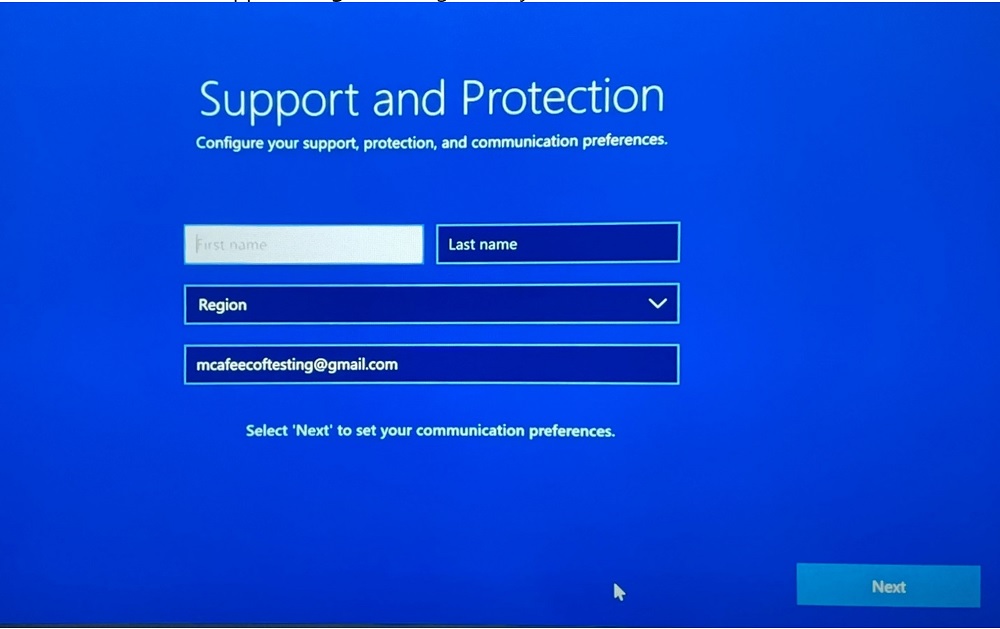
Abbildung 1: Bildschirm "Support" und "Schützen"
Die folgenden Informationen werden verlangt:
- Name
- E-Mail-Adresse
- Land oder Region
- Telefonnummer (nur bevorzugt)
Hinweis:
- Indem Sie Ihren Namen, Ihre E-Mail-Adresse und Ihre Telefonnummer angeben, ermöglichen Sie es dem Unternehmen, personalisierten Support anzubieten, wenn Sie es um Unterstützung bitten. Diese Daten helfen Supportmitarbeitern, Ihr Konto schnell zu identifizieren und relevante Hilfe basierend auf Ihren spezifischen Anforderungen bereitzustellen.
- McAfee und Dell verwenden beide administrative, organisatorische, technische und physische Sicherheitsvorkehrungen, um die von ihnen erfassten und verarbeiteten personenbezogenen Daten zu schützen. Ihre Sicherheitskontrollen sind darauf ausgelegt, die Vertraulichkeit, Integrität und ein angemessenes Maß an Verfügbarkeit der Daten zu gewährleisten. Weitere Informationen darüber, wie Daten verwaltet und gesammelt werden, finden Sie im Datenschutzhinweis von Dell und in der Datenschutzerklärung von
McAfee.
Nachdem Sie auf "Next" geklickt haben, wird ein zweiter Bildschirm mit zwei Kontrollkästchen angezeigt (Abbildung 2 [nur in englischer Sprache]).
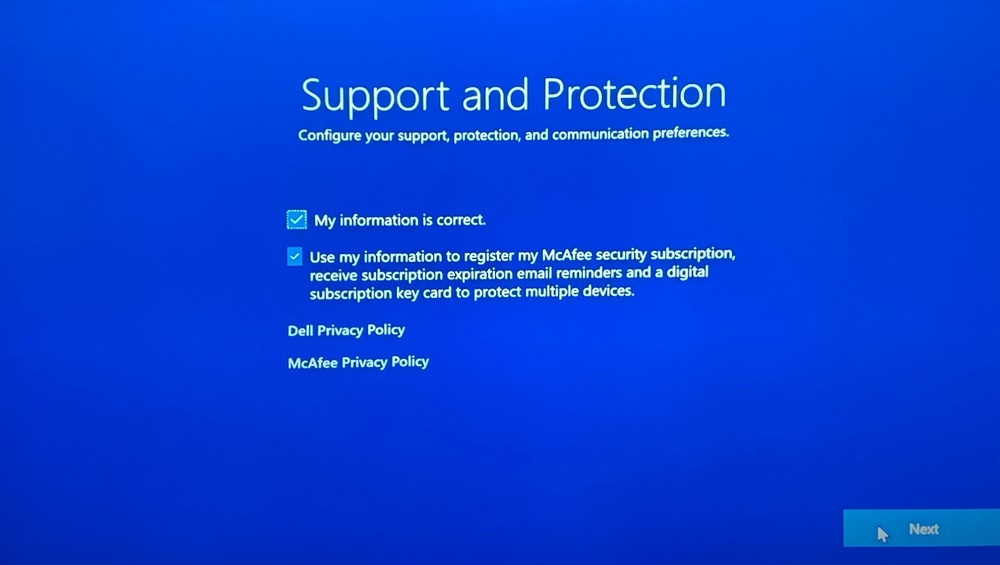
Abbildung 2: Zweiter Bildschirm für Support und Schutz
- Wenn "Meine Informationen verwenden, um mein McAfee-Sicherheitsabonnement zu registrieren, E-Mail-Erinnerungen zum Ablauf des Abonnements und eine digitale Abonnementschlüsselkarte zum Schutz mehrerer Geräte zu erhalten" aktiviert ist, werden zusätzlich zum Service-Tag OOBE-Informationen freigegeben.
- Wenn diese Option nicht aktiviert ist, werden dem Anbieter nur die in der McAfee-Benutzeroberfläche oder auf der McAfee-Website eingegebenen Informationen zur Verfügung gestellt (außerhalb der Service-Tag-Nummer).
Um die während des Support- und Schutz-Setups übermittelten Informationen zu ändern, klicken Sie unten entweder auf McAfee oder Dell.
Bei Problemen beim Zugriff auf Ihr McAfee-Konto:
- Überprüfen Sie, ob die verwendete E-Mail mit einem McAfee-Abonnement verknüpft ist.
- Um Ihre Privatsphäre zu schützen, ist der Technische Support von Dell nicht in der Lage, die E-Mail zu validieren, die zum Einrichten des Foxit-Abonnements verwendet wurde. Wenden Sie sich für Unterstützung direkt an den Anbieter unter https://service.mcafee.com/ .
- Gehen Sie zu https://www.mcafee.com und stellen Sie sicher,
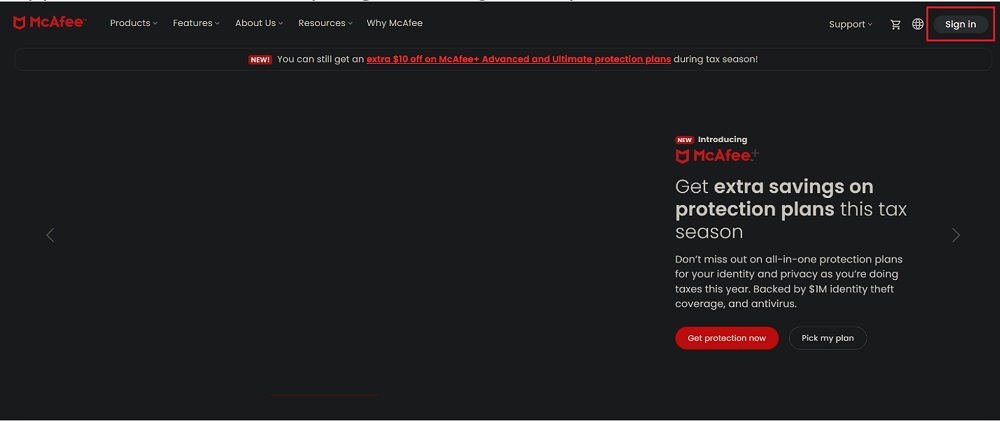
Abbildung 3: McAfee-Website - Klicken Sie unten rechts auf Mein Profil (Abbildung 4 [nur in englischer Sprache]).
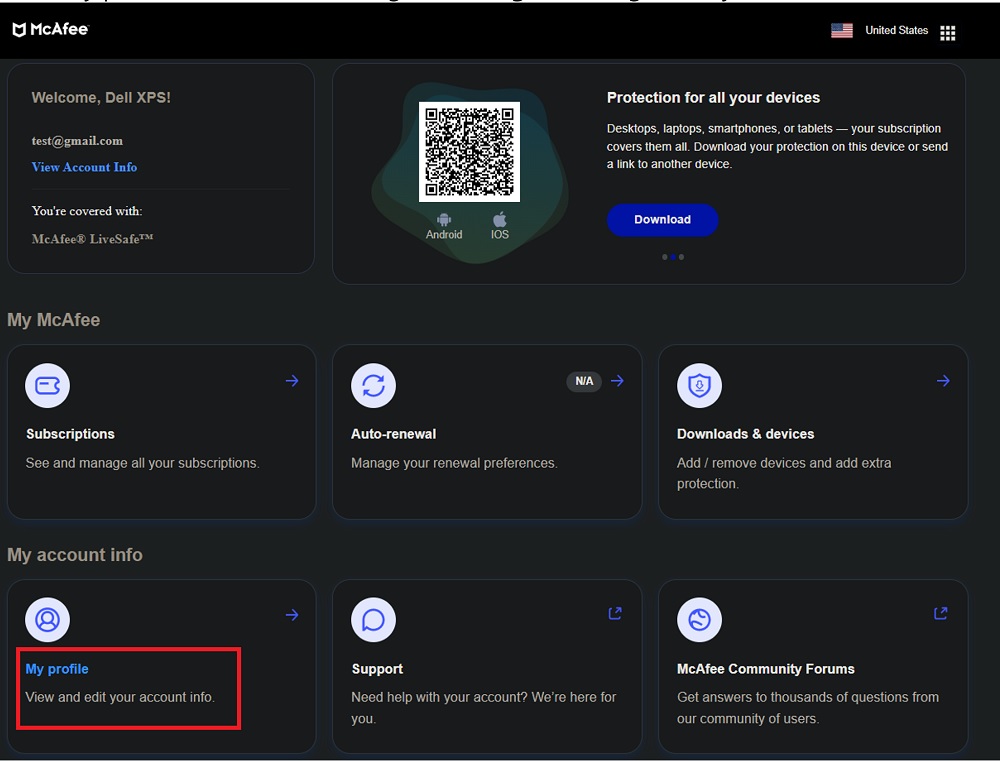
Abbildung 4: Mein Profil - Klicken Sie auf "Update", um hier Optionen zum Aktualisieren Ihrer persönlichen Daten zu finden (Abbildung 5 [nur in englischer Sprache]).
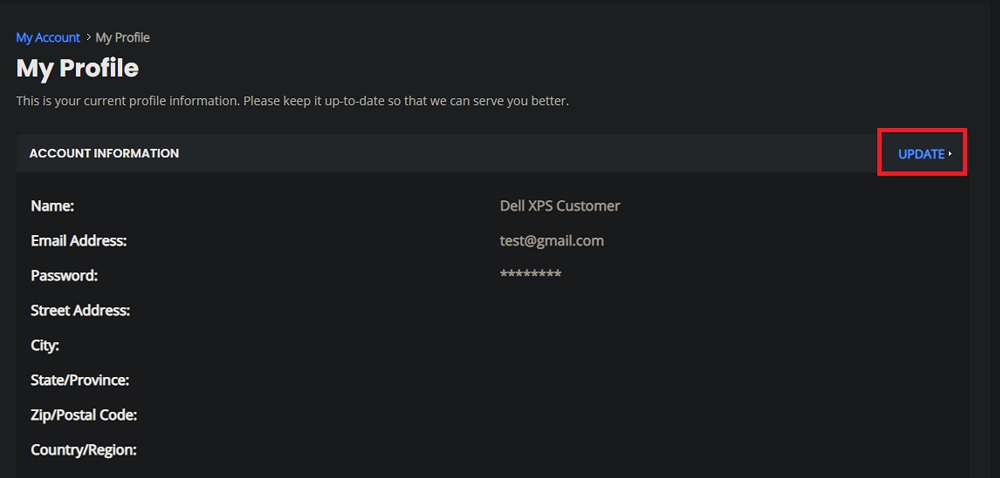
Abbildung 5: Mein Profil aktualisieren - Nachdem Sie die erforderlichen Informationen aktualisiert haben, klicken Sie auf "Speichern". Dadurch sollten die Informationen zu Ihrem McAfee Support und Schutz aktualisiert werden (Abbildung 6 [nur in englischer Sprache]).
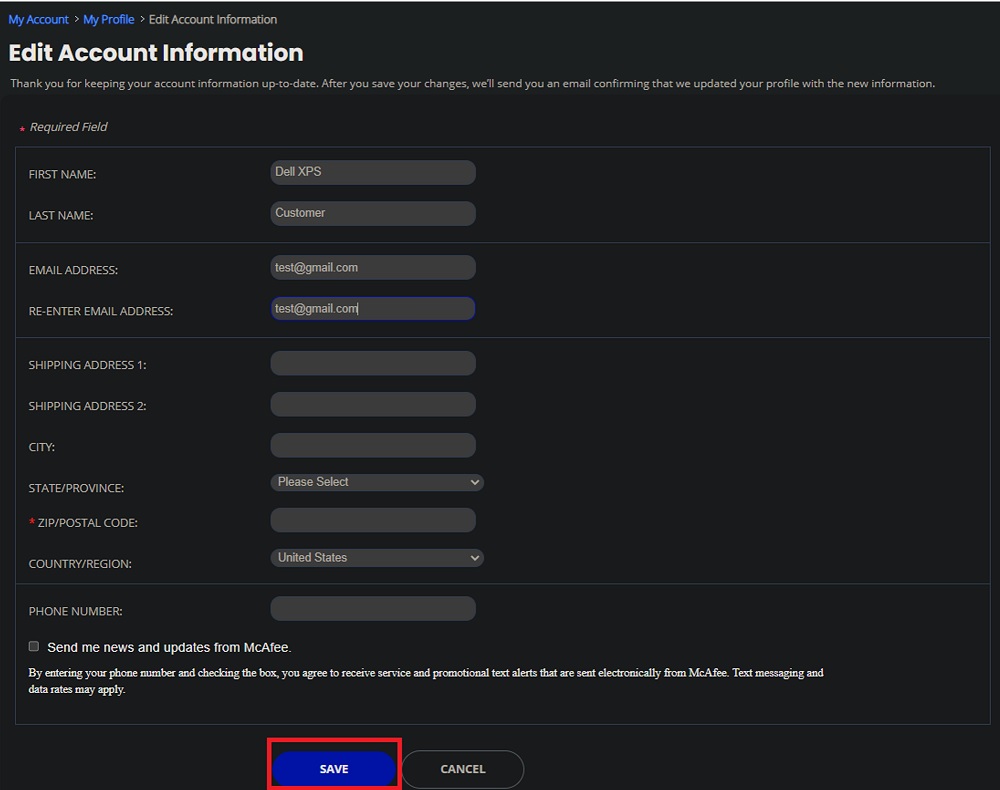
Abbildung 6: Kontoinformationen bearbeiten
- Rufen Sie die offizielle Website von Dell auf und stellen Sie sicher, dass Sie sich auf der richtigen regionalen Website für Ihr Land oder Ihre Region befinden.
- Klicken Sie in der oberen rechten Ecke der Seite auf Anmelden und melden Sie sich mit Ihrer E-Mail-Adresse und dem Kennwort an, die mit Ihrem Dell Konto verknüpft sind (Abbildung 7 [nur in englischer Sprache]).
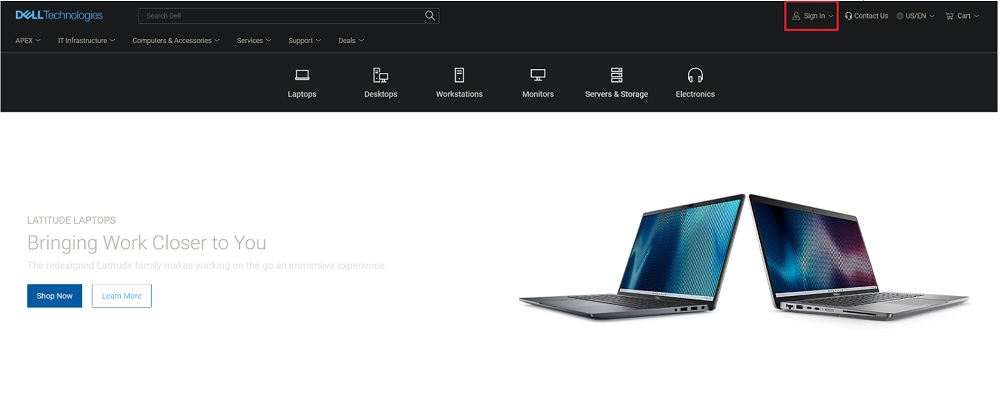
Abbildung 7: Anmelden - Sobald Sie sich bei Ihrem Konto angemeldet haben, klicken Sie im Dropdown-Menü "Nutzer" auf "Mein Konto" (Abbildung 8 [nur in englischer Sprache]).
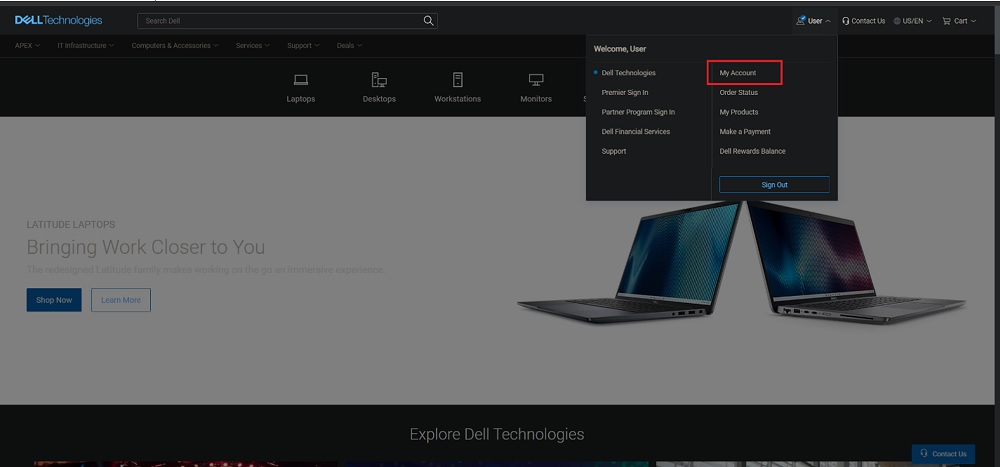
Abbildung 8: Mein Konto
Hier werden Ihnen die mit Ihrem Konto verbundenen Details angezeigt. Um personenbezogene Daten zu ändern, navigieren Sie zum Menü auf der linken Seite und klicken Sie auf Kontoeinstellungen und dann auf Profileinstellungen. Um die mit dem Dell Konto verknüpften personenbezogenen Daten zu ändern, klicken Sie auf "Edit profile" (Abbildung 9 [nur in englischer Sprache]).
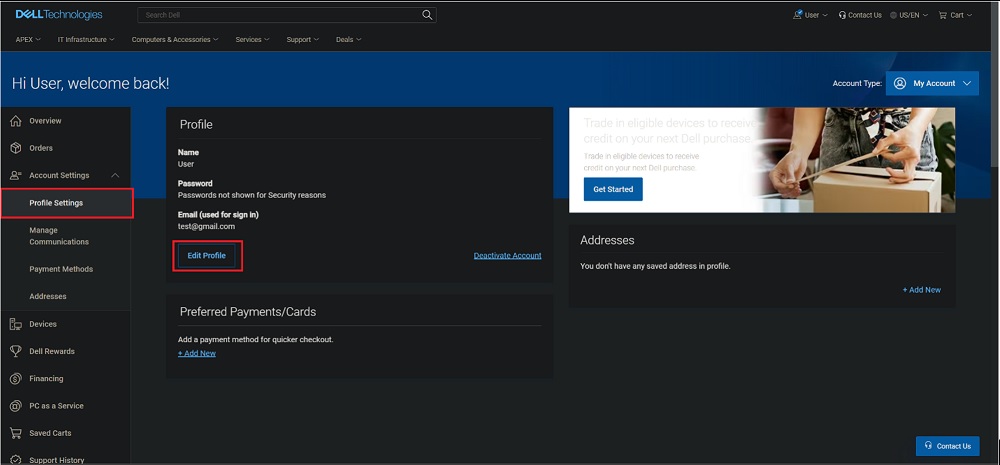
Abbildung 9: Profil bearbeiten - Nachdem Sie die erforderlichen Informationen aktualisiert haben, klicken Sie auf "Speichern". Dadurch sollten die Informationen zu Ihrem Dell Support und Schutz aktualisiert werden (Abbildung 10 [nur in englischer Sprache]).
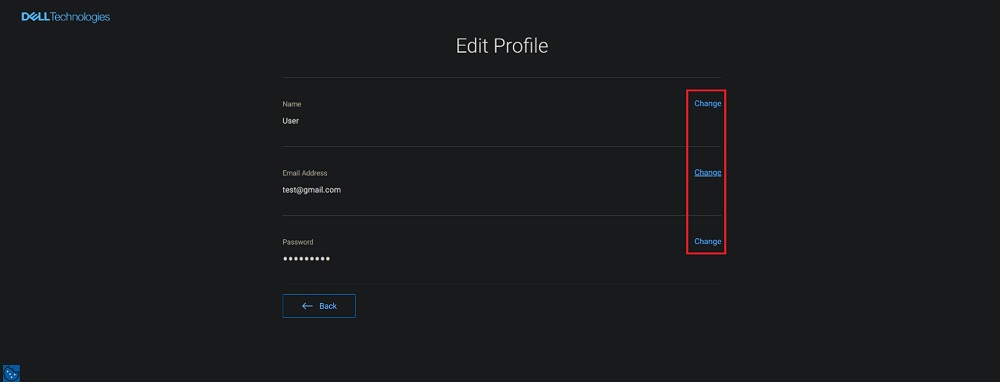
Abbildung 10: Ändern und speichern
Affected Products
SoftwareArticle Properties
Article Number: 000212614
Article Type: Solution
Last Modified: 11 Aug 2026
Version: 4
Find answers to your questions from other Dell users
Support Services
Check if your device is covered by Support Services.