Steg för att migrera till ett nytt AWS-betroddt konto i PowerProtect Cloud Management Software (CSM)
Summary: Det här är en obligatorisk artikel som innehåller nödvändig information om övergång till att använda ett nytt AWS-trusted-konto för molnhantering i kommande version 3.
This article applies to
This article does not apply to
This article is not tied to any specific product.
Not all product versions are identified in this article.
Instructions
Den betrodda kontomigreringsprocessen är obligatorisk för alla AWS-rollbaserade molnkonton med hjälp av det betrodda kontonummer 069562425525. Om molnkontot inte migreras till ett nytt betrott konto visas indikeringsbannern på CSM-instrumentpanelen enligt nedan.

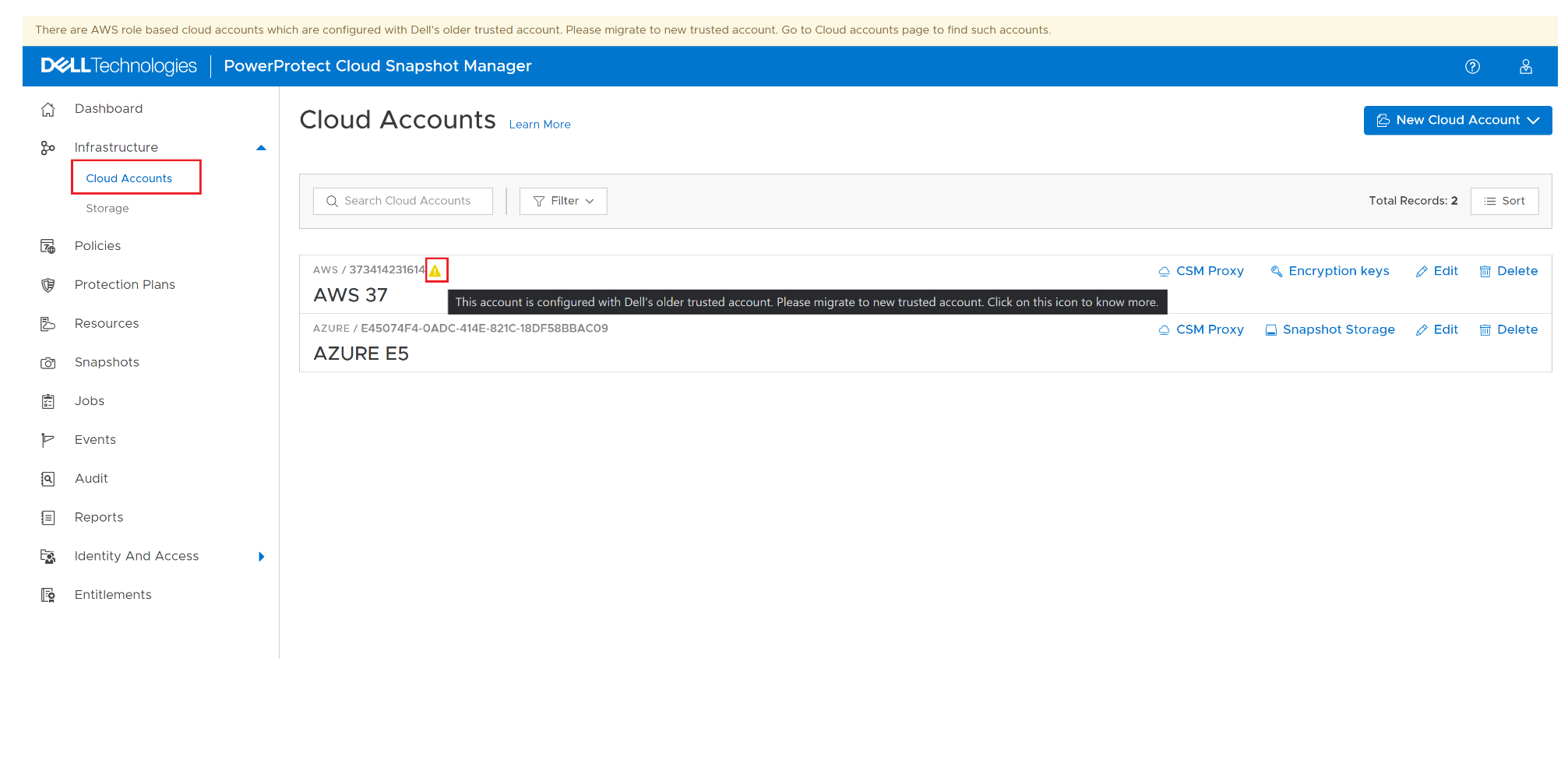
Bild 1: PowerProtect Cloud Snapshot Manager – molnkonton

5. Gå nu till AWS-konsolen och öppna Role genom att navigera, IAM -> Roles -> Your role name [Det som noterades i föregående steg].

Bild 4: Tjänstebehörigheter
6. Öppna förtroenderelationer och kontrollera det betrodda kontonumret som nämns i policyn. Om det betrodda kontonumret är 903193600893 behöver du inte utföra ytterligare steg. Men om det betrodda kontonumret 069562425525 måste förtroendepolicyn uppdateras med det nya betrodda kontonumret.

Bild 5: Edit Trust Policy
I skärmbilden ovan använder rollen ett gammalt betrott konto. Det är här som ändringen av det betrodda kontot måste redigeras för att migreringen ska kunna utföras. Klicka på Edit trust policy på fliken Trust Relationships.

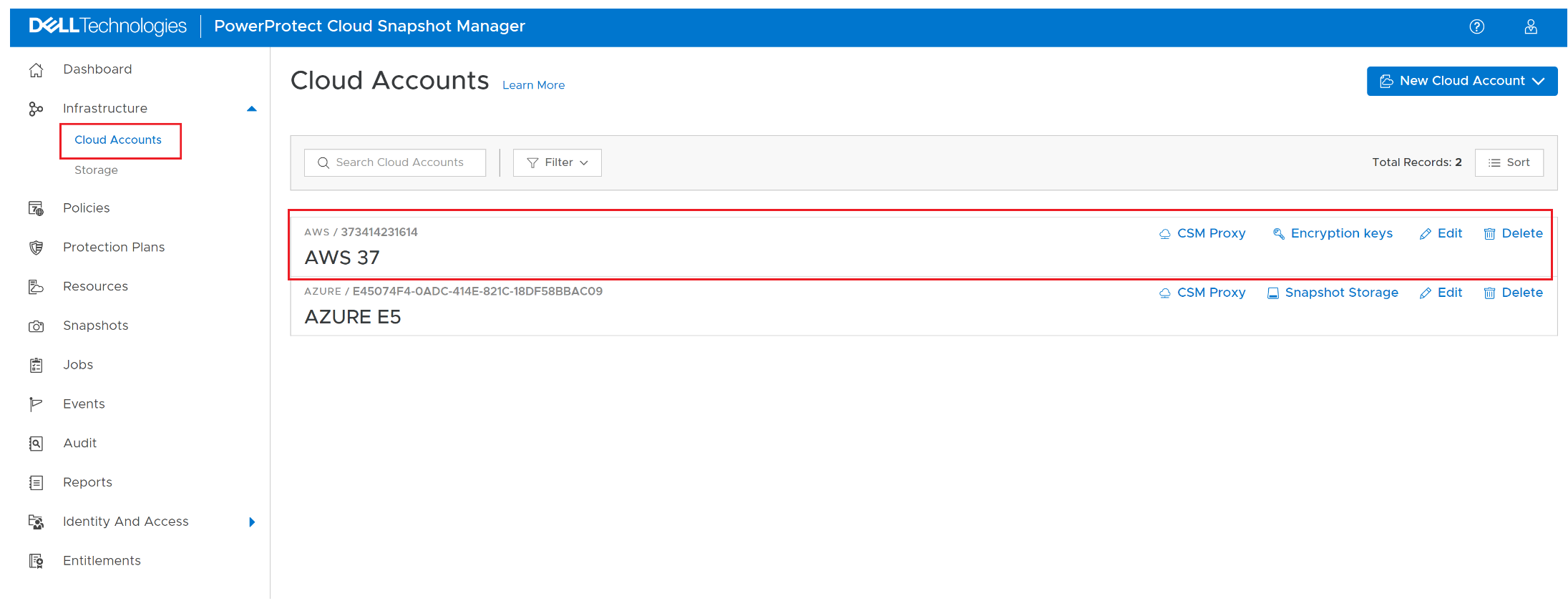
Bild 7: Kontrollera PowerProtect Cloud Snapshot Manager – molnkonton.
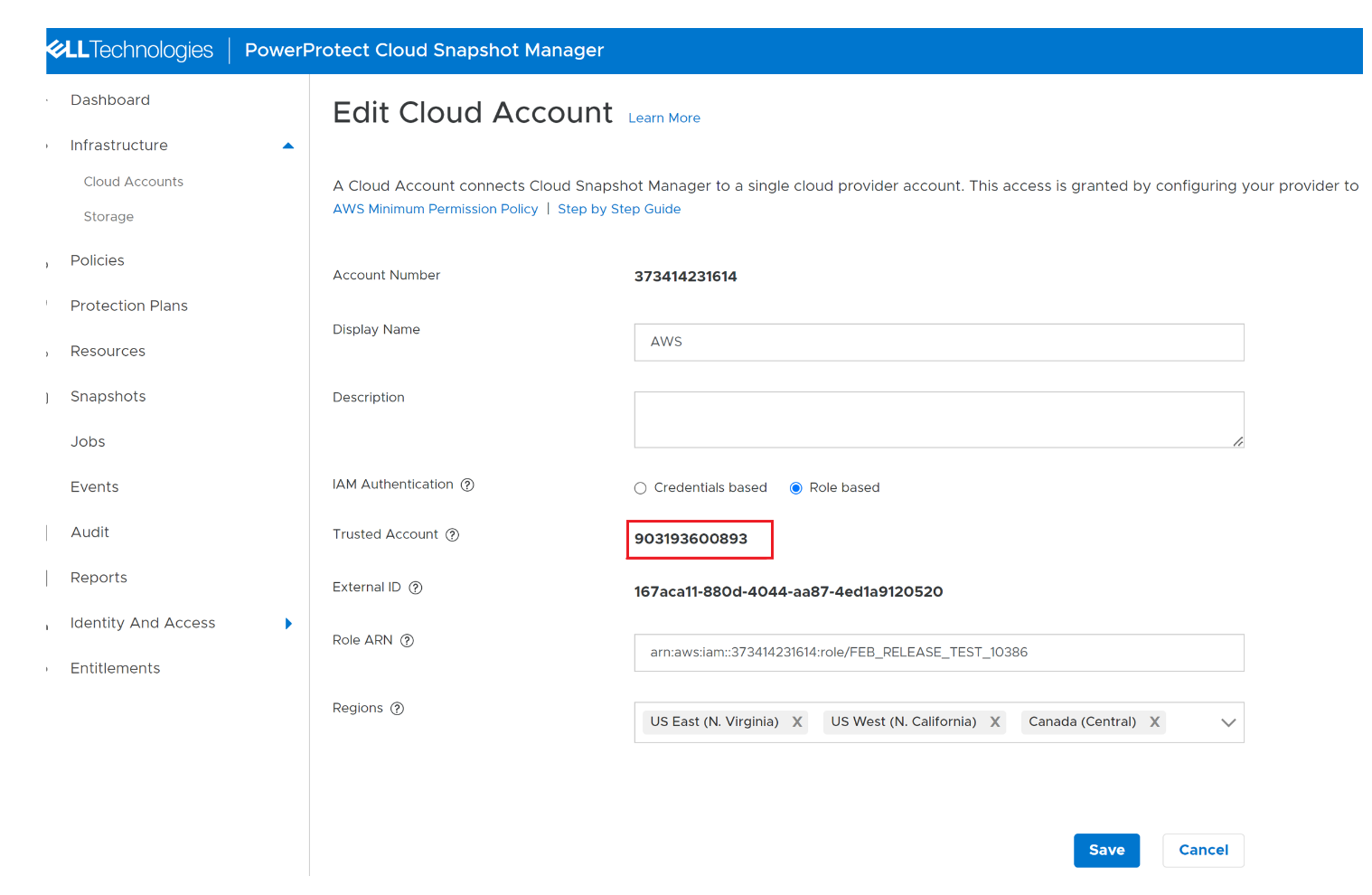
Bild 8: Verifierat PowerProtect Cloud Snapshot Manager – cloud accounts-nummer
Här följer stegen för att migrera rollbaserat AWS-molnkonto från det gamla till det nya betrodda kontot.
1. Navigera till infrastrukturkonton → cloud-konton. Varningsikonen visas bredvid alla icke-migrerade AWS-rollbaserade molnkonton.
Bild 1: PowerProtect Cloud Snapshot Manager – molnkonton
- Klicka på Edit (redigera ) för att visa/uppdatera molnkontoinformationen.
Bild 2: PowerProtect Cloud Snapshot Manager – redigera molnkonton
- Det betrodda kontot och roleARN visas på sidan för att redigera molnkonto. Om det betrodda kontonumret 903193600893 har kontot redan migrerats och det finns ingen anledning att vidta några åtgärder.
- Om det betrodda kontonumret 069562425525 måste molnkontot migreras till ett nytt betrott konto. Anteckna roll-ARN-fältet. I det här fallet är rollen FEB_RELEASE_TEST_10386.
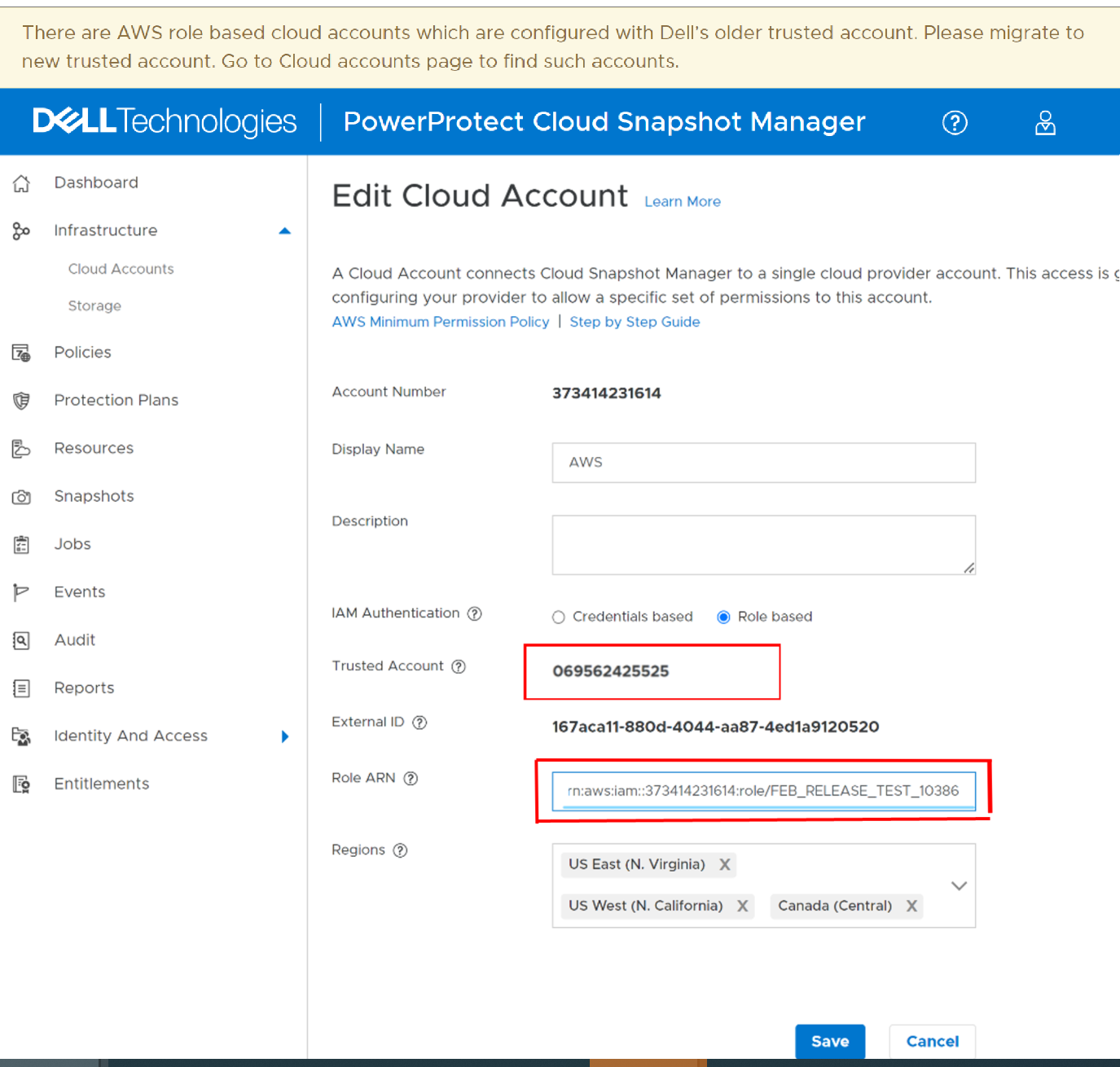
Bild 3: PowerProtect Cloud Snapshot Manager – redigera molnkontons betrodda nummer
5. Gå nu till AWS-konsolen och öppna Role genom att navigera, IAM -> Roles -> Your role name [Det som noterades i föregående steg].
Bild 4: Tjänstebehörigheter
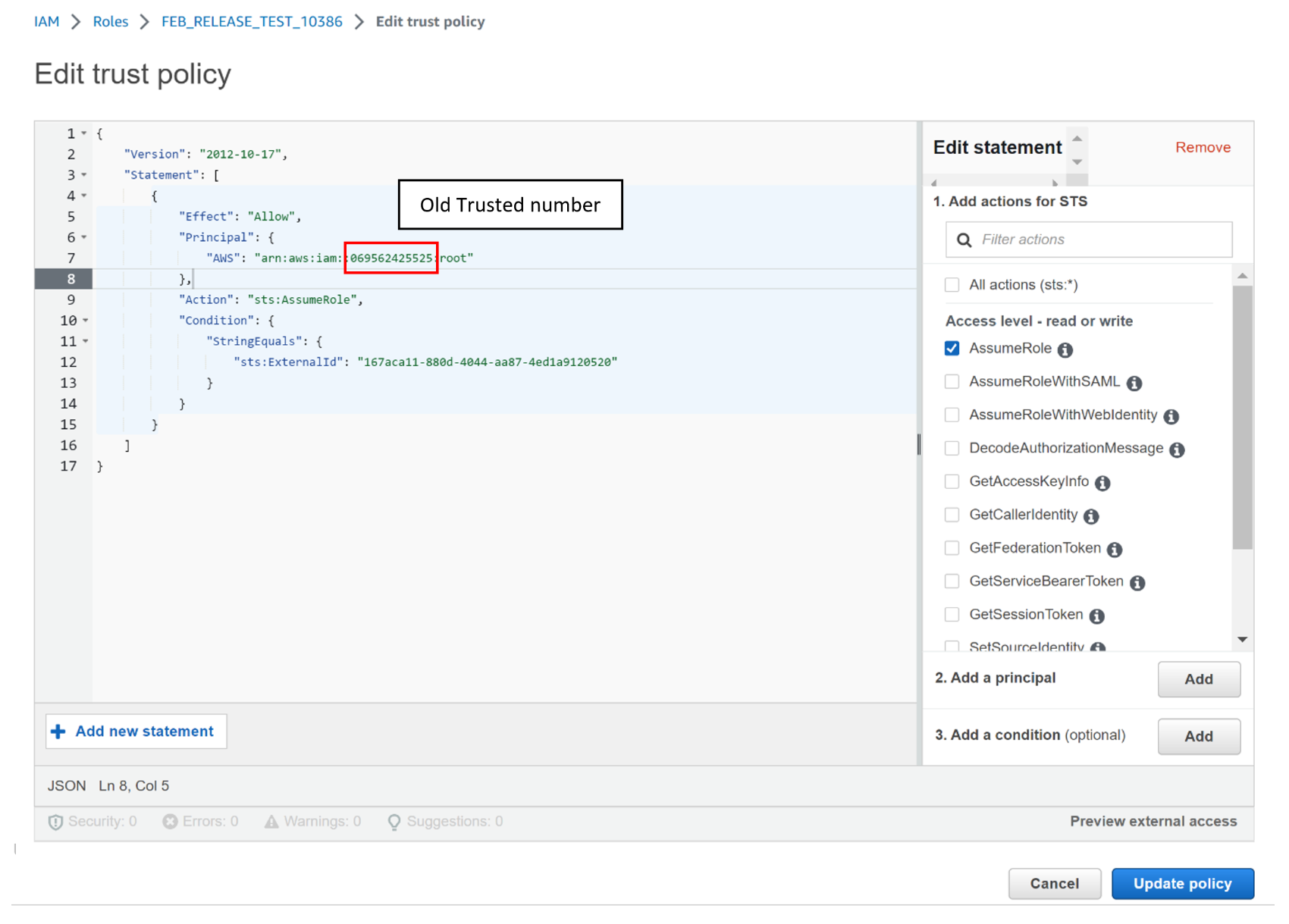
6. Öppna förtroenderelationer och kontrollera det betrodda kontonumret som nämns i policyn. Om det betrodda kontonumret är 903193600893 behöver du inte utföra ytterligare steg. Men om det betrodda kontonumret 069562425525 måste förtroendepolicyn uppdateras med det nya betrodda kontonumret.
Bild 5: Edit Trust Policy
I skärmbilden ovan använder rollen ett gammalt betrott konto. Det är här som ändringen av det betrodda kontot måste redigeras för att migreringen ska kunna utföras. Klicka på Edit trust policy på fliken Trust Relationships.
- På sidan Edit Trust Policy ändrar du det betrodda kontot från 069562425525 till ett nytt betrott konto som 903193600893 och klickar på Uppdatera princip
Jag har uppdaterat det betrodda kontot enligt nedan.
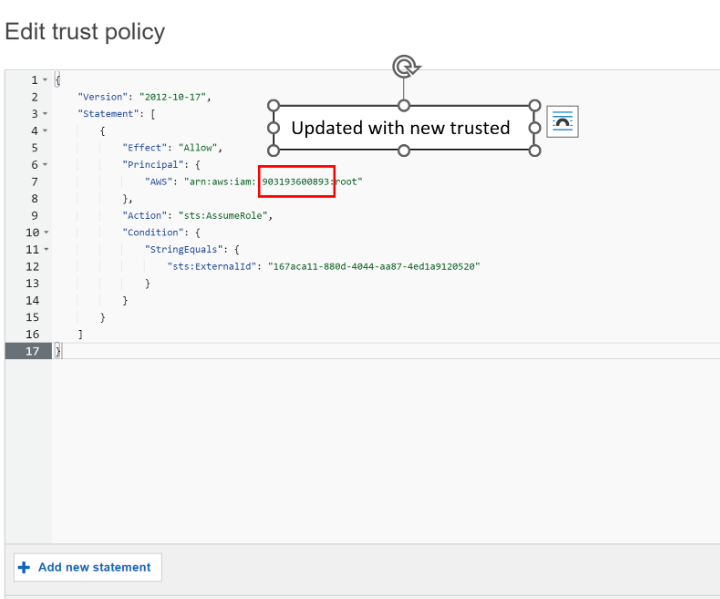
Bild 6: Redigera förtroendeprincipnummer
- Gå sedan till CSM Dashboard (uppdatera sidan). Om kontot migreras försvinner bannern och varningsikonen och det senaste betrodda kontonumret 903193600893 visas om användaren försöker redigera molnkontot.
Bild 7: Kontrollera PowerProtect Cloud Snapshot Manager – molnkonton.
Bild 8: Verifierat PowerProtect Cloud Snapshot Manager – cloud accounts-nummer
När migreringen är klar används CSM:s nya betrodda konto för förtroendeetablering med kundens ROLL-ARN.
- OBS! Den här processen måste upprepas för alla AWS-rollbaserade molnkonton som lagts till i CSM om molnkonton använder olika roleARN.
Affected Products
Cloud Snapshot ManagerArticle Properties
Article Number: 000212720
Article Type: How To
Last Modified: 18 Jul 2023
Version: 3
Find answers to your questions from other Dell users
Support Services
Check if your device is covered by Support Services.