PowerFlex Ho zum Ändern des Parameters "blkScsiUnitSerialLenByStandard" auf ESXi für PowerFlex-Volumes
Summary: In diesem Wissensdatenbank-Artikel wird erläutert, wie Sie nachgestellte Nullen aus der Produktseriennummer auf der Seite "SCSI Unit Serial Number" (0x80) entfernen, wenn PowerFlex auf ESXi ausgeführt wird. ...
Instructions
Einleitung
Nach der Installation des SDC auf ESXi-Hosts verlangt Dell, dass der Nutzer zwei Parameter im scini-Modul festlegt: IoctlIniGuidStr und IoctlMdmIPStr. Diese Parameter stellen sicher, dass PowerFlex den ESXi-Host für die Präsentation von Geräten erkennt. Alle anderen Parameter bleiben Standardparameter. Einer dieser Parameter, blkScsiUnitSerialLenByStandard, bestimmt, ob die Produktseriennummer auf der Seite "SCSI Unit Serial Number" (0x80) nachgestellte Nullen zurückgibt. Standardmäßig werden die nachgestellten Nullen zurückgegeben. Dell ist mindestens eine Kundenanwendung bekannt, bei der die nachgestellten Nullen entfernt werden müssen. In diesen Anweisungen wird beschrieben, wie Sie dies auf ESXi-Hosts erreichen, auf denen bereits PowerFlex-Storage als Datenspeicher oder RAW Device Mapping (RDM) verwendet wird. Wie bereits erwähnt, sind diese Anweisungen nicht für die meisten PowerFlex-Kunden gedacht, da dieses Feld nie abgefragt und verwendet wird.
Umwelt
Die einzige Möglichkeit, die nachgestellten Nullen zu entfernen, besteht darin, den Parameter blkScsiUnitSerialLenByStandard auf '1' festzulegen, wodurch die zusätzlichen Zeichen entfernt und die Seriennummer des Arrays zurückgegeben wird. Leider führt das Ändern einer VMware-Live-Umgebung zu Problemen sowohl mit Datenspeichern als auch mit RDMs. Der Grund dafür ist, dass auch VMware dieses Anfragefeld verwendet. Für Datenspeicher wird das Feld verwendet, um die Signatur in den Metadaten zu erzeugen, während das Feld für RDMs die Benennung des Geräts darstellt. Wenn Sie also den Parameter ändern, ändert sich auch der Wert. Die Datenspeichersignatur ist daher nicht mehr gültig und die RDM-ID ist nicht mehr korrekt. Bei Datenspeichern führt dies dazu, dass VMware den Datenspeicher als Snapshot oder Kopie anzeigt. Um dieses Problem zu beheben, sollte der Datenspeicher neu signiert werden, damit er mit dem neuen Anfragefeld übereinstimmt. Dies erfordert Ausfallzeiten. Da sich bei RDMs die ID ändert, kann die VM, die auf dem PowerFlex auf dem RDM verweist, das Gerät nicht mehr finden. Die VM zeigt die RDM mit dem Wert Null "0" an, was bedeutet, dass keine Referenz vorhanden ist. Für diese VMs muss die RDM entfernt und wieder hinzugefügt werden, damit die VM die neue ID erhält. Der Prozess zum Erreichen dieser beiden Aufgaben wird im Folgenden erläutert.
Das Ändern des Parameters erfordert einen Neustart des ESXi-Hosts. Wenn ein Cluster vorhanden ist, ist es möglich, diese Änderung jeweils für einen ESXi-Host vorzunehmen, wobei die VMs per vMotion vom ESXi-Host zum ESXi-Host verschoben werden. Die einzige Möglichkeit, Ausfallzeiten der VMs (ohne RDMs) auf betroffenen Datenspeichern zu vermeiden, besteht jedoch darin, die VMs in Nicht-PowerFlex-Storage zu verschieben. Da es keine einfache Möglichkeit gibt, RDM-basierte VMs zu verschieben, ist für diese VMs mit Ausfallzeiten zu rechnen.
Die folgenden Anweisungen verwenden eine Beispielumgebung, um den Prozess zu veranschaulichen. Es besteht aus einem einzigen ESXi-Host mit zwei PowerFlex-Geräten, eines mit 80 GB und einem mit 16 GB. Das 80-GB-Gerät ist ein PowerFlex-Datastore, während das 16-GB-Gerät als RDM verwendet wird. Daher befindet sich eine einzelne VM mit einer Festplatte und einem RDM im Datenspeicher.
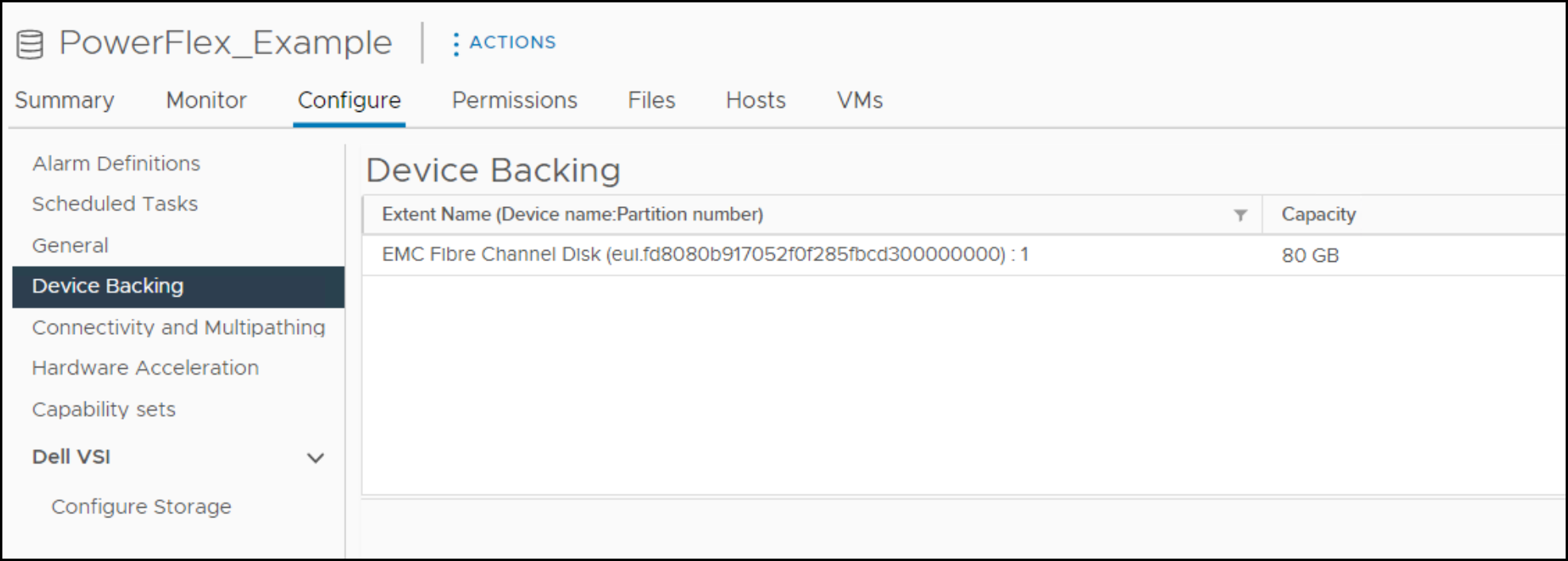
Bei der Beispielumgebung handelt es sich um einen einzelnen 80-GB-Datenspeicher mit dem Namen PowerFlex_Example:
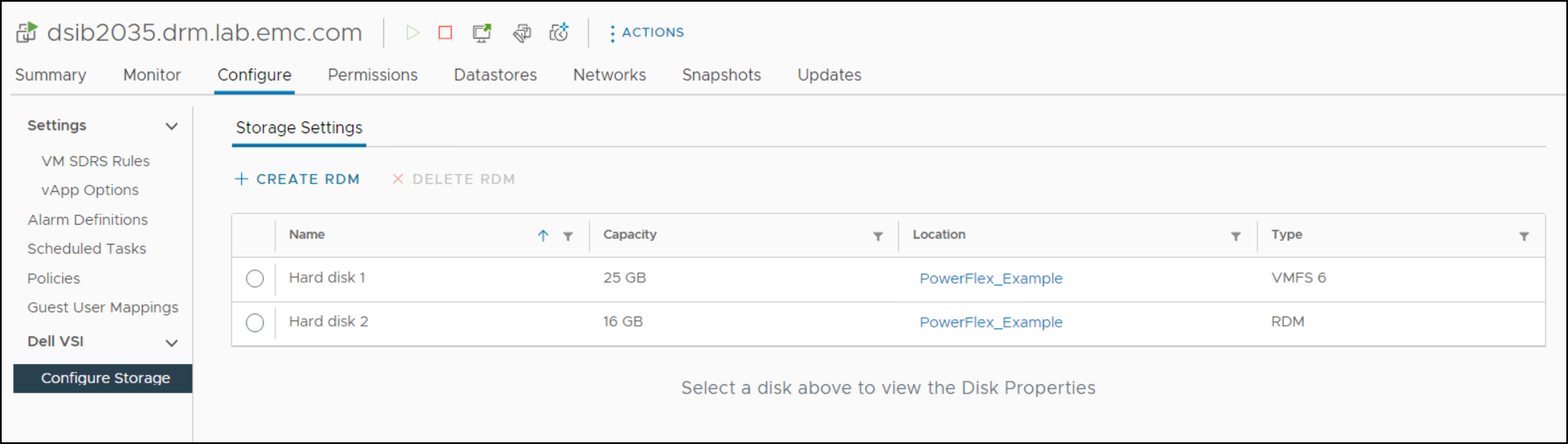
Es gibt eine einzelne VM in diesem Datenspeicher mit 16 GB RDM. Hier zeigt VSI das RDM an:
Verfahren
esxcli system module parameter list -m scini

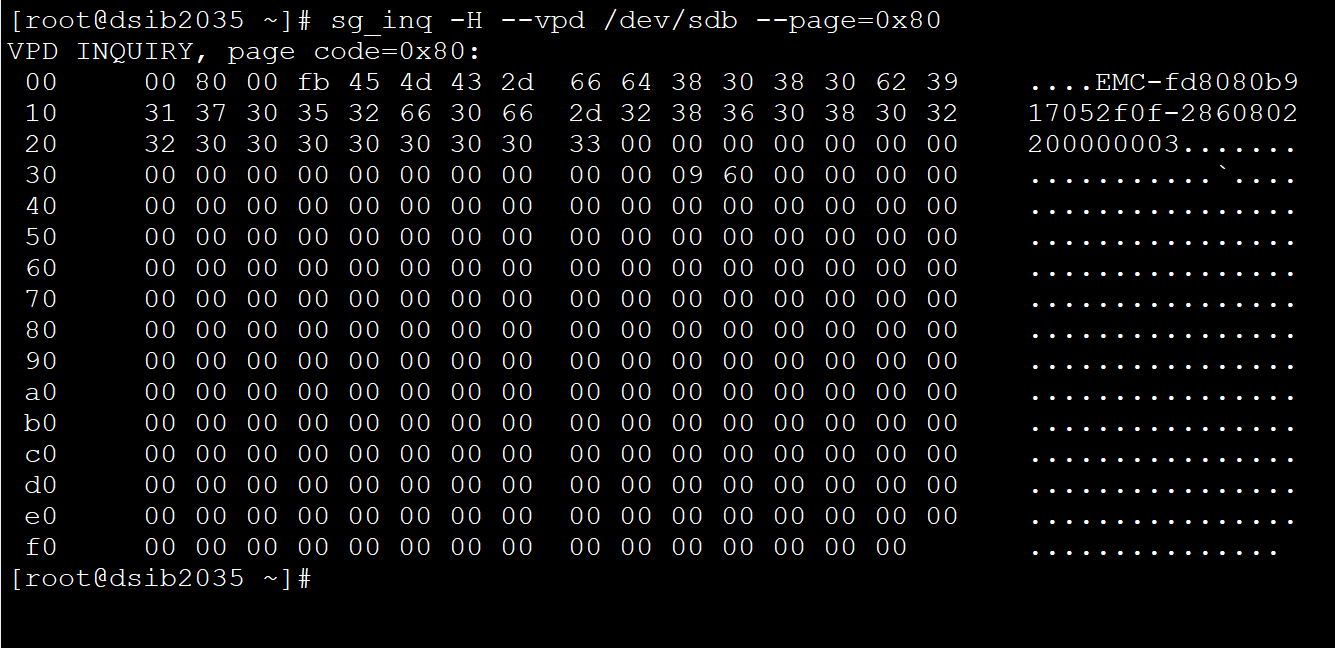
Der Parameter blkScsiUnitSerialLenByStandard ist verpackt und zeigt keinen Wert an, d. h. den Standardwert Null (0). Daher enthält jede VPD-Abfrage der Produktseriennummer die nachgestellten Nullen. Unten sehen Sie ein Beispiel durch Ausführen einer Abfrage für die 16-GB-RDM auf der Beispiel-VM. Beachten Sie die nachgestellten Nullen:
Da das Ändern des Parameters auf eins (1) einen Neustart erfordert, kann er zuerst geändert werden, bevor weitere Schritte durchgeführt werden. Im Folgenden finden Sie den Befehl zum Vornehmen der Änderung. Beachten Sie insbesondere das Flag "-a". Dadurch wird ESXi angewiesen, alle anderen Parameter so beizubehalten, wie sie sind, z. B. IoctlIniGuidStr. Wenn diese Markierung nicht vorhanden ist, löscht ESXi die Werte, die für die Verbindung mit MDM und SDC verwendet werden, und der virtuelle HBA verschwindet nach dem Neustart aus ESXi und muss dann zurückgesetzt werden. Der Befehl gibt nichts zurück:
esxcli system module parameters set -m scini -a -p "blkScsiUnitSerialLenByStandard=1"
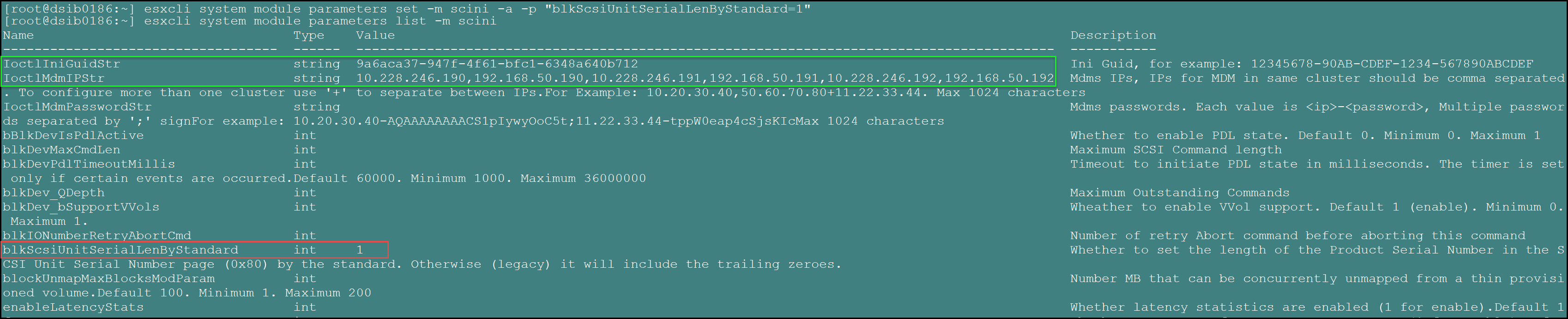
Stellen Sie sicher, dass die Parameter IoctlIniGuidStr und IoctlMdmIPStr gesetzt bleiben, indem Sie die Parameter erneut abfragen. Die Parameter sind im grünen Feld hervorgehoben.
Wenn VMs mit RDMs vorhanden sind, notieren Sie vor dem Neustart des Hosts die Festplatte und entfernen Sie sie aus der VM. In diesem Beispiel muss jedoch nur noch die eine RDM demonstrieren, wie VMware sie nicht finden kann. Schalten Sie die VMs auf allen PowerFlex-Datenspeichern aus und entfernen Sie sie aus dem Bestand. Andernfalls wird ein Konflikt verursacht, wenn der Nutzer den neu signierten Datenspeicher mit dem vorherigen Namen behalten möchte. Falls gewünscht, versetzen Sie den Host vor dem Neustart in den Wartungsmodus.
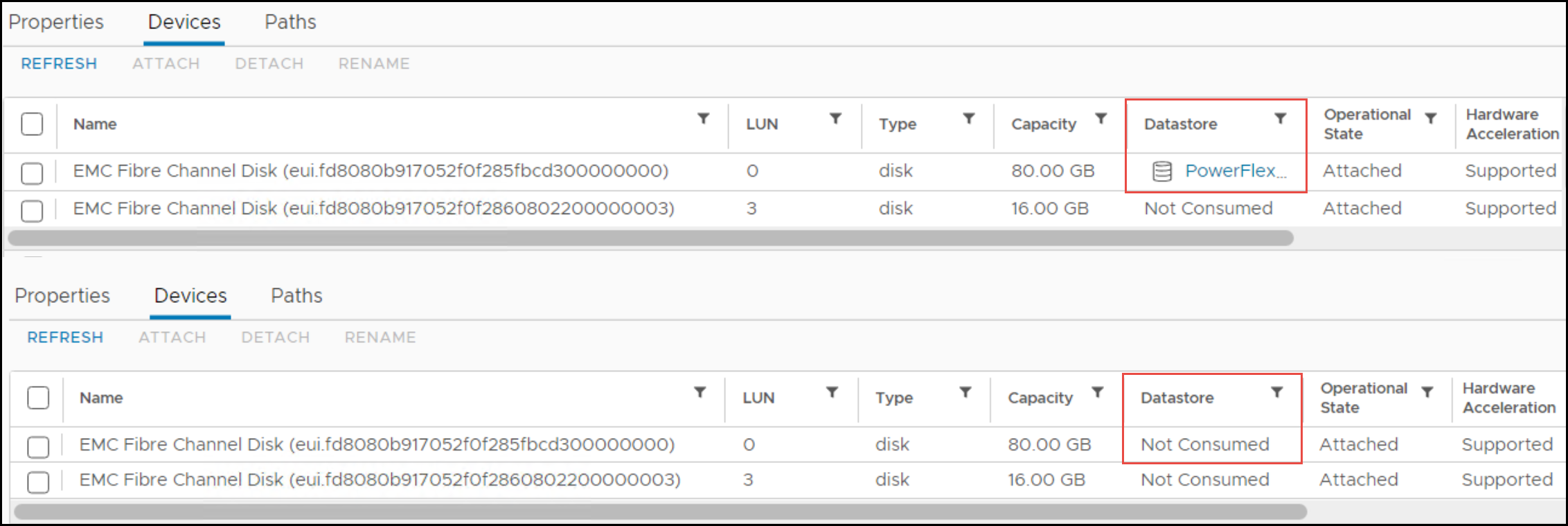
Wenn der ESXi-Host wieder hochgefahren wird, wird der Datenspeicher aufgrund des Signaturproblems nicht mehr aufgeführt. Der Screenshot unten zeigt vor und nach dem Neustart. Sehen Sie, wie sich die eui-ID nicht ändert, aber da sie nur ein Teil der Datenspeichersignatur ist, wird VMware sie immer noch nicht erkennen.
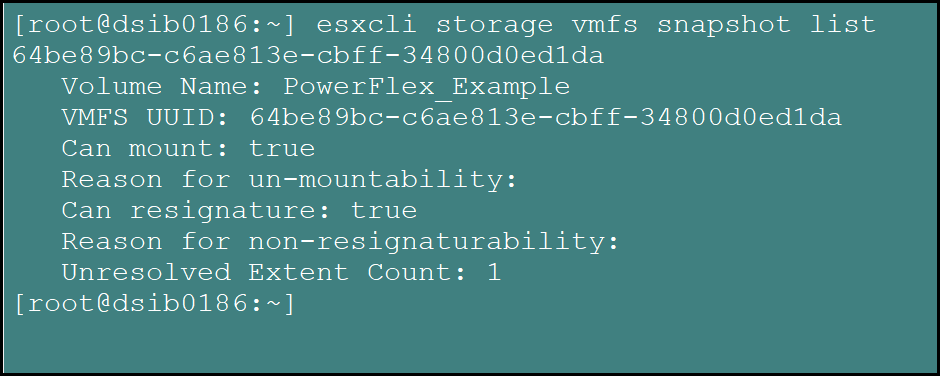
Suchen Sie mit esxcli nach Snapshots, bei denen der Datenspeicher als einer angezeigt wird, der erneut signiert werden kann. Beachten Sie, dass der Datenspeicher zwar zwangsweise gemountet werden kann, aber Probleme mit der Interoperabilität verursachen kann und in diesem Anwendungsfall nicht empfohlen wird.
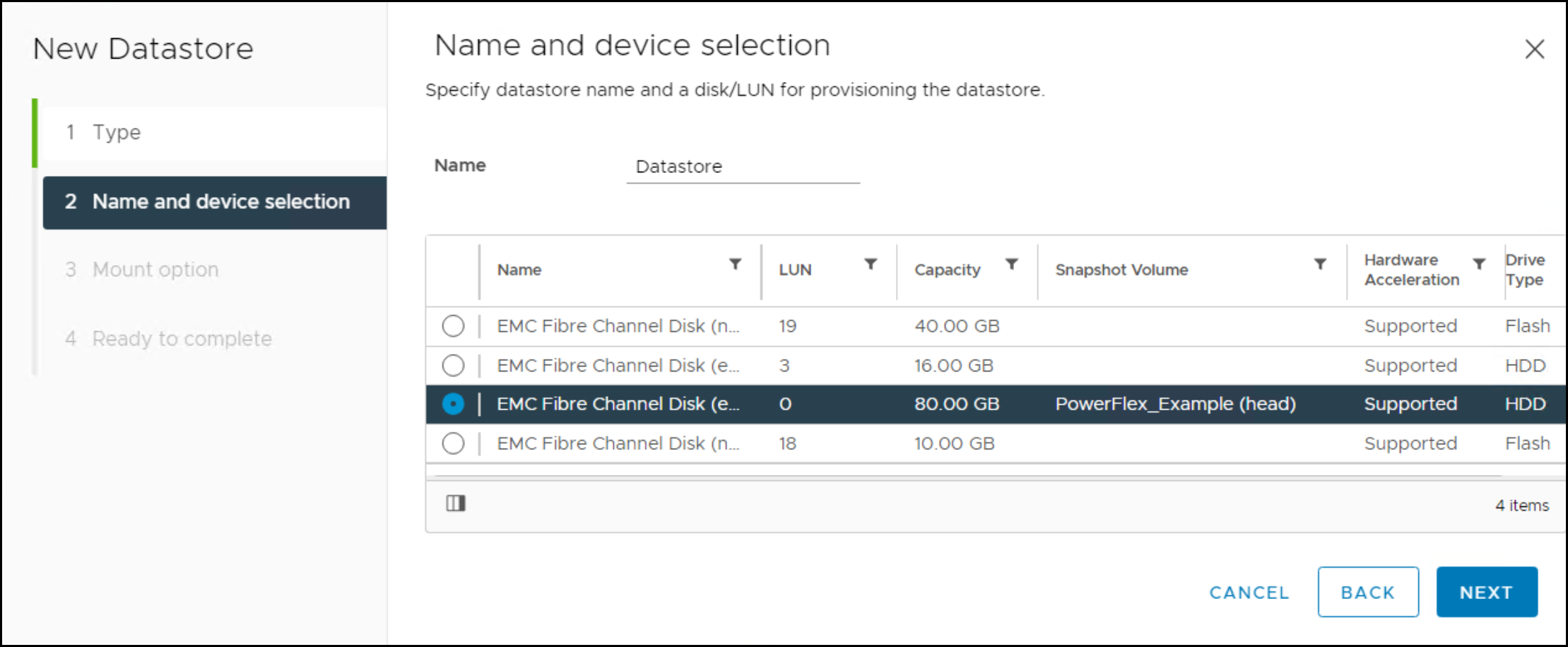
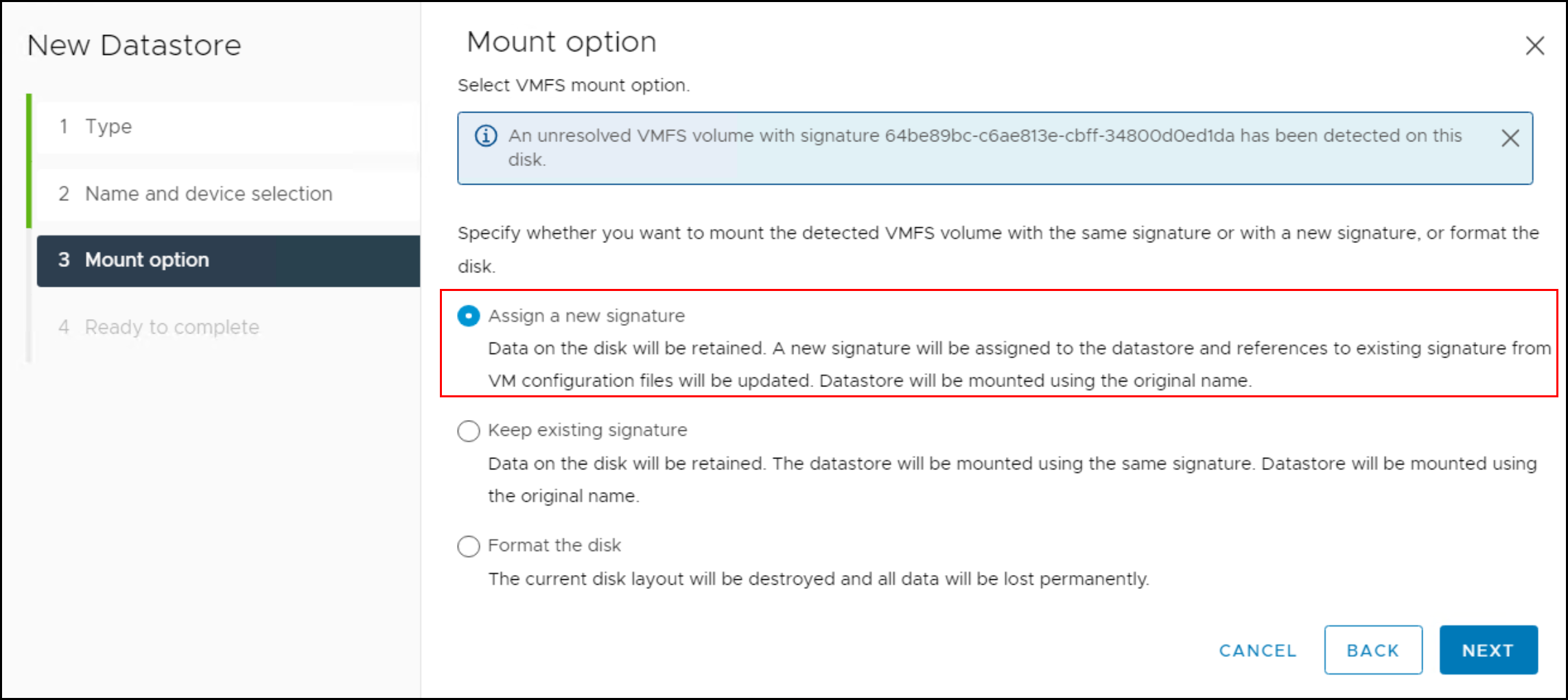
Es ist am einfachsten, den Datenspeicher über den GUI-Client mithilfe des Assistenten zum Erstellen von Datenspeichern neu zu signieren. Markieren Sie das vorherige Volume und wählen Sie dann das Optionsfeld Neue Signatur zuweisen. Standardmäßig wird die Signatur beibehalten, was nicht empfohlen wird.
Standardmäßig weist VMware dem Volume nach dem erneuten Signieren ein Präfix zu:

Dieser kann wieder in den ursprünglichen Zustand umbenannt werden. Wenn der Nutzer die VMs im Datenspeicher nicht aus dem Bestand entfernen konnte, tun Sie dies jetzt, da der Datenspeicher nicht umbenannt werden kann. Sobald verfügbar, navigieren Sie zu den Datenspeicherordnern und registrieren Sie die VMs. Nach der Registrierung der VM in diesem Beispiel wird auf dem Bildschirm Edit Settings angezeigt, dass die RDM fehlt:
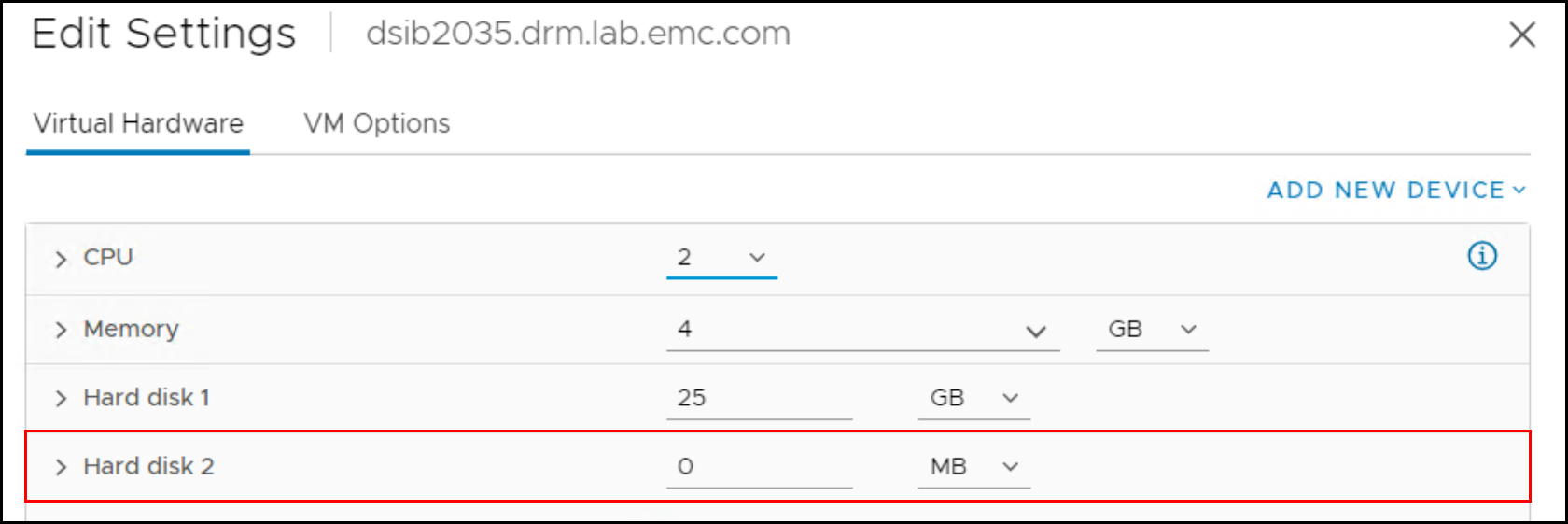
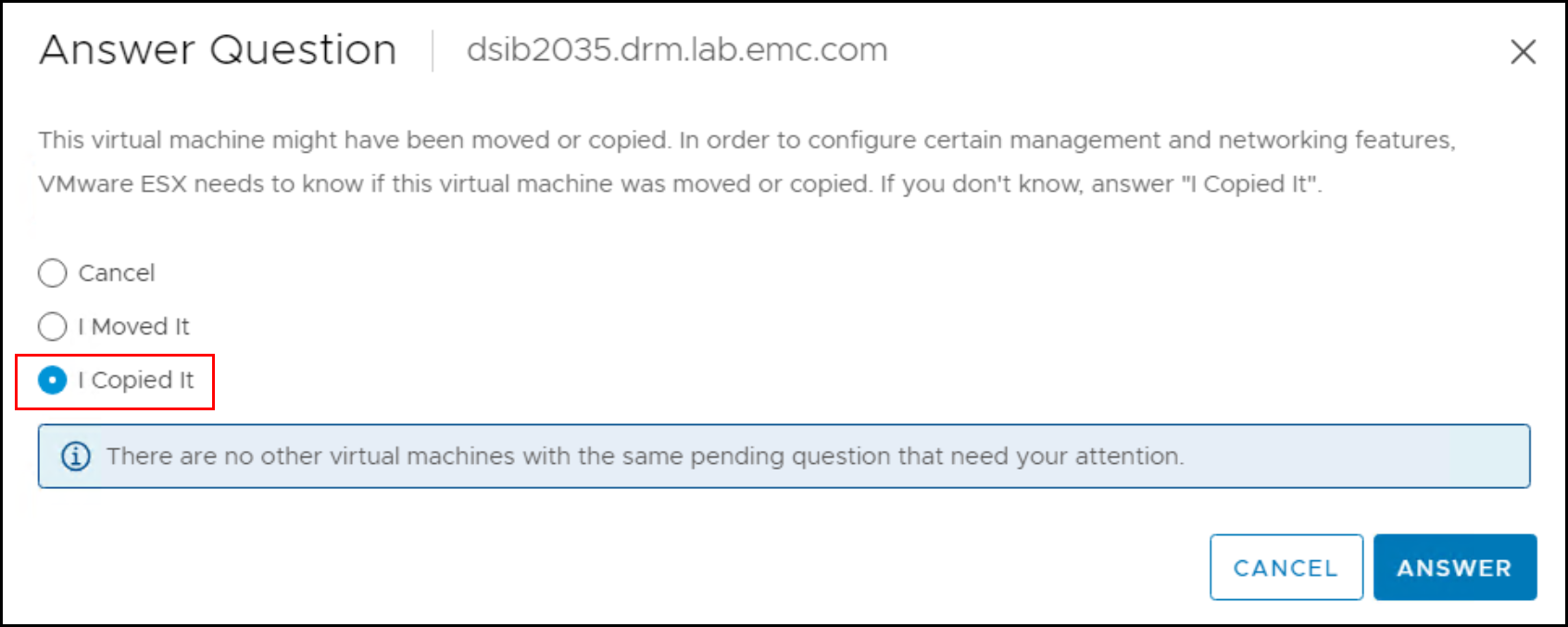
Wenn Sie die RDM nicht entfernen konnten, tun Sie dies jetzt und fügen Sie sie wieder hinzu. Wenn Sie die VM einschalten, müssen Sie eine Frage dazu beantworten, ob die VM verschoben oder kopiert wurde. Wählen Sie I Copied It Only aus.
Wenn der Benutzer nun die gleiche RDM mit der Parameteränderung abfragt, werden alle nachgestellten Nullen entfernt und jede Anwendung, die dieses Format benötigt, funktioniert.
