Das Ethernet-Netzwerk funktioniert nicht auf den Dockingstationen Dell WD19S, WD19DCS und WD22TB4
Summary: Der folgende Artikel enthält Informationen zu einem Ethernet-Netzwerkproblem auf einigen Dell USB-Typ-C-Dockingstationen. Dies geschieht auf den Docks Dell WD19S, WD19DCS und WD22TB4.
Symptoms
Ethernet-Controller-Treiber fehlt im Device Manager für die Dockingstationen WD19S, WD19DCS und WD22TB4 von Dell
NutzerInnen von Mobilgeräten wie Laptops und Tablets können feststellen, dass die Ethernet-Netzwerkverbindung abbricht, wenn sie eine Verbindung zu einem der folgenden Dell Docks herstellen:
- Dell Dockingstation (WD19S)
- Dell Performance Dock (WD19DCS)
- Dell Thunderbolt Dock (WD22TB4)
Das Geräte-Manager-Dienstprogramm listet das LAN-Gerät (Local Area Network) auf Laptops und Tablets mit Windows-Betriebssystem nicht auf: (Realtek Gigabit Ethernet (GBE)-Controller) )
| Dock-Ethernet-Controller fehlt | Dock Ethernet Controller vorhanden |
|---|---|
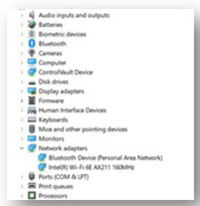 Abbildung 1 |
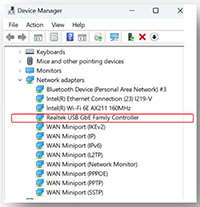 Abbildung 2 |
Cause
Dieser Abschnitt ist für diesen Artikel nicht relevant.
Resolution
-
Das Ausführen des neuesten Realtek USB-Ethernet-Firmwareupdates auf dem Gerät löst das Problem. Gehen Sie wie folgt vor, um das neueste Firmware-Dienstprogramm herunterzuladen und zu installieren:
-
Navigieren Sie zur Treiberseite für die entsprechende Dockingstation:
-
Wählen Sie das Betriebssystem aus, das auf dem Dell Laptop oder Tablet ausgeführt wird.
-
Behalten Sie unter Kategorie den Wert Alle bei.
-
Suchen Sie das neueste Firmware-Dienstprogramm für den Realtek USB-GBE-Ethernet-Controller. (Version 1.2, A02.)
-
Klicken Sie auf Herunterladen und speichern Sie die Datei auf Ihrem Laptop oder Tablet.
-
Öffnen Sie den Datei-Explorer und navigieren Sie zum Download-Ordner, in dem die heruntergeladene Datei gespeichert ist.
-
Extrahieren Sie die Download- DellFW_UPGRADE_UTILITY_v1.2.zip Setup-Datei und befolgen Sie die Anweisungen in der heruntergeladenen Installationsdatei für das Dell Dock LAN-Reparaturtool guide_v1.2.pdf , um den Installationsvorgang abzuschließen.
-
-
Trennen Sie das USB-Typ-C-Dockingkabel vom Laptop oder Mobilgerät. (Trennen Sie den Netzadapter nicht von der Dockingstation.)
-
Warten Sie nach dem Trennen des Docking-Kabels mindestens 15 Sekunden , bevor Sie mit Schritt 3 fortfahren.
-
Schließen Sie das Dockingkabel wieder an den Laptop oder das Mobilgerät an.
-
Öffnen Sie den Geräte-Manager über die Suchfunktion des Startmenüs.
-
Wird das Ethernet-Gerät von der Dockingstation im Fenster "Geräte-Manager" angezeigt?
-
Nein, sie ist nicht sichtbar. Wiederholen Sie die Schritte 1 bis 3.
-
Ja, es ist sichtbar. Wiederholen Sie das Firmwareupdate.
-