Ethernet-netwerk werkt niet op de Dell WD19S, WD19DCS en WD22TB4 docks
Summary: Het volgende artikel bevat informatie over een Ethernet-netwerkprobleem op sommige Dell USB Type-C docks. Dit gebeurt op de Dell WD19S, WD19DCS en WD22TB4 docks.
Symptoms
Driver voor ethernetcontroller ontbreekt in Apparaatbeheer voor de WD19S, WD19DCS en WD22TB4 Dell dockingstations
Gebruikers van mobiele apparaten zoals laptops en tablets kunnen te maken krijgen met een Ethernet-netwerkverbinding wanneer ze verbinding maken met een van de volgende Dell dockingstations:
- Dell dockingstation (WD19S)
- Dell Performance dockingstation (WD19DCS)
- Dell Thunderbolt Dock (WD22TB4)
Het hulpprogramma Apparaatbeheer vermeldt niet het LAN-apparaat (Local Area Network) op laptops en tablets met het Windows-besturingssysteem: (Realtek Gigabit Ethernet (GBE)-reekscontroller)
| Dock-ethernetcontroller ontbreekt | Dock-ethernetcontroller aanwezig |
|---|---|
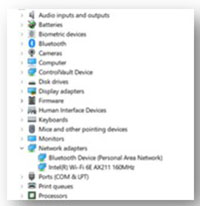 Figuur 1 |
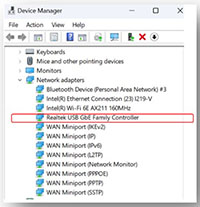 Figuur 2 |
Cause
Dit gedeelte is niet relevant voor dit artikel.
Resolution
-
Het probleem kan worden opgelost door de nieuwste Realtek USB Ethernet firmware-update op het apparaat uit te voeren. Volg de onderstaande stappen om het nieuwste firmwarehulpprogramma te downloaden en te installeren:
-
Ga naar de driverpagina voor het juiste dockingstation:
-
Selecteer het besturingssysteem dat op de Dell laptop of tablet wordt uitgevoerd.
-
Laat het onder Categorie staan als Alle.
-
Zoek het nieuwste Realtek USB GBE Ethernet Controller Firmware Utility. (Versie 1.2, A02.)
-
Klik op Downloaden en sla het bestand op uw laptop of tablet op.
-
Open Verkenner en blader naar de downloadmap waar het downloadbestand wordt opgeslagen.
-
Pak het download- DellFW_UPGRADE_UTILITY_v1.2.zip installatiebestand uit en volg de instructies in het gedownloade installatiebestand van Dell Dock LAN Repair Tool guide_v1.2.pdf om het installatieproces te voltooien.
-
-
Koppel de USB Type-C-dockingkabel los van de laptop of het mobiele apparaat. (Verwijder de voedingsadapter niet uit het dockingstation.)
-
Wacht ten minste 15 seconden nadat u de dockingkabel hebt losgekoppeld voordat u naar stap drie gaat.
-
Sluit de dockingkabel opnieuw aan op de laptop of het mobiele apparaat.
-
Open de applicatie Apparaatbeheer via de zoekfunctie van het menu Start.
-
Is het Ethernet-apparaat van het dockingstation zichtbaar in het venster Apparaatbeheer?
-
Nee, het is niet zichtbaar. Doorloop stap één tot en met drie nog een keer.
-
Ja, het is zichtbaar. Voer de firmware-update opnieuw uit.
-