Alienware Command Center versjon 6.2.7 Error – oppdateringsknappen starter ikke oppgraderingsprosessen
Summary: Informasjon om oppdateringsknappen i globale innstillinger for Alienware Command Center (AWCC) versjon 6.2.7 starter ikke oppdateringsprosessen. Når en ny oppdatering er tilgjengelig og en bruker prøver å installere den ved å klikke på "Se etter oppdatering" -knappen, starter ikke installasjonsprosessen, selv når den nye versjonen oppdages. ...
This article applies to
This article does not apply to
This article is not tied to any specific product.
Not all product versions are identified in this article.
Symptoms
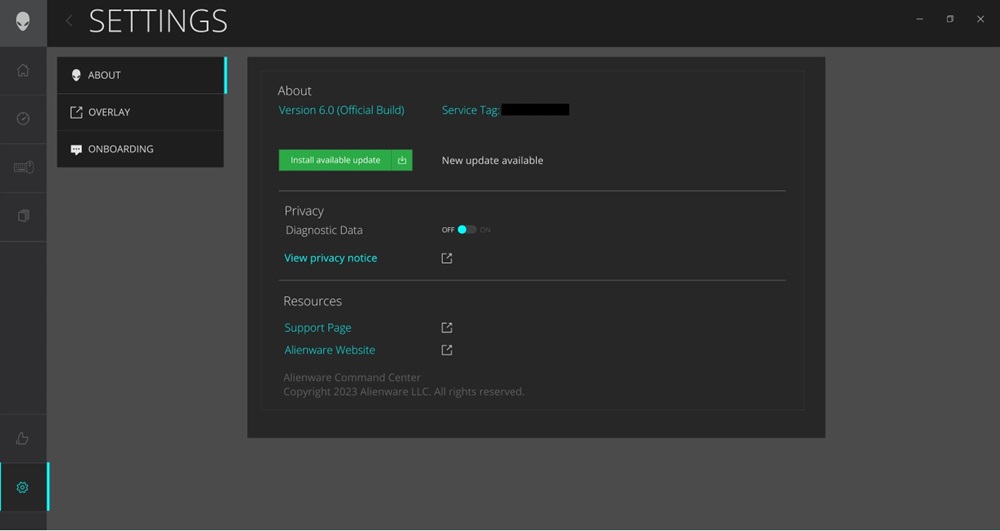
De globale innstillingene for Alienware Command Center-applikasjonen viser at en ny versjon er tilgjengelig, men installeringsprosessen startes ikke når du klikker på "Update"-knappen.
Cause
Hvis du klikker på "Install available Update"-knappen, utløses ikke handlingen for å starte Alienware Command Center Package Manager.
Koblingen mellom knappen (Installer tilgjengelig oppdatering) og den tilsvarende handlingen (for å utløse direktemeldingsoppgraderingen) er brutt på grunn av noen navneendringer i kontrollen. Disse rettelsene ble gjort for å fikse visse andre skjermleserproblemer.
Resolution
Andre oppdateringsmetoder for Alienware Command Center
Det anbefales å bruke andre oppdateringsmetoder til problemet er løst i neste versjon:
- Bruk Oppgaveplanlegging til å gjøre en automatisk ukentlig oppgradering.
- Ingen ytterligere tiltak er nødvendig. Oppgaveplanen oppdaterer automatisk Alienware Command Center til den nyeste versjonen.
- Bruk Alienware Update:
- Start Alienware Update-programvaren .
- Klikk på Sjekk-knappen .
- Kontroller at Alienware Command Center er valgt i listen over programmer som skal installeres.
- Klikk på Installer.
- Det kan ta minst 10 til 17 minutter å fullføre nedlastingen og installere den nye applikasjonen. Vent til installasjonen er fullført.
- Installasjonsbehandling for Alienware Command Center (versjon 6.0) fjerner automatisk den gamle versjonen.
- For å få den beste opplevelsen må du starte datamaskinen på nytt etter at installasjonen er fullført.
- Du finner nå Alienware Command Center-applikasjonen oppført under Start-menyen.
- Utfør en manuell oppdatering fra Dells nettsted for drivere og nedlastinger.
- Gå til Dells nettsted for drivere og nedlastinger .
- Åpne kategorien Kundestøtte .
- Velg Drivere og nedlastinger.
- Åpne Bla gjennom alle produkter.
- Finn systemet ditt fra listen.
- Finn Alienware Command Center 6.X i listen over tilgjengelige programmer.
- Klikk på Last ned.
- Når du har lastet ned, starter du installasjonsfilen og følger instruksjonene for installasjonsbehandling.
- Bruk Driver Flow-oppdateringer (ved tilkobling av støttede eksterne Alienware-enheter).
Affected Products
Alienware Aurora R15, Alienware Aurora R16, Alienware Command Center, Alienware m15 R7, Alienware m16 R2, Alienware m17 R5 AMD, Alienware m18 R2, Alienware x14, Alienware x14 R2, Alienware x15 R2, Alienware x16 R2, Alienware x17 R2, Alienware m16
, Alienware m18, Alienware x14, Alienware x16, Dell G15 5530, Dell G16 7630
...
Article Properties
Article Number: 000225126
Article Type: Solution
Last Modified: 21 May 2026
Version: 3
Find answers to your questions from other Dell users
Support Services
Check if your device is covered by Support Services.