Sekcja Wydajność aplikacji Alienware Command Center pokazuje informacje o pustym procesorze i wskaźniku pamięci
Summary: Ten artykuł zawiera więcej informacji na temat brakujących informacji o procesorze i pamięci w sekcji Wydajność aplikacji Alienware Command Center (AWCC) w wersji 6.x.
Symptoms
Sekcja Wydajność aplikacji Alienware Command Center pokazuje puste wskaźniki procesora i pamięci, a funkcje przetaktowania procesora są niedostępne.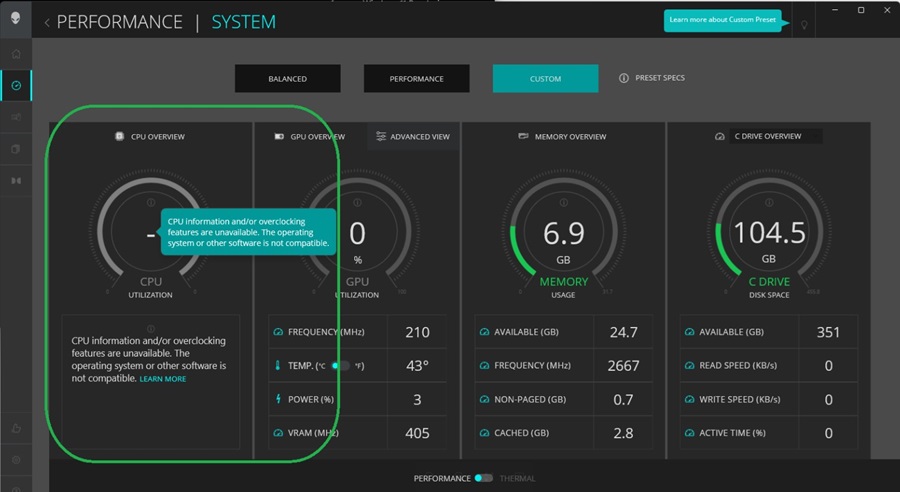
Dotyczy platform:
- Alienware Area 51m R1
- Alienware Area 51m R2
- Alienware Aurora R8
- Alienware Aurora R12
- Alienware m15 R2
- Alienware m15 R3
- Alienware m15 R4
- Alienware m15 R6
- Alienware m16 R2
- Alienware m17 R2
- Alienware m17 R3
- Alienware m17 R4
- Alienware x15 R1
- Alienware x17 R1
- Dell G3 15 3500
- Dell G3 15 3590
- Dell G5 5000
- Dell G5 5090
- Dell G5 5500
- Dell G5 5590
- Dell G7 7500
- Dell G7 7590
- Dell G7 7700
- Dell G7 7790
- Dell G15 5510
- Dell G15 5511
Cause
Wystąpił problem ze zgodnością między usługą Intel XTU a systemem Windows 11 (w wersji 22H2 i nowszej) w przypadku nowszych komputerów z procesorami Intel 11. generacji lub starszymi.
Resolution
Wydajność programu Alienware Command Center
Jeśli masz zainstalowany system Windows 11 w wersji od 22H2 do 24H2 (brak w zestawie), możesz wyłączyć następujące ustawienia w systemie Windows lub systemie BIOS, aby obejść ten problem.
- Hyper-V
- Stan maszyny wirtualnej
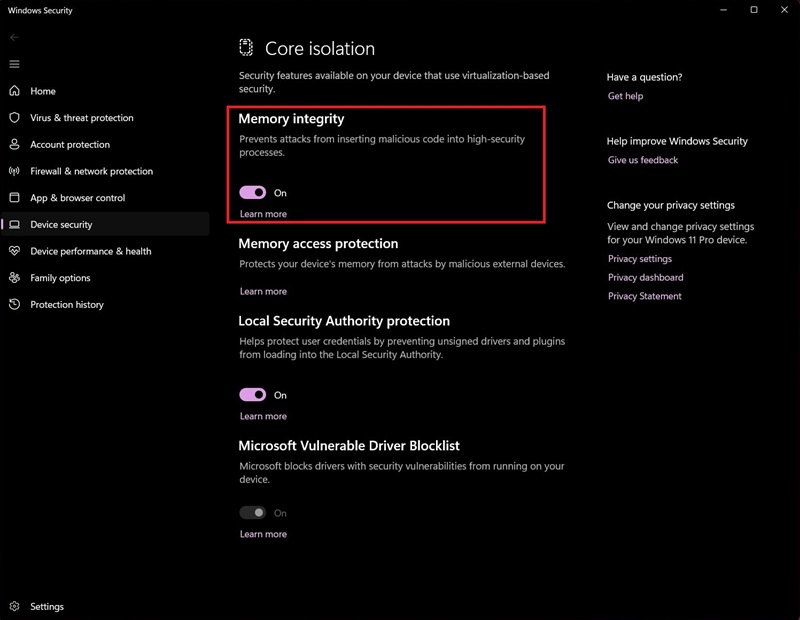
- Integralność pamięci
Jeśli masz zainstalowaną wcześniejszą wersję systemu Windows 11 22H2 lub nowszą wersję systemu Windows 11 24H2, nie ma obejścia ani rozwiązania tego problemu.
Wykonaj następujące czynności, aby wyłączyć funkcję Hyper-V i stan maszyny wirtualnej:
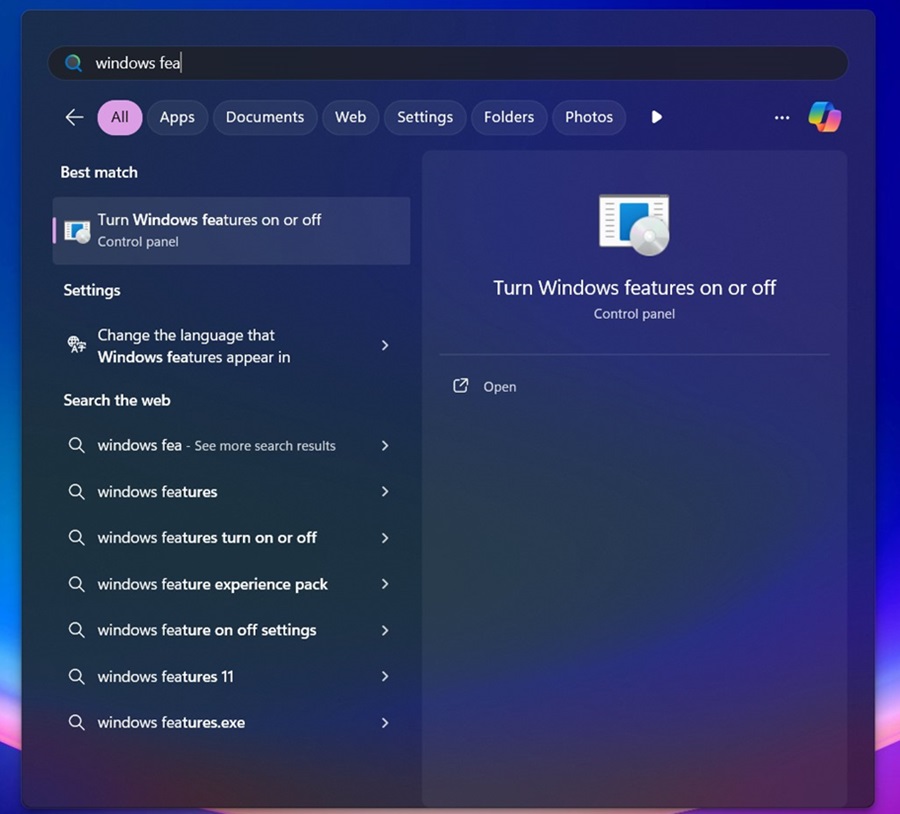
- Otwórz pasek wyszukiwania systemu Windows i wpisz: Włączanie i wyłączanie funkcji systemu Windows
- W wyświetlonym oknie usuń zaznaczenie następujących opcji:
Funkcja Hyper-V
Platforma maszyny wirtualnej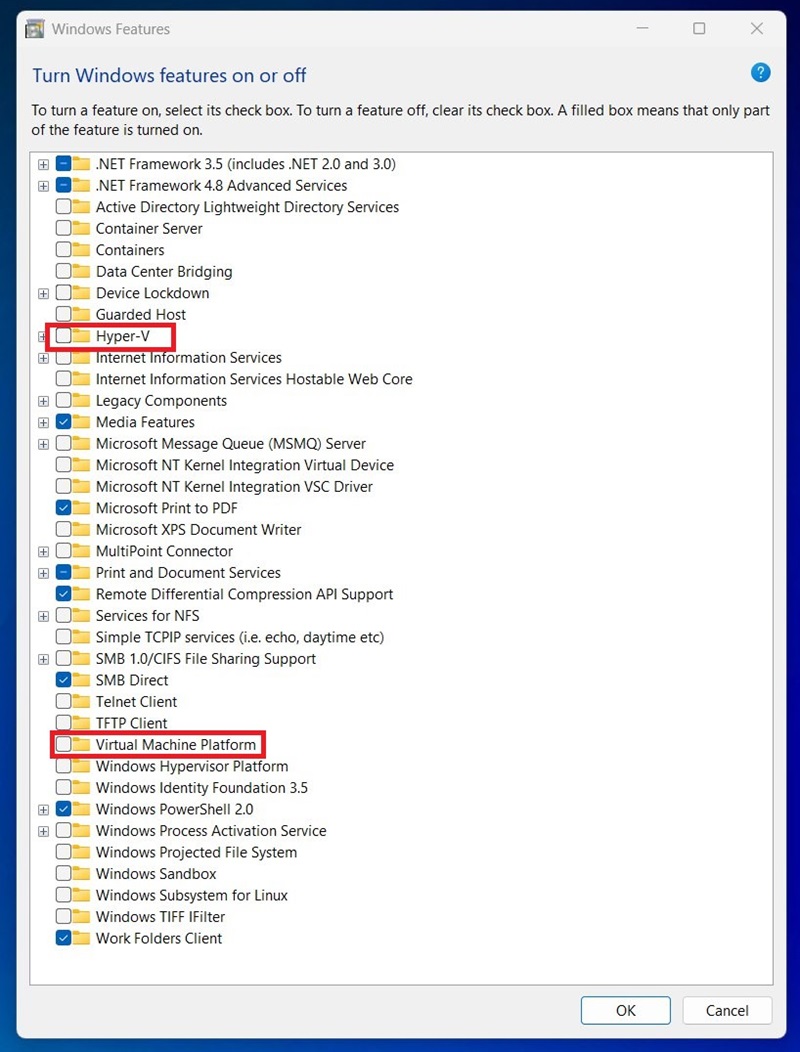
- Kliknij przycisk OK.
Aby wyłączyć integralność pamięci, wykonaj następujące czynności:
- Otwórz pasek wyszukiwania systemu Windows i wpisz: Izolacja rdzenia

- W oknie, które zostanie otwarte, wyłącz następującą opcję:
Integralność pamięci