La section Performances d’application d’Alienware Command Center affiche des informations sur le processeur vide et la jauge de mémoire
Summary: Cet article fournit plus d’informations sur les informations manquantes sur le processeur et la mémoire dans la section performances de l’application Alienware Command Center (AWCC) version 6.x. ...
Symptoms
La section Performances de l’application Alienware Command Center indique que les jauges de processeur et de mémoire sont vides, et que les fonctionnalités d’overclocking du processeur ne sont pas disponibles.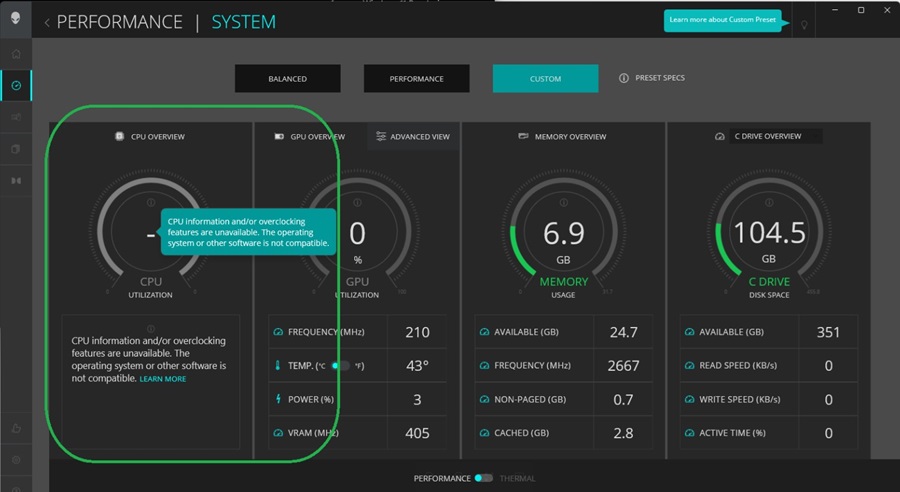
Plates-formes concernées :
- Alienware Area 51m R1
- Alienware Area 51m R2
- Alienware Aurora R8
- Alienware Aurora R12
- Alienware m15 R2
- Alienware m15 R3
- Alienware m15 R4
- Alienware m15 R6
- Alienware m16 R2
- Alienware m17 R2
- Alienware m17 R3
- Alienware m17 R4
- Alienware x15 R1
- Alienware x17 R1
- Dell G3 15 3500
- Dell G3 15 3590
- Dell G5 5000
- Dell G5 5090
- Dell G5 5500
- Dell G5 5590
- Dell G7 7500
- Dell G7 7590
- Dell G7 7700
- Dell G7 7790
- Dell G15 5510
- Dell G15 5511
Cause
Il existe un problème de compatibilité entre le service Intel XTU et Windows 11 (version 22H2 et ultérieures) pour les ordinateurs ci-dessus avec des processeurs Intel de 11e génération ou antérieure.
Resolution
Alienware Command Center 6.x
Si Windows 11 versions 22H2 à 24H2 (non incluses) est installé, vous pouvez désactiver les paramètres suivants dans Windows ou dans le BIOS du système pour contourner ce problème.
- Hyper-V
- État de la machine virtuelle
- Intégrité de la mémoire
Si une version antérieure de Windows 11 22H2 ou une version ultérieure de Windows 11 24H2 est installée, il n’existe aucune solution de contournement ou de solution à ce problème.
Procédez comme suit pour désactiver Hyper-V et l’état de la machine virtuelle :
- Ouvrez la barre de recherche Windows et saisissez : Activer ou désactiver les fonctionnalités Windows
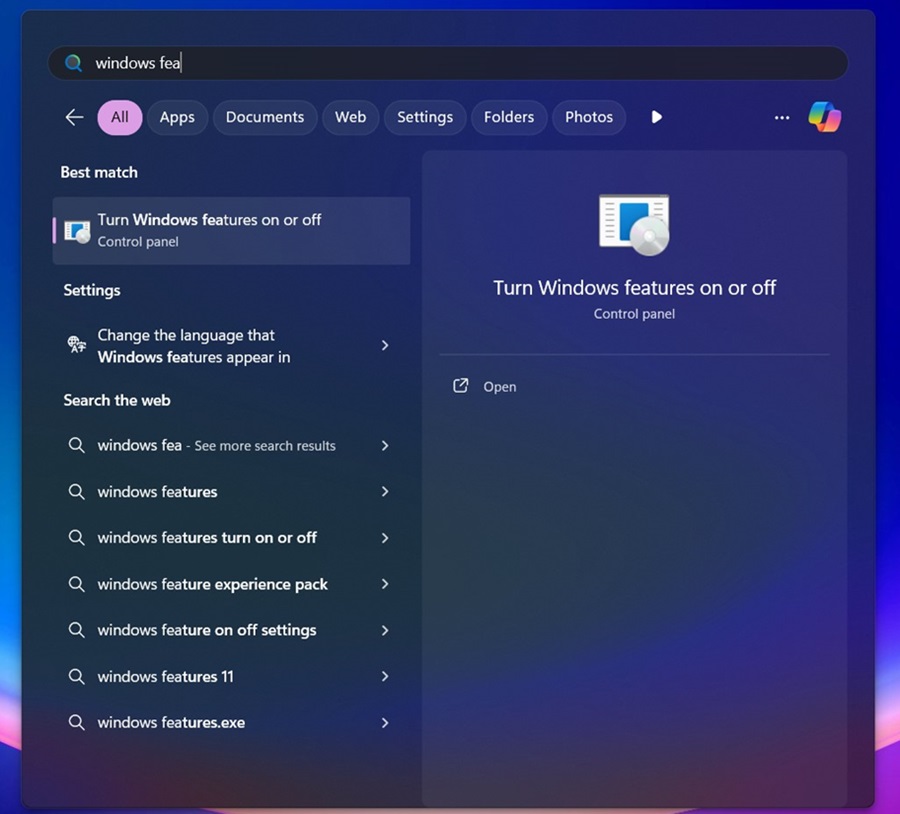
- Dans la fenêtre qui s’affiche, décochez les options suivantes :
Plate-forme de machine virtuelle Hyper-V
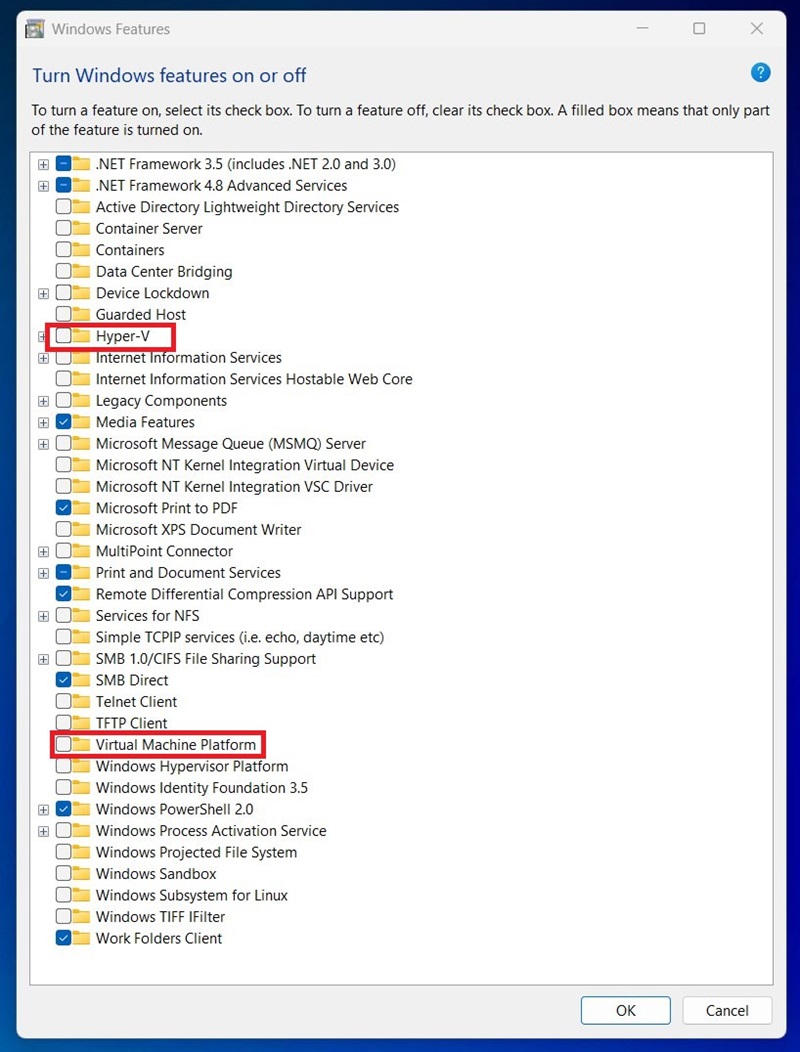
- Cliquez sur Ok.
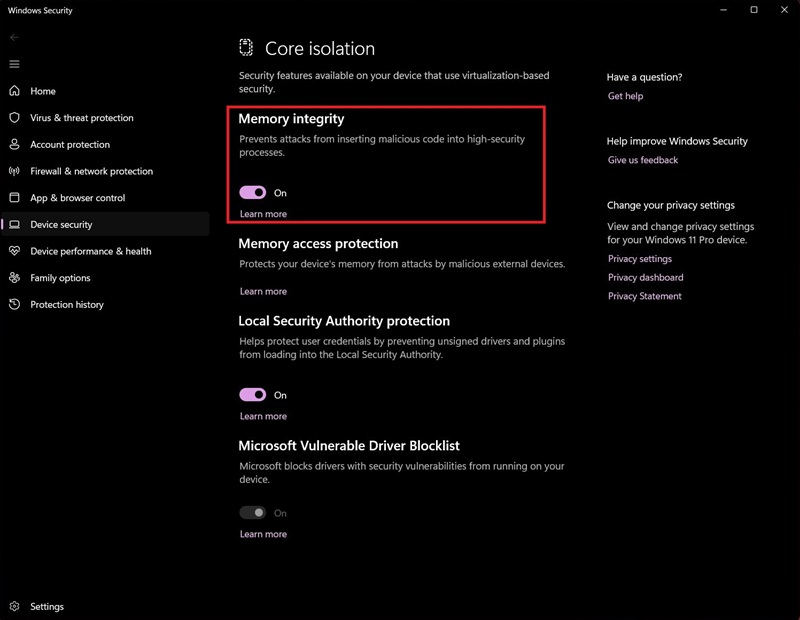
Pour désactiver l’intégrité de la mémoire, procédez comme suit :
- Ouvrez la barre de recherche Windows et saisissez : Isolation du noyau
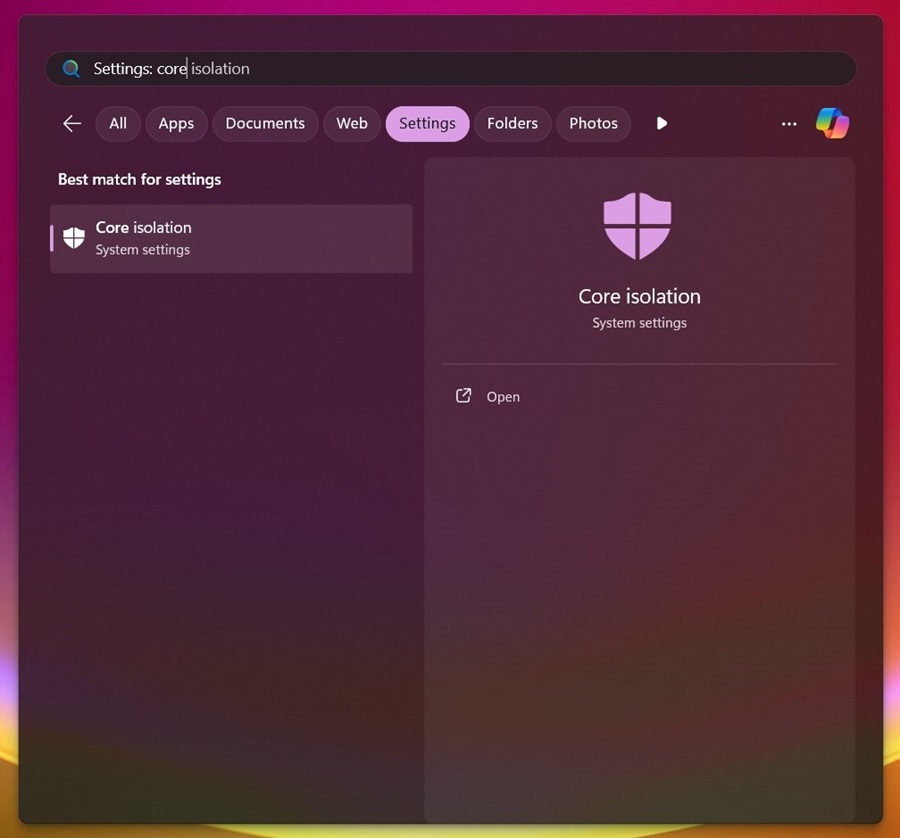
- Dans la fenêtre qui s’ouvre, désactivez l’option suivante :
Intégrité de la mémoire