Instalacja lub aktualizacja programu Alienware Command Center powoduje problem z nieprawidłowym działaniem klawiatury w notebookach Alienware
Summary: Ten artykuł zawiera informacje na temat rozwiązywania problemów z nieprawidłową klawiaturą notebooków Alienware spowodowanych instalacją lub aktualizacją oprogramowania Alienware Command Center (AWCC). ...
Symptoms
Dotyczy platform:
- Alienware m16 R1
- Alienware m16 R2
- Alienware m18 R1
- Alienware m18 R2
- Alienware m16 R1 AMD
- Alienware m18 R1 AMD
Dotyczy produktów:
- Program Alienware Command Center
Objawy:
- Podświetlenie klawiatury nie działa
- Awaria klawiatury występuje po zainstalowaniu lub uaktualnieniu programu AWCC
Cause
Oprogramowanie wewnętrzne klawiatury kończy się niepowodzeniem po zaktualizowaniu oprogramowania AWCC.
Resolution
Zaktualizuj prawidłowe oprogramowanie wewnętrzne klawiatury, wykonując następujące czynności:
- Sprawdź, czy klawiaturę zewnętrzną można podłączyć do komputera za pomocą portu USB:
- Jeśli tak, przejdź do kroku 2.
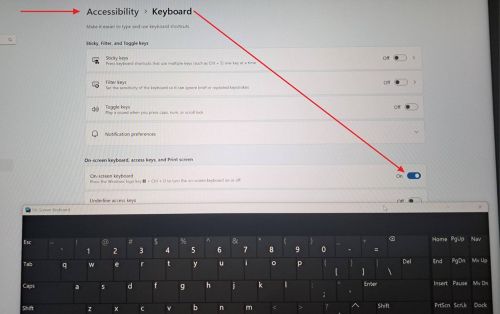
- Jeśli nie, użyj wirtualnej klawiatury systemu Windows, a następnie przejdź do kroku 2.

- Pobierz i uruchom narzędzie do aktualizacji oprogramowania wewnętrznego klawiatury z witryny pomocy technicznej firmy Dell. Wykonaj następujące czynności:
- Znajdź swój produkt w witrynie pomocy technicznej firmy Dell: Dom>Wsparcie>Sterowniki i pliki do pobrania.

- W polu kategorii wybierz Device Firmware i pobierz najnowszą wersję oprogramowania wewnętrznego klawiatury.

- Uruchom narzędzie do aktualizacji oprogramowania wewnętrznego:
- Scenariusz 1: Jeśli klawiatura działa prawidłowo, automatycznie zaktualizuj oprogramowanie wewnętrzne klawiatury do najnowszej wersji.
- Scenariusz 2: Jeśli klawiatura działa nieprawidłowo, zostanie wyświetlone menu wyboru typu klawiatury. Wybierz typ klawiatury komputera, aby przywrócić klawiaturę.
- Menu wyboru typu klawiatury: Alienware m16 R1, Alienware m18 R1, Alienware m16 R1 AMD, Alienware m18 R1 AMD.
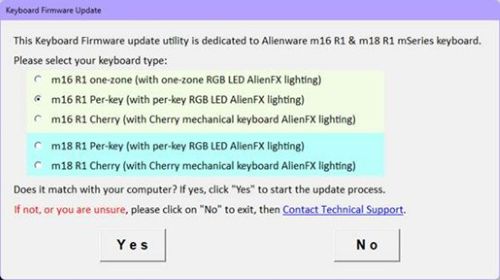
- Menu wyboru typu klawiatury komputera Alienware m16 R2

- Menu wyboru typu klawiatury w komputerze Alienware m18 R2
 ;
;
- Menu wyboru typu klawiatury: Alienware m16 R1, Alienware m18 R1, Alienware m16 R1 AMD, Alienware m18 R1 AMD.
- Scenariusz 3: W przypadku kliknięcia niewłaściwego wyboru i zainstalowania oprogramowania wewnętrznego, które jest niezgodne z klawiaturą fizyczną, należy skontaktować się z centrum serwisowym w celu skorygowania oprogramowania wewnętrznego klawiatury.
- Znajdź swój produkt w witrynie pomocy technicznej firmy Dell: Dom>Wsparcie>Sterowniki i pliki do pobrania.
Jak odróżnić klawiaturę z podświetleniem poszczególnych w komputerach Alienware m16 R1 z procesorami Intel i AMD.
Dwa typy klawiatur z podświetleniem poszczególnych:
- Typ 1: Jeden rodzaj ma podświetlaną spację i podświetlane znaki drugorzędne,
- Typ 2: Drugi nie ma podświetlanej spacji i podświetlanych znaków dodatkowych.
Jeśli typ klawiatury to Alienware m16 R1 z podświetleniem poszczególnych, istnieje inne menu wyboru typu klawiatury, które umożliwia ich rozróżnienie. Przed uruchomieniem tego narzędzia do aktualizacji oprogramowania wewnętrznego należy zapoznać się z poniższymi ilustracjami, aby dokładniej odróżnić typ klawiatury.


Ponadto, aby zainstalować prawidłowe oprogramowanie wewnętrzne klawiatury Alienware m16 R1 z podświetleniem poszczególnych, dostępny jest dodatkowy interfejs użytkownika, który pozwala na dokładniejsze rozróżnienie typu klawiatury w przypadku wybrania typu klawiatury m16 R1 Klawiatura z podświetleniem LED RGB AlienFX za pomocą .
Po aktualizacji oprogramowania wewnętrznego klawiatury zostanie wyświetlony komunikat: Jeśli ta konfiguracja ma podświetlaną spację (Tak/Nie), wybierz właściwą opcję, aby kontynuować.
