L’installation ou la mise à jour d’Alienware Command Center provoque un problème de dysfonctionnement du clavier sur les ordinateurs portables Alienware
Summary: Cet article fournit des informations sur la récupération d’un problème de dysfonctionnement du clavier sur les ordinateurs portables Alienware causé par l’installation ou la mise à jour d’Alienware Command Center (AWCC). ...
Symptoms
Plates-formes concernées :
- Alienware m16 R1
- Alienware m16 R2
- Alienware m18 R1
- Alienware m18 R2
- Alienware m16 R1 AMD
- Alienware m18 R1 AMD
Produits concernés :
- Alienware Command Center
Symptômes :
- Le rétroéclairage du clavier ne fonctionne pas
- Un dysfonctionnement du clavier se produit après l’installation ou la mise à niveau d’AWCC
Cause
Le firmware du clavier échoue lorsque AWCC est mis à jour.
Resolution
Mettez à jour le firmware du clavier approprié en suivant les étapes ci-dessous :
- Vérifiez si un clavier externe peut être connecté à l’ordinateur à l’aide d’un port USB :
- Si oui, passez à l’étape 2.
- Si ce n’est pas le cas, utilisez le clavier virtuel Windows, puis passez à l’étape 2.


- Téléchargez et exécutez l’utilitaire de mise à jour de firmware du clavier à partir du site Web de support Dell. Procédez comme suit :
- Identifiez votre produit sur le site Web de support Dell : Domicile>Soutien>Pilotes et téléchargements.

- Sélectionnez Device Firmware dans le champ Category et obtenez la dernière version du firmware du clavier.

- Exécutez l’utilitaire de mise à jour de firmware :
- Scénario 1 : Si le clavier est normal, mettez automatiquement à jour le firmware du clavier vers la dernière version.
- Scénario 2 : En cas de dysfonctionnement du clavier, un menu de sélection du type de clavier s’affiche. Sélectionnez le type de clavier de votre ordinateur pour restaurer le clavier.
- Menu de sélection du type de clavier des modèles Alienware m16 R1, Alienware m18 R1, Alienware m16 R1 AMD, Alienware m18 R1 AMD
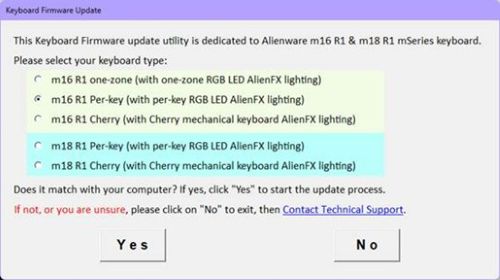
- Menu de sélection du type de clavier du modèle Alienware m16 R2

- Menu de sélection du type de clavier de l’Alienware m18 R2
 ;
;
- Menu de sélection du type de clavier des modèles Alienware m16 R1, Alienware m18 R1, Alienware m16 R1 AMD, Alienware m18 R1 AMD
- Scénario 3 : Si vous cliquez sur la mauvaise sélection et installez le firmware qui ne correspond pas au clavier physique, contactez le centre de service pour corriger le firmware du clavier.
- Identifiez votre produit sur le site Web de support Dell : Domicile>Soutien>Pilotes et téléchargements.
Comment distinguer le clavier par touche sur les ordinateurs Intel et AMD Alienware m16 R1.
Deux types de claviers par touche :
- Type 1 : L’un d’entre eux a une barre d’espace rétroéclairée et des caractères secondaires rétroéclairés,
- Type 2 : L’autre n’a pas de barre d’espace rétroéclairée et les caractères secondaires sont rétroéclairés.
Si votre type de clavier est un clavier Alienware m16 R1 par touche, il existe un autre menu de sélection du type de clavier pour les distinguer. Avant d’exécuter cet utilitaire de mise à jour de firmware, reportez-vous aux images ci-dessous pour distinguer le type de clavier plus précisément.


En outre, pour installer le firmware approprié pour le clavier Alienware m16 R1 par touche, il existe une interface utilisateur supplémentaire permettant de distinguer le type de clavier plus précisément, lorsque le type de clavier m16 R1 par touche (avec éclairage LED RVB AlienFX à touche d’avantage) a été sélectionné.
La mise à jour de firmware du clavier affiche un message : Si cette configuration dispose d’une barre d’espacement rétroéclairée (Oui/Non), choisissez l’option appropriée pour continuer.
