PowerFlex: instalación y configuración de KVM de Oracle Linux en PowerFlex
Summary: En esta guía de arquitectura de referencia, se describe la instalación y configuración de KVM de Oracle Linux en la plataforma Dell PowerFlex.
Instructions
Para obtener documentación completa, consulte Implementación de Oracle Real Application Clusters | Instalación y configuración de KVM de Oracle Linux en Dell PowerFlex | Centro de información de Dell Technologies
Implementación de Oracle Real Application Clusters
Arquitectura lógica
En esta sección, se proporciona una descripción general de la arquitectura y los pasos que se deben seguir para configurar una base de datos de Oracle Real Application Clusters (RAC) de 3 nodos mediante Oracle Linux Virtualization Manager en una configuración de PowerFlex de dos capas. Esto se proporciona solo como un ejemplo para ilustrar cómo PowerFlex puede permitir que una empresa ejecute un entorno KVM de Oracle Linux con Oracle RAC. El tamaño de los grupos de discos ASM y la base de datos es arbitrario. Sin embargo, se incluyen prácticas recomendadas que se aplican a cualquier implementación de este tipo en producción.
En la siguiente figura, se muestra una vista lógica de la configuración de 3 nodos: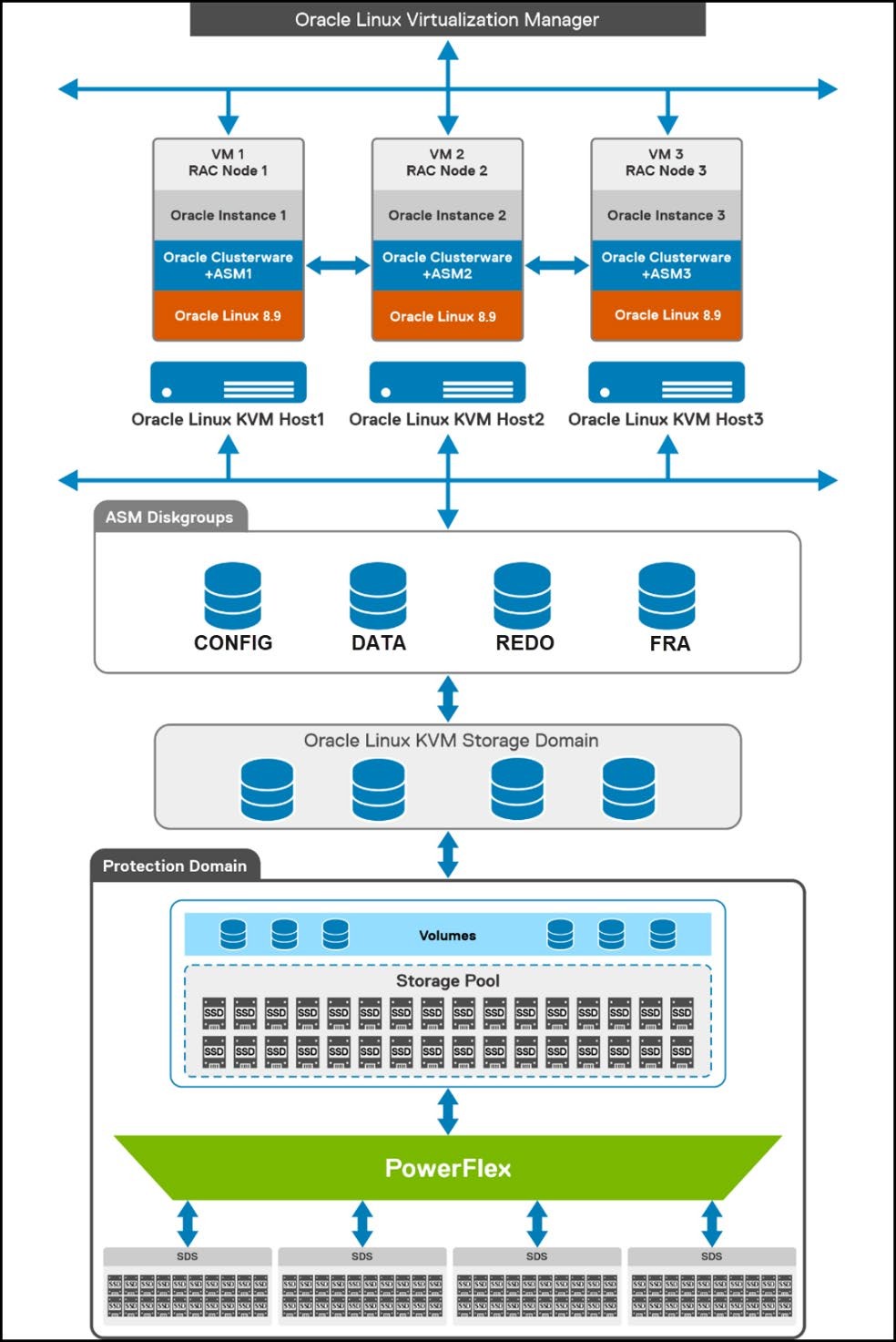
Figura 28: Arquitectura lógica
Arquitectura de red
En el sistema PowerFlex de dos capas, el SDC se instala en el host de solo computación (KVM de Oracle Linux), mientras que los componentes de MDM y SDS se instalan en nodos de solo almacenamiento de back-end. El SDS agrega y sirve almacenamiento local crudo en cada nodo y comparte ese almacenamiento como parte del clúster de PowerFlex. Se crea un único pool de almacenamiento con todos los discos de cada nodo dentro de los dominios de protección. A continuación, los volúmenes se aprovisionan desde el pool de almacenamiento y se presentan a los hosts de computación, que Oracle Linux Virtualization Manager utiliza como dominios de almacenamiento. Desde el dominio de almacenamiento, los discos de tamaño respectivo se extraen para cumplir con los requisitos de base de datos del grupo de discos Oracle RAC ASM, incluidos los volúmenes para datos, registro de reconstitución, disco de votación y el área de recuperación flash. Los volúmenes se asignan y comparten entre las máquinas virtuales y, a continuación, ASM los consume para crear los grupos. Mientras que Oracle Grid y el software de base de datos se instalan de forma independiente en cada VM, la base de datos Oracle RAC se basa en ASM y, por lo tanto, está disponible para todos los nodos.
Las siguientes redes y VLAN se utilizaron en el laboratorio para esta solución KVM de Oracle Linux:
Tabla 3. Detalles de redes de PowerFlex en el nivel del host
| Nombre de la red | Descripción |
|---|---|
| Enlace0 (p2p1, p3p1) | Administración y tráfico de VM |
| Enlace1 (p3p2, p2p2) | Tráfico de datos de PowerFlex (SDS y SDC) |
Tabla 4. Detalles de redes KVM de Oracle Linux en el nivel de VM
| Nombre de la red | VLAN | Descripción |
|---|---|---|
| ovirtmgmt | 105 | Red de administración |
| VLAN PRIVADA106 | 106 | VLAN privada para la interconexión privada de Oracle |
| VM_Network | 100 | Red de Oracle del cliente |
Etiquetado VLAN
Oracle Linux Virtualization Manager admite la adición de varias redes lógicas a NIC físicas en el nodo KVM de Oracle Linux, incluidas aquellas con etiquetado VLAN. Dado que las VLAN son un componente esencial de la arquitectura de PowerFlex, aquí se incluyen los pasos para agregar una nueva red lógica con etiquetado de VLAN para la interconexión de Oracle.
-
Vaya a la pantalla Network -> Networks en Oracle Linux Virtualization Manager y haga clic en New en la figura 29.

Figura 29. Redes lógicasIngrese la siguiente información en la figura 30:
- Nombre
- Descripción
- Etiqueta de red
- Marque la casilla Habilitar etiquetado de VLAN y agregue el valor de VLAN
Deje el Cluster como predeterminado (se conecta automáticamente) y los Perfiles vNIC (el nombre se configura de manera predeterminada con el nombre de la red).
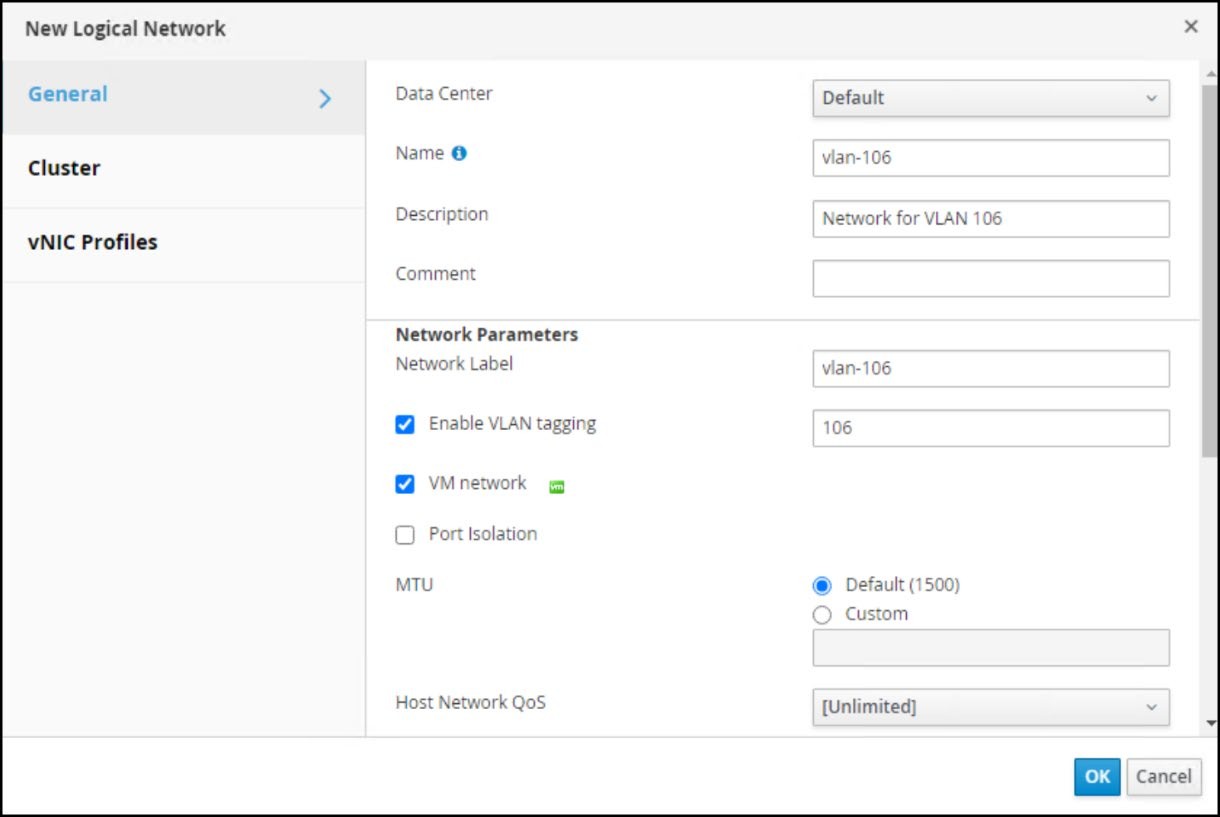
Figura 30. Nueva red lógica -
Una vez creada, vaya a Red -> Redes y haga clic en el hipervínculo recién creado para la red vlan-106 .
-
Haga clic en la pestaña Hosts, resalte uno de los hosts no conectados y haga clic en Configurar redes de host en la figura 31.

Figura 31. Asignación de hosts VLAN-106 -
Aparecerá el cuadro de diálogo Setup Host Networks . La nueva red lógica aparece en el lado derecho. Haga clic en la red y arrástrela a la NIC física correspondiente, como se muestra en la figura 32. Al igual que aquí, se puede asignar más de una red lógica a una interfaz.
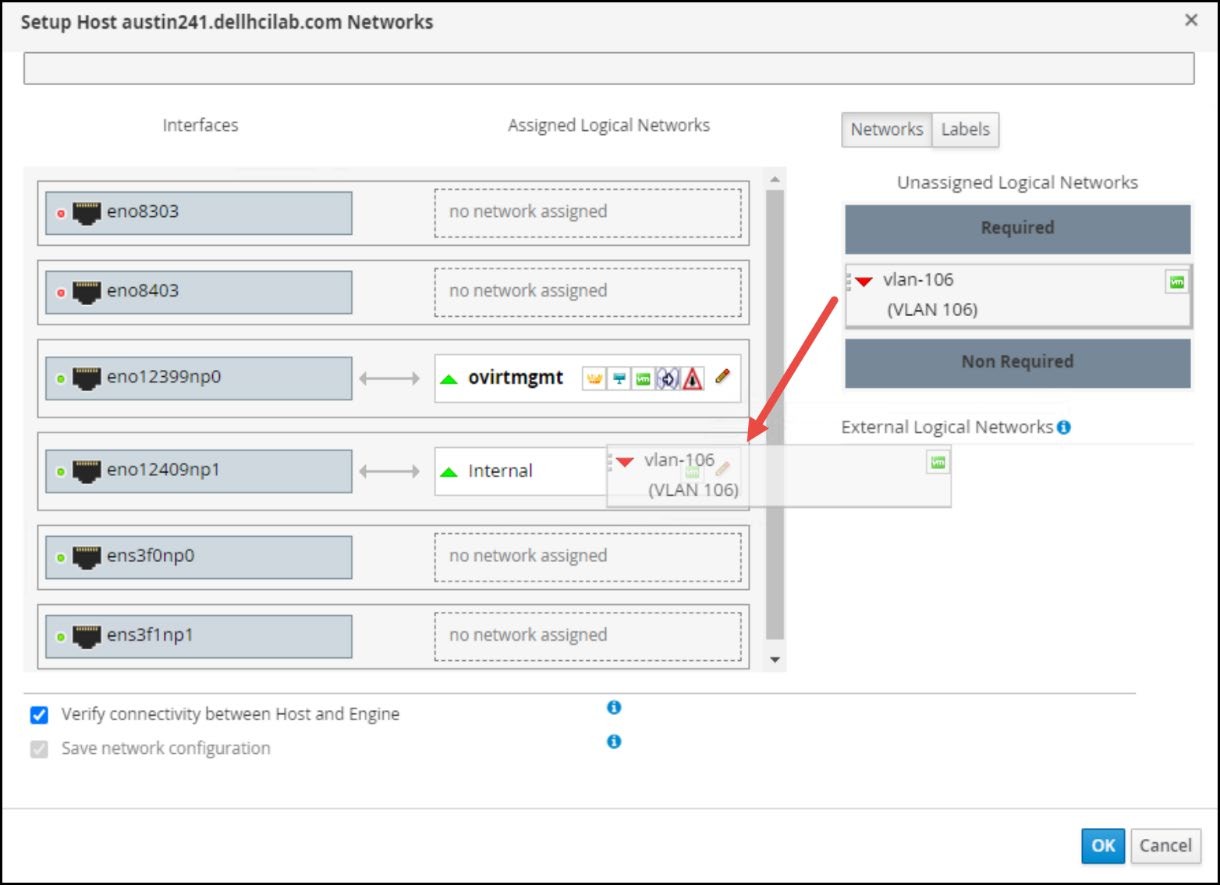
Figura 32. Asignar una red lógica a la interfaz -
A continuación, haga clic en el icono de lápiz en la esquina de la red lógica. Esto permite que el usuario asigne una dirección IP (si lo desea). Seleccione el protocolo de arranque adecuado, agregue una dirección si es necesario y haga clic en OK en la figura 33. A continuación, Oracle Linux Virtualization Manager configura la red en el host.
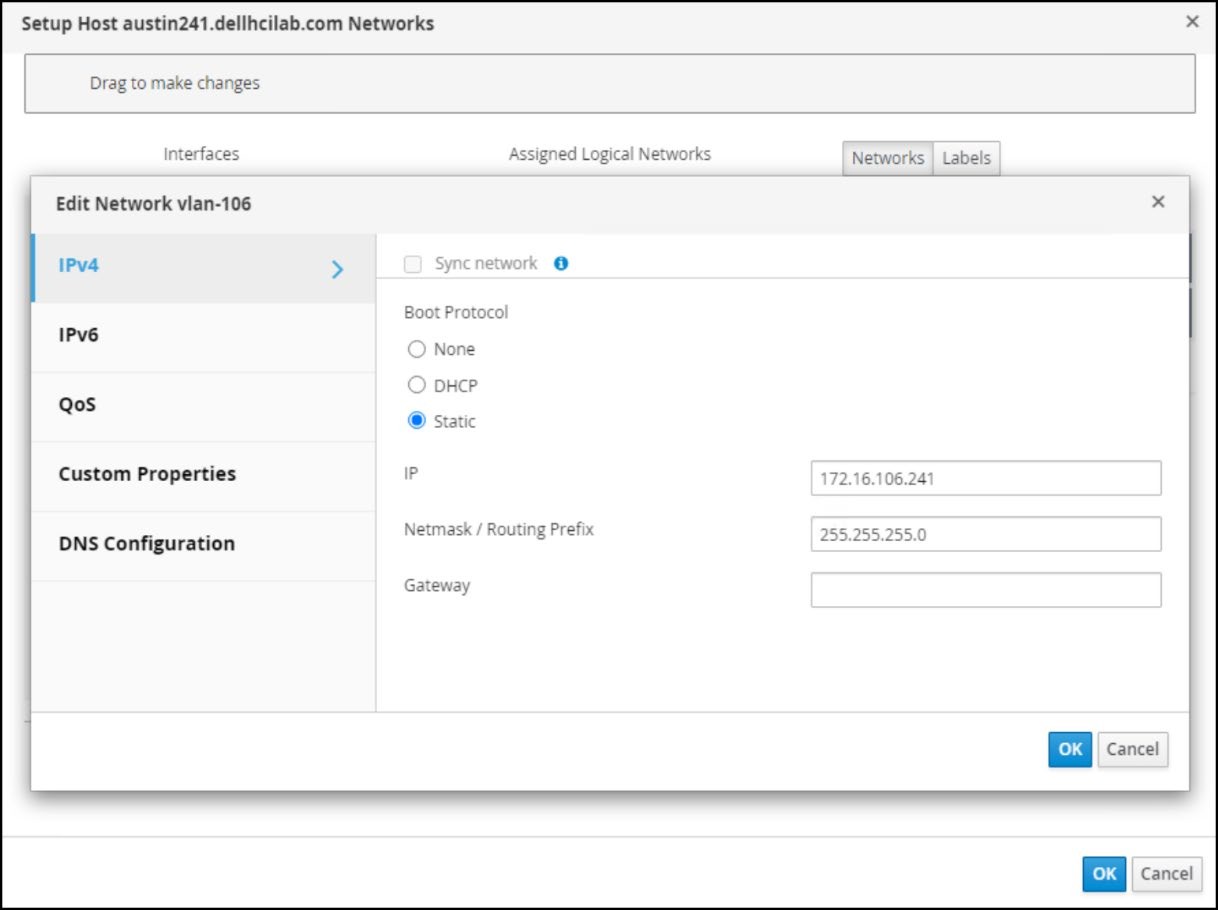
Figura 33. Asignar protocolo de arranque e IPLa red lógica se crea y configura en la figura 34.

Figura 34. IP asignada
Configuración de Oracle RAC
En la siguiente sección, se proporcionan detalles sobre la configuración de KVM de Oracle Linux y la instalación de una base de datos Oracle RAC 21c de 3 nodos.
Detalles de configuración de hardware y software
En la siguiente tabla, se describen los componentes de hardware y software de la infraestructura utilizada para la solución. Los nodos PowerFlex (solo almacenamiento) y los que se utilizan para KVM (solo computación) de Oracle Linux son los mismos:
Tabla 5. Configuración de hardware y software
| Componentes | Dominio de origen |
|---|---|
| Modelo de servidor | Dell R650 |
| Cantidad de nodos de solo computación | 3 |
| Cantidad de nodos de solo almacenamiento | 4 |
| CPU | CPU Intel® Xeon® Gold 6336Y @ 2.40 GHz |
| Componentes | Dominio de origen |
|---|---|
| Conectores y núcleos | Dos conectores de 24 núcleos |
| Hyperthreading (Hyperthreading) | Habilitado |
| Memoria | 512 GB por host |
| Almacenamiento | 2 x 447,13 GB (SSD SATA) 10 x 1490,42 GB (SSD SAS) |
| PCIe | Adaptador Mellanox ConnectX-5 EN 25 GbE SFP28 (dos puertos) |
| NVDIMM | 2 NVDIMM-N DDR-4 de 16 GB y 2933 MT/s |
| PowerFlex | R4_6 |
| PowerFlex Manager | Versión 4.6.0 |
| Administrador de virtualización de Oracle Linux | 4.5.4-1.0.31.el8 |
| Oracle Linux | Versión 8, actualización 9 |
| Versión de Oracle Database | 21.3.0.0.0 |
| SO de VM: Oracle Linux | Versión 8, actualización 9 |
| Cantidad de VM | 3 |
| Configuración de VM | 16 vCPU, 24 GB de memoria |
| Nodos de VM | austin170, austin171, austin172 |
| Nombre de la base de datos | ORCL |
| Nombres de instancia | orcl1, orcl2, orcl3 |
| Grupos de discos ASM | CONFIG, DATA, REDO, FRA |
Configuración del host
Al mismo tiempo que instalan Oracle Linux Virtualization Manager en su propio host, los usuarios deben preparar los hosts KVM de Oracle Linux, que también servirán como nodos de computación de PowerFlex.
Realice los siguientes pasos para instalar un host KVM de Oracle Linux para el entorno de Oracle RAC:
- Instale el SO Oracle Linux 8.9 en cada uno de los hosts de procesamiento.
- Configure las redes de administración para cada host. Asigne una dirección IP a cada host.
- Configure las redes para admitir la conectividad del SDC a PowerFlex.
- Ejecute los siguientes comandos en cada uno de los hosts a fin de preparar el host para recibir comandos del motor oVirt:
 dnf config-manager --enable ol8_baseos_latest dnf install oracle-ovirt-release-45-el8 -y
dnf clean all
dnf repolist
Administrador de virtualización de Oracle Linux
Para instalar Oracle Linux Virtualization Manager, realice los siguientes pasos:
- Cree la VM e instale el SO Oracle Linux 8.9 mediante el entorno base del host de virtualización. La elección de una base diferente puede provocar problemas con la implementación. Esta base no viene con una interfaz de usuario, pero Gnome Desktop se puede agregar después de la instalación si se desea.
- Instale el paquete del motor oVirt e instale el motor mediante los siguientes comandos:
dnf config-manager --enable ol8_baseos_latest dnf install oracle-ovirt-release-45-el8 -y dnf clean all
dnf repolist
dnf install ovirt-engine
- Realice la configuración del motor para instalar Oracle Linux Virtualization Manager.
engine-setup
- Una vez finalizada la instalación, se proporciona al usuario una URL web, que es el FQDN del host, para acceder al administrador de virtualización.
Dominios de almacenamiento para ASM
En la siguiente tabla, se proporcionan detalles de los dominios de almacenamiento creados desde PowerFlex y asignados al KVM de Oracle Linux necesario para los discos Oracle ASM. Los volúmenes de PowerFlex se deben dimensionar en factores de 8.
Tabla 6. Dominios de almacenamiento utilizados para la base de datos Oracle RAC
| Dominio de almacenamiento | Tamaño | Descripción |
|---|---|---|
| Oracle_Homes | 504 GB | Se utilizará para el sistema de archivos del SO para VM y el software de Oracle |
| ORA_CONFIG | 56 GB | Se utilizará para CONFIG ASM disk group |
| ORA_REDO_1 | 56 GB | Se utilizará para el grupo de discos REDO ASM |
| ORA_REDO_2 | 56 GB | Se utilizará para el grupo de discos REDO ASM |
| ORA_REDO_3 | 56 GB | Se utilizará para el grupo de discos REDO ASM |
| ORA_DATA_1 | 504 GB | Se utilizará para el grupo de discos ASM de DATOS |
| ORA_DATA_2 | 504 GB | Se utilizará para el grupo de discos ASM de DATOS |
| ORA_DATA_3 | 504 GB | Se utilizará para el grupo de discos ASM de DATOS |
| ORA_FRA_1 | 504 GB | Se utilizará para el grupo de discos ASM de FRA |
| ORA_FRA_2 | 504 GB | Se utilizará para el grupo de discos ASM de FRA |
| ORA_FRA_3 | 504 GB | Se utilizará para el grupo de discos ASM de FRA |
Configuración de VM
Los siguientes pasos se utilizaron en esta configuración para configurar la base de datos Oracle RAC de 3 nodos con Oracle Linux Virtualization Manager ejecutándose en PowerFlex:
-
Cree máquinas virtuales, una máquina virtual por host. Instale el SO Oracle Linux 8.9.
- Cree 3 discos virtuales de 100 GB, a partir de Oracle_Homes, que se utilizarán para la instalación del sistema operativo para el sistema de archivos de VM, uno para cada VM.
- Estos discos se deben hacer "de arranque"
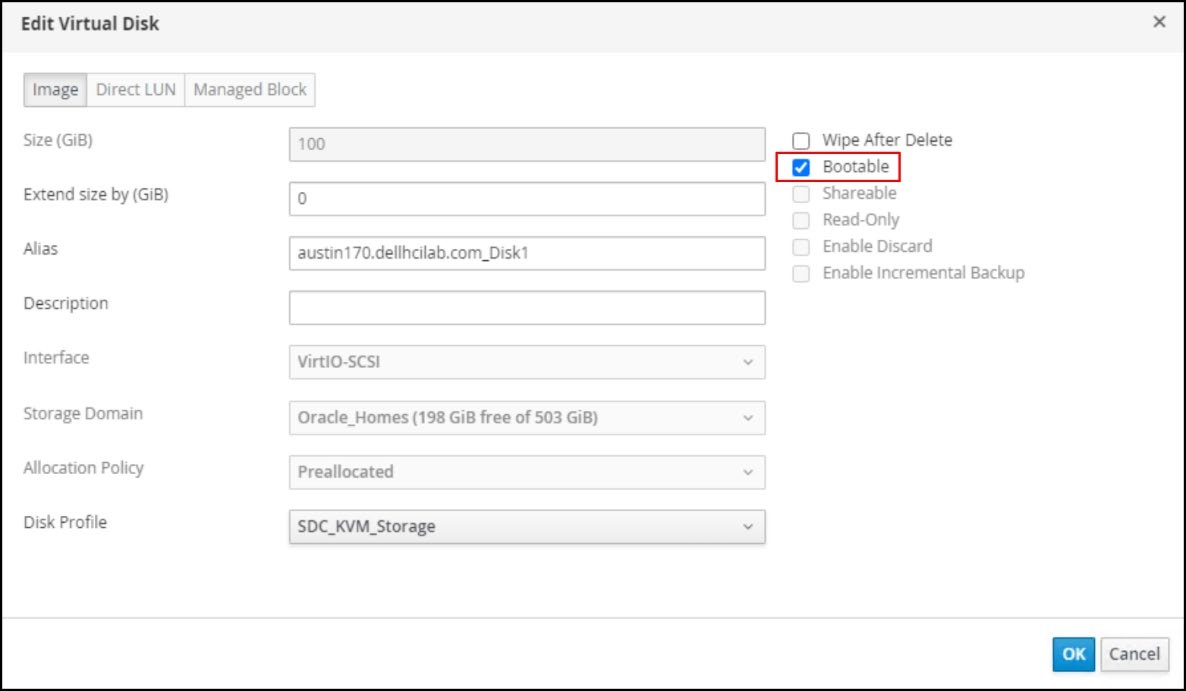
Figura 35. El disco se está convirtiendo en un disco que se está iniciando para la instalación del sistema operativo -
Instale el SO Oracle Linux 8.9 en cada VM y asigne direcciones IP para cada VM. La instalación puede ser un entorno base de servidor con GUI o servidor.
-
Cree los discos necesarios desde el dominio de almacenamiento necesario para los grupos de discos ASM DATA, OCR, MGMT, REDO y FRA.
Tabla 7. Discos ASM de dominios de almacenamiento
Grupos de discos ASM Tamaño Desde el dominio de almacenamiento CONFIGURACIÓN 1 x ~50 GB ORA_CONFIG OCR 3 x ~50 GB ORA_REDO_1, ORA_REDO_2 ORA_REDO_3 DATOS 3 x ~500 GB ORA_DATA_1, ORA_ DATA _2, ORA_ DATA _3 FRA 3 x ~500 GB ORA_FRA_1, ORA_ FRA _2 ORA_ FRA _3 -
Conecte los discos ASM a todas las VM para que se puedan compartir.
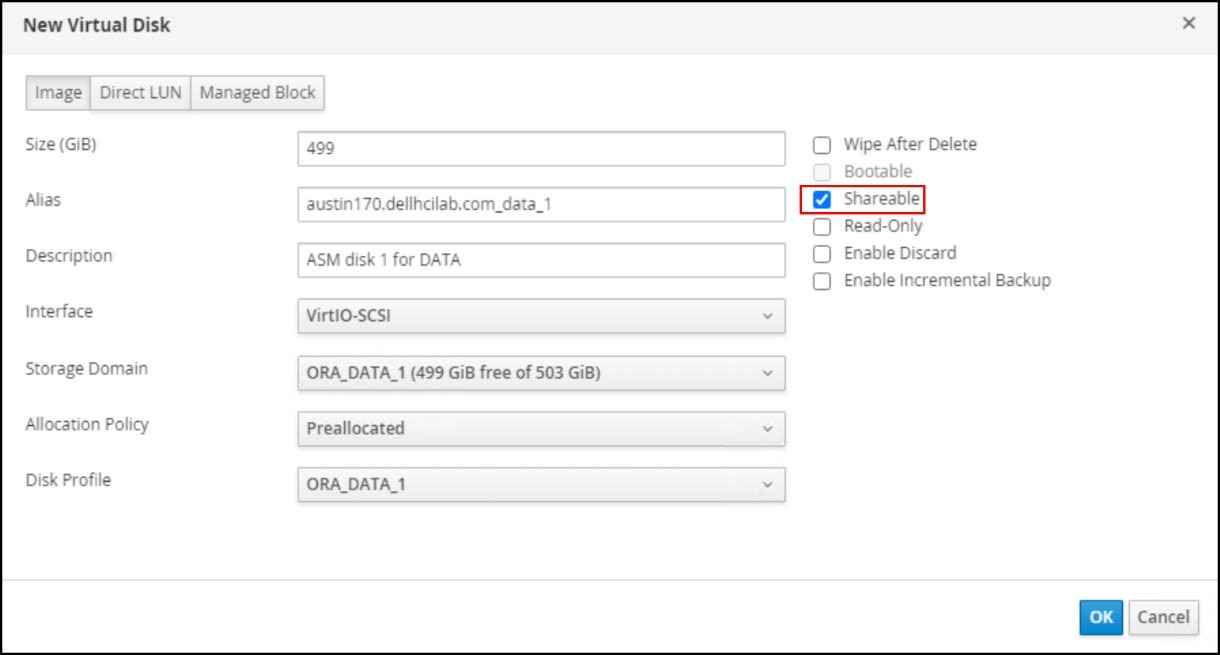
Figura 36. Discos ASM que se pueden compartir para la instalación de la base de datos Oracle RAC -
Hay tres interfaces para elegir:
- Interfaz estándar IDE
que se conecta a dispositivos de almacenamiento. En términos de rendimiento, es ligeramente más lento que VirtIO o VirtIO-SCSI - VirtIO
Un controlador paravirtualizado ofrece un mayor rendimiento de E/S en comparación con los dispositivos emulados, por ejemplo, IDE, mediante la optimización de la coordinación y la comunicación entre la máquina virtual y el hipervisor. - VirtIO-SCSI
: un dispositivo controlador SCSI paravirtualizado más reciente. Este controlador ofrece una funcionalidad similar a la de los dispositivos virtIO con algunas mejoras adicionales, como una escalabilidad mejorada, un conjunto de comandos estándar y el paso de dispositivos SCSI. Específicamente, es compatible con la adición de cientos de dispositivos y la asignación de nombres de esos dispositivos mediante el esquema de asignación de nombres de dispositivos SCSI estándar.
Nota: La configuración en el laboratorio utilizó dispositivos VirtIO-SCSI, ya que se recomienda para un mejor rendimiento de I/O. - Interfaz estándar IDE
-
Dell Technologies recomienda seleccionar la optimización de alto rendimiento para las máquinas virtuales (VM). Al hacerlo, las VM se ejecutan con métricas de rendimiento lo más cercanas posible al hardware de bajo nivel. Cuando se elige alto rendimiento, la VM se configura con un conjunto de ajustes automáticos y manuales recomendados para obtener la máxima eficiencia.
Nota: Para obtener información adicional sobre los ajustes de alto rendimiento, consulte Configuración de máquinasvirtuales de alto rendimiento.

Figura 37. Configuración de máquinas virtuales que muestra alto rendimiento -
Configure redes adicionales, como la interconexión para Oracle RAC.
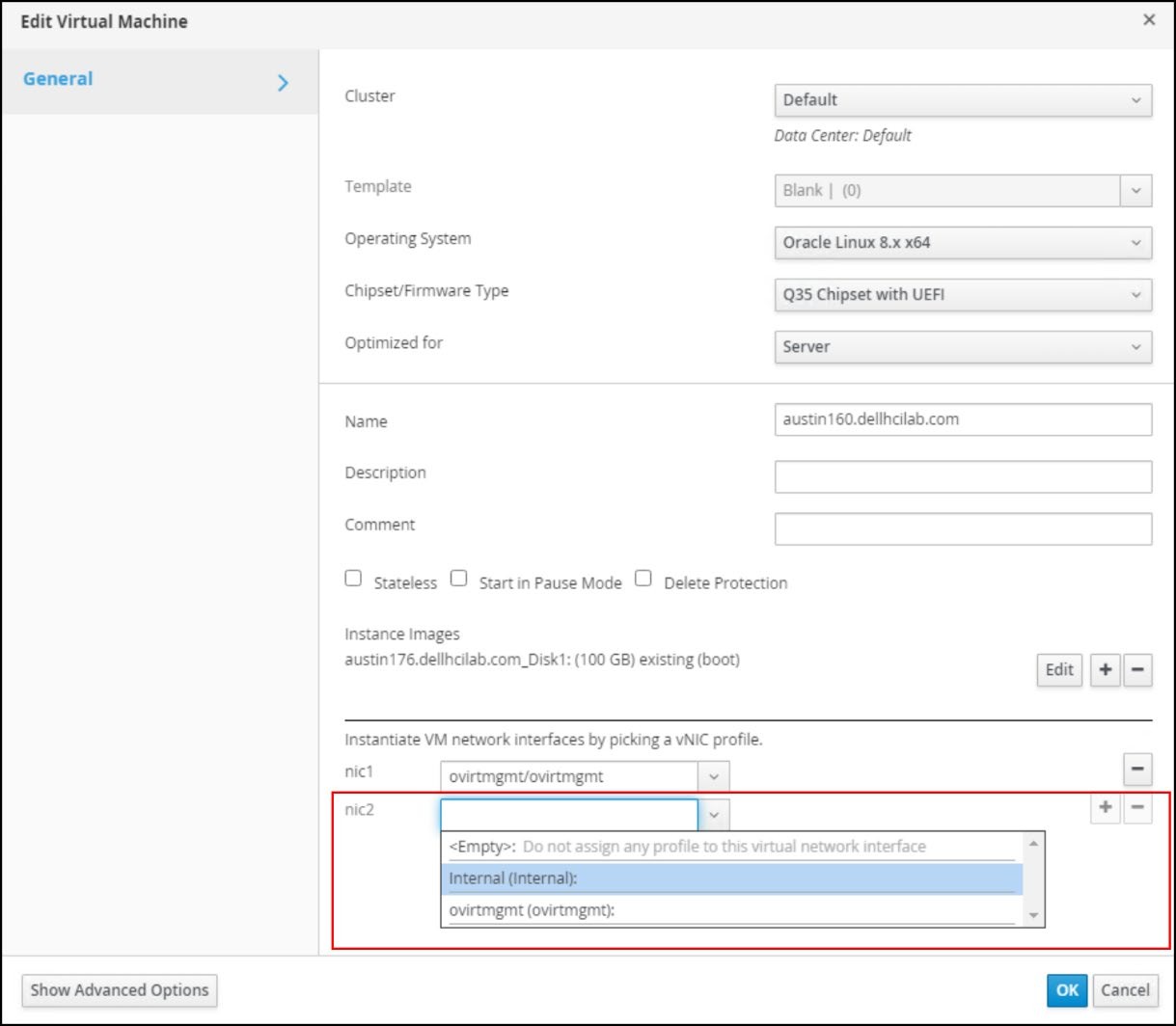
Figura 38. Redes adicionales para la interconexión de Oracle -
Deshabilite el modo remoto para cada VM para la optimización. Los usuarios pueden configurar una máquina virtual en modo sin periféricos cuando no es necesario acceder a la máquina virtual mediante una consola gráfica. Si se deshabilita el modo sin periféricos, la máquina virtual se ejecuta sin dispositivos gráficos ni de video. Esto es útil en situaciones en las que el host tiene recursos limitados.
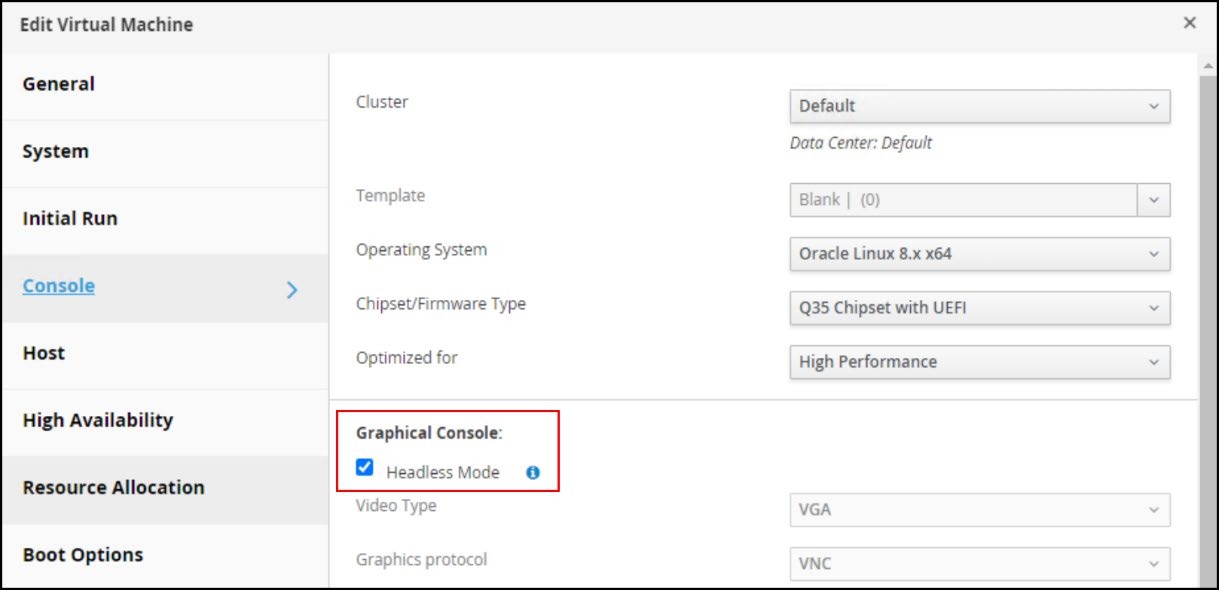
Figura 39. Deshabilitación del modo sin periféricos para VM -
Ejecute la VM en un host específico del clúster para que las VM de Oracle RAC se distribuyan entre los hosts del clúster KVM de Oracle Linux y para cumplir con los requisitos de fijación de CPU.
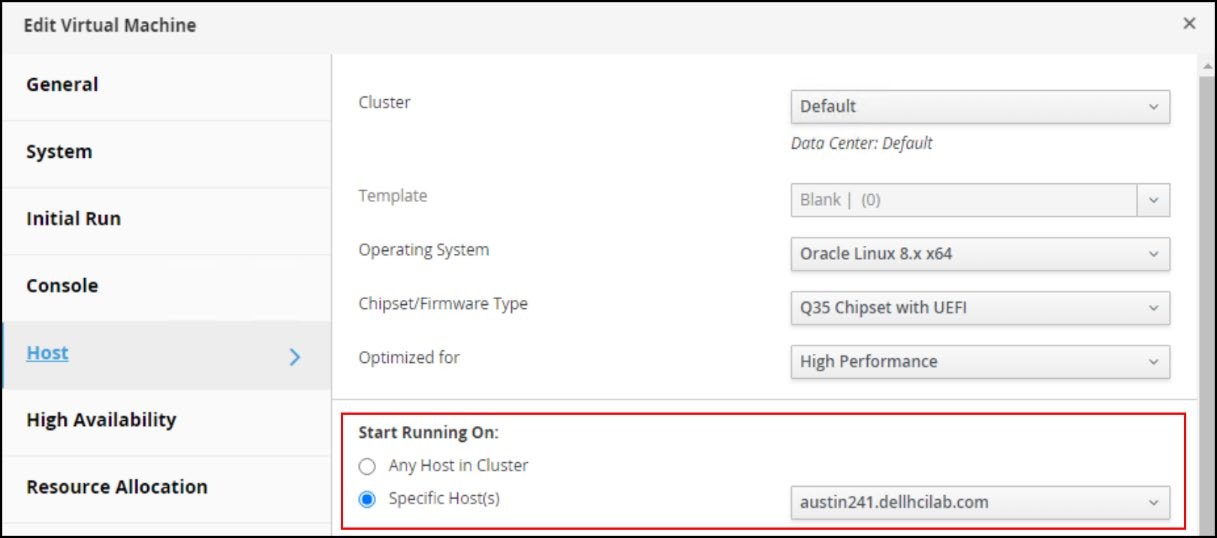
Figura 40. Selección de la máquina virtual que se ejecutará en un host específico del clúster -
Instale el software Oracle Grid Infrastructure y Database 21c y cree la base de datos.
Mejores prácticas
Las siguientes son algunas de las prácticas recomendadas para ejecutar Oracle RAC en ASM con PowerFlex y Oracle Linux KVM.
- Si es posible, utilice diferentes grupos de discos ASM para cada función de base de datos. Los grupos deben utilizar redundancia externa. Esto proporciona una mayor flexibilidad.
- DATOS para datos
- REDO para registros de reconstitución
- FRA para registros de archivo
- CONFIGURACIÓN para el disco de votación
- Utilice varios dominios de almacenamiento para cada grupo de discos ASM con un solo disco virtual compartido en cada uno que consuma el espacio. Esto hace que sea más fácil aumentar o disminuir los grupos de discos ASM y proporcionar más simultaneidad.
- En cada VM, los discos compartibles deben ser propiedad de Oracle con un modo de permiso de 0660.
- Los miembros de un grupo de discos ASM deben tener una capacidad similar. Si los dispositivos tienen inicialmente un tamaño grande, cada incremento de capacidad en el grupo de discos ASM debe ser igual de grande.
- La práctica recomendada de Oracle ASM es agregar varios dispositivos juntos para aumentar la capacidad del grupo de discos ASM en lugar de agregar un dispositivo a la vez. Este método propaga las extensiones de ASM durante el rebalanceo para evitar puntos calientes. Utilice un tamaño de dispositivo que permita incrementos de capacidad de ASM, en los que se agregan varios dispositivos juntos al grupo de discos ASM. Cada dispositivo debe tener el mismo tamaño que su dispositivo original.