PowerFlex Installere og konfigurere Oracle Linux KVM på PowerFlex
Summary: Denne veiledningen for referansearkitektur beskriver installasjon og konfigurering av Oracle Linux KVM på Dell PowerFlex-plattformen.
Instructions
Hvis du vil ha fullstendig dokumentasjon, kan du se Deploying Oracle Real Application Clusters | Installere og konfigurere Oracle Linux KVM på Dell PowerFlex | Informasjonssenter for Dell Technologies
Distribuere Oracle Real Application Clusters
Logisk arkitektur
Denne delen gir en oversikt over arkitektur og trinnene du må følge når du konfigurerer en 3-noders Oracle Real Application Clusters-database (RAC) ved hjelp av Oracle Linux Virtualization Manager på et tolags PowerFlex-oppsett. Dette er bare gitt som et eksempel for å illustrere hvordan PowerFlex kan gjøre det mulig for en bedrift å kjøre et Oracle Linux KVM-miljø med Oracle RAC. Størrelsen på ASM-diskgruppene og databasen er vilkårlig. Anbefalte fremgangsmåter er imidlertid inkludert og gjelder for alle distribusjoner av denne typen i produksjonen.
Den følgende illustrasjonen viser en logisk visning av oppsettet med 3 noder: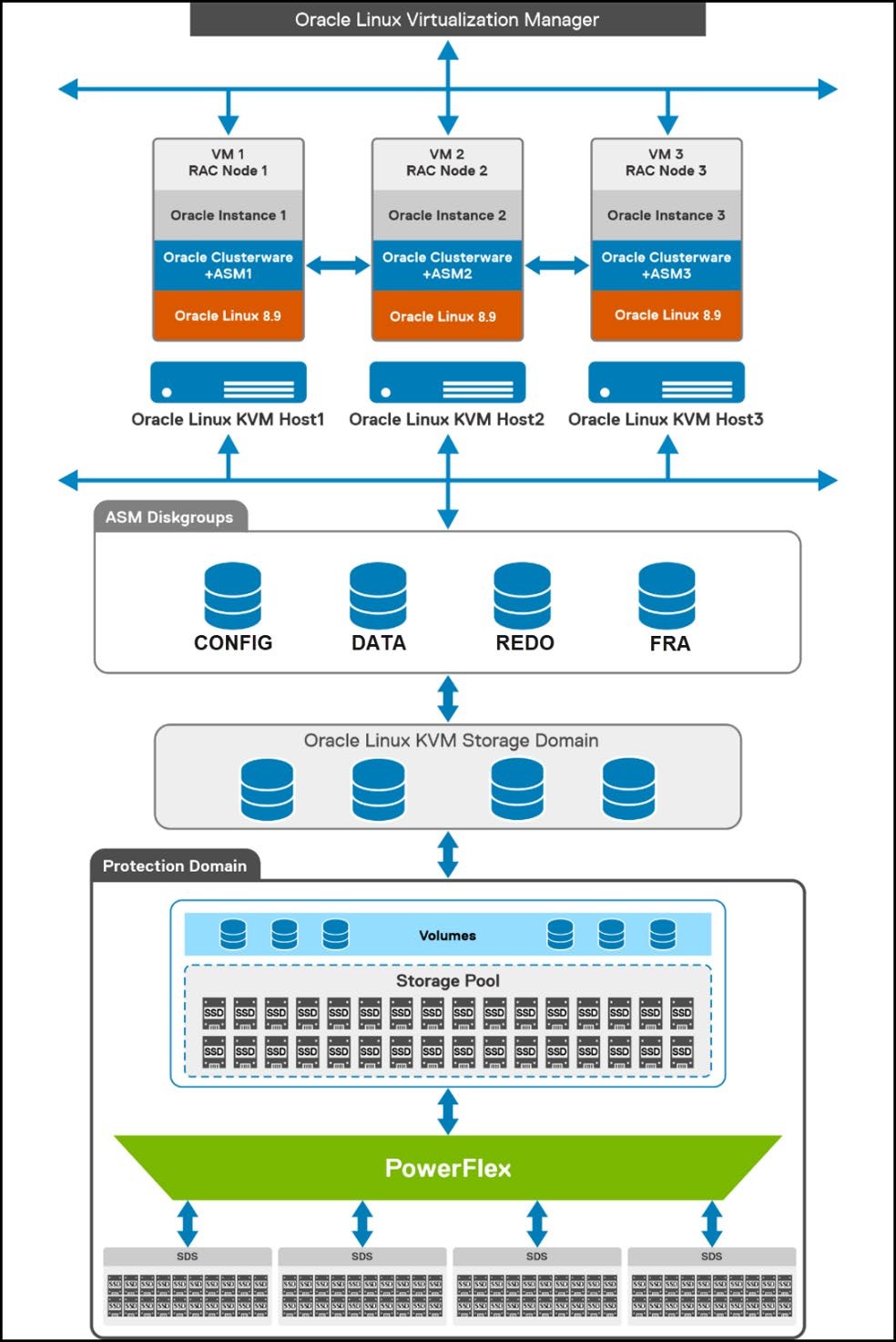
Figur 28: Logisk arkitektur
Nettverksarkitektur
I tolags PowerFlex-systemet er SDC installert på databehandlingsverten (Oracle Linux KVM), mens MDM- og SDS-komponentene er installert på serverdelnoder og rene lagringsnoder. SDS samler og leverer rå lokal lagring i hver node og deler lagringen som en del av PowerFlex-klyngen. Ett enkelt lagringsutvalg opprettes ved hjelp av alle diskene på hver node i beskyttelsesdomenene. Volumene klargjøres deretter fra lagringsutvalget og presenteres for databehandlingsvertene, som Oracle Linux Virtualization Manager bruker som lagringsdomener. Fra lagringsdomenet meisles disker av respektive størrelse ut for å oppfylle kravene til Oracle RAC ASM-diskgruppedatabasen, inkludert volumer for data, gjenta logging, stemmedisk og flash-gjenopprettingsområdet. Volumene tilordnes og deles mellom de virtuelle maskinene og brukes deretter av ASM for å opprette gruppene. Mens Oracle Grid og databaseprogramvaren installeres uavhengig på hver virtuelle maskin, er selve Oracle RAC-databasen bygget på ASM og dermed gjort tilgjengelig for alle nodene.
Følgende nettverk og VLAN ble brukt i laboratoriet for denne Oracle Linux KVM-løsningen:
Tabell 3. Nettverksdetaljer for PowerFlex på vertsnivå
| Nettverksnavn | Beskrivelse |
|---|---|
| Bond0 (p2p1, p3p1) | Administrasjon og VM-trafikk |
| Bond1 (p3p2, p2p2) | PowerFlex-datatrafikk (SDS og SDC) |
Tabell 4. Oracle Linux KVM-nettverksdetaljer på VM-nivå
| Nettverksnavn | VLAN | Beskrivelse |
|---|---|---|
| ovirtmgmt | 105 | Administrasjonsnettverk |
| Privatevlan106 | 106 | Privat VLAN for Oracle Private Interconnect |
| VM_Network | 100 | Oracle-klientnettverk |
VLAN-merking
Oracle Linux Virtualization Manager støtter å legge til flere logiske nettverk i fysiske nettverkskort på Oracle Linux KVM-noden, inkludert nettverk med VLAN-merking. Siden VLAN er en viktig komponent i PowerFlex-arkitekturen, er trinnene for å legge til et nytt logisk nettverk med VLAN-merking for Oracle-sammenkoblingen inkludert her.
-
Gå til Nettverk –> nettverk-skjermen i Oracle Linux Virtualization Manager og klikk på Ny i figur 29.
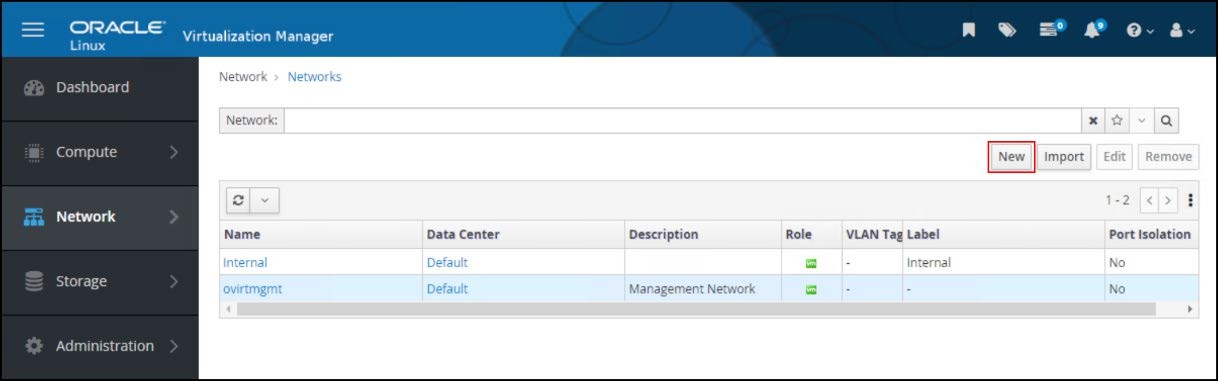
Figur 29. Logiske nettverkSkriv inn følgende informasjon i figur 30:
- Navn
- Beskrivelse
- Etikett for nettverk
- Merk av i boksen for Aktiver VLAN-merking, og legg til VLAN-verdien
La klyngen være standard (den festes automatisk) og vNIC-profilene (navnet brukes som standard nettverksnavnet).
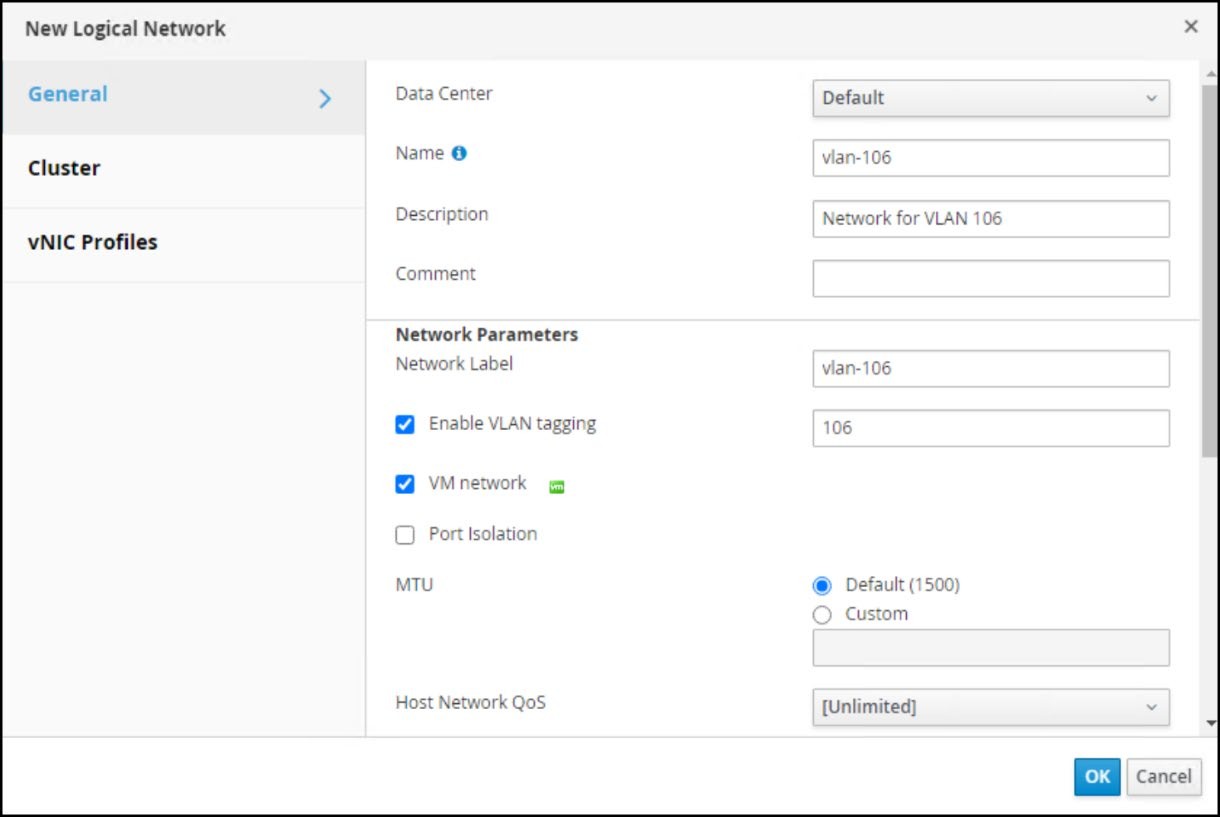
Figur 30. Nytt logisk nettverk -
Når den er opprettet, går du til Nettverk -> Nettverk og klikker på den nyopprettede hyperkoblingen for vlan-106-nettverket .
-
Klikk på Verter-fanen, uthev en av vertene som ikke er tilkoblet, og klikk på Konfigurer vertsnettverk i figur 31.

Figur 31. VLAN-106 vertstildeling -
Dialogboksen Setup Host Networks vises. Det nye logiske nettverket vises på høyre side. Klikk på nettverket, og dra det til riktig fysisk NIC, som vist i figur 32. Som her kan mer enn ett logisk nettverk tilordnes et grensesnitt.
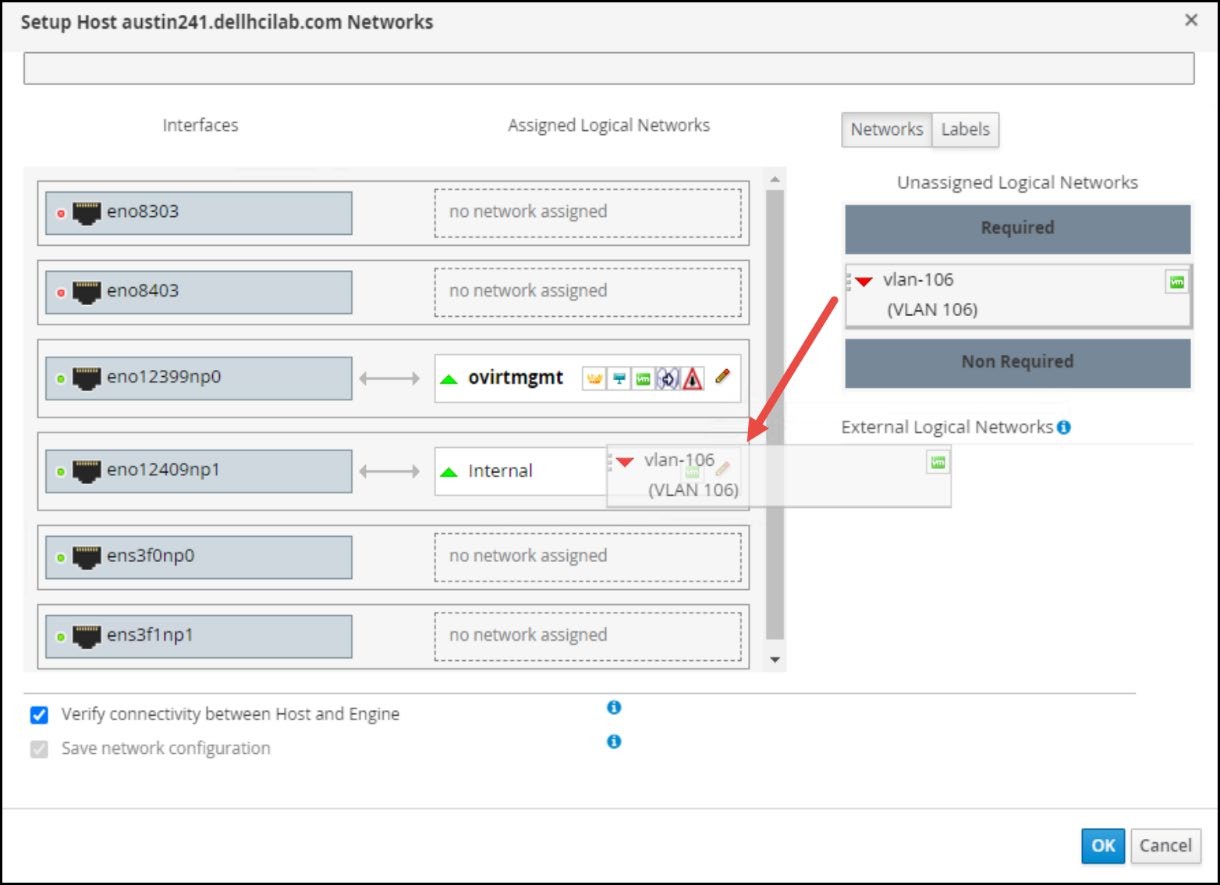
Figur 32. Tilordne et logisk nettverk til grensesnittet -
Deretter klikker du på blyantikonet i hjørnet av det logiske nettverket. Dette lar brukeren tilordne en IP-adresse (hvis ønskelig). Velg riktig oppstartsprotokoll, legg til en adresse om nødvendig, og klikk OK i figur 33. Oracle Linux Virtualization Manager konfigurerer deretter nettverket på verten.
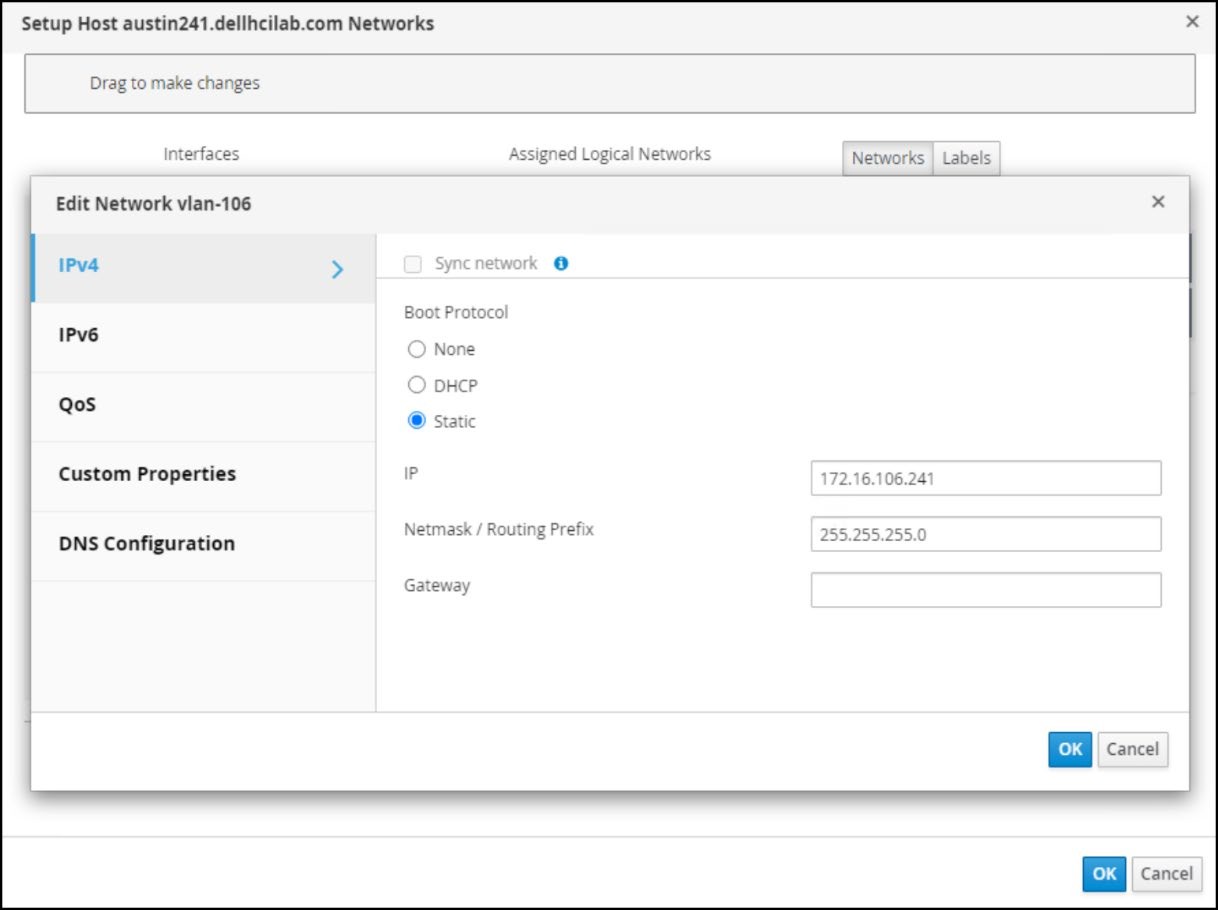
Figur 33. Tilordne oppstartsprotokoll og IPDet logiske nettverket er opprettet og konfigurert i figur 34.

Figur 34. Tilordnet IP
Oracle RAC-konfigurasjon
Følgende del inneholder detaljer om hvordan du konfigurerer Oracle Linux KVM og installerer en 3-noders Oracle RAC 21c-database.
Konfigurasjonsdetaljer for maskinvare og programvare
Tabellen nedenfor beskriver maskinvare- og programvarekomponentene for infrastrukturen som brukes for løsningen. Både PowerFlex-nodene (bare lagring) og nodene som brukes for Oracle Linux KVM (kun databehandling), er de samme:
Tabell 5. Maskinvare- og programvarekonfigurasjon
| Komponenter | Kildedomene |
|---|---|
| Servermodell | Dell R650 |
| Antall noder som bare inneholder databehandling | 3 |
| Antall noder som bare inneholder lagringsplass | 4 |
| CPU | Intel® Xeon® Gold 6336Y CPU @ 2,40 GHz |
| Komponenter | Kildedomene |
|---|---|
| Stikkontakter og kjerner | To sokler med 24 kjerner |
| Hyperthreading | Enabled (Aktivert) |
| Minne | 512 GB per vert |
| Lagring | 2 447,13 GB (SATA SSD) 10 x 1490,42 GB (SAS SSD) |
| PCIe | Mellanox ConnectX-5 EN 25 GbE SFP28-adapter (to porter) |
| NVDIMM | 2 x 16 GB, 2933 MT/s NVDIMM-N DDR-4 |
| PowerFlex | R4_6 |
| PowerFlex Manager | Versjon 4.6.0 |
| Virtualiseringsbehandling for Oracle Linux | 4.5.4-1.0.31.el8 |
| Oracle Linux | Versjon 8 Update 9 |
| Oracle Database-versjon | 21.3.0.0.0 |
| VM OS – Oracle Linux | Versjon 8 Update 9 |
| Antall virtuelle maskiner | 3 |
| VM-konfigurasjon | 16 vCPU, 24 GB minne |
| VM-noder | Austin170, Austin171, Austin172 |
| Databasenavn | ORCL |
| Forekomstnavn | ORCL1, ORCL2, ORCL3 |
| ASM-diskgrupper | CONFIG, DATA, REDO, FRA |
Vertskonfigurasjon
Samtidig som Oracle Linux Virtualization Manager installeres på sin egen vert, må brukerne klargjøre Oracle Linux KVM-vertene som også vil fungere som PowerFlex-databehandlingsnoder.
Gjør følgende for å installere en Oracle Linux KVM-vert for Oracle RAC-miljøet:
- Installer Oracle Linux 8.9 OS på hver databehandlingsvert.
- Konfigurere administrasjonsnettverk for hver vert. Tilordne en IP-adresse til hver vert.
- Konfigurer nettverk for å støtte SDC-tilkobling til PowerFlex.
- Utfør følgende kommandoer på hver av vertene for å klargjøre verten for å motta kommandoer fra oVirt Engine:
 dnf config-manager --enable ol8_baseos_latest dnf install oracle-ovirt-release-45-el8 -y
dnf clean all
dnf repolist
Virtualiseringsbehandling for Oracle Linux
Hvis du vil installere Oracle Linux Virtualization Manager, utfører du følgende trinn:
- Opprett den virtuelle maskinen og installer Oracle Linux 8.9 OS ved hjelp av virtualiseringsvertsbasemiljøet. Å velge en annen base kan føre til problemer med implementeringen. Denne basen kommer ikke med et brukergrensesnitt, men Gnome Desktop kan legges til etter installasjonen hvis ønskelig.
- Installer oVirt Engine-pakken og installer motoren ved å utføre følgende kommandoer:
dnf config-manager --enable ol8_baseos_latest dnf install oracle-ovirt-release-45-el8 -y dnf clean all
dnf repolist
dnf install ovirt-engine
- Utfør motoroppsettet for å installere Oracle Linux Virtualization Manager.
engine-setup
- Når installasjonen er fullført, får brukeren en URL-adresse, som er FQDN for verten, for å få tilgang til virtualiseringsbehandling.
Lagringsdomener for ASM
Følgende tabell inneholder detaljer om lagringsdomener som er opprettet fra PowerFlex og tilordnet Oracle Linux KVM som kreves for Oracle ASM-disker. PowerFlex-volumene må dimensjoneres i faktorene 8.
Tabell 6. Lagringsdomener som brukes for Oracle RAC-databasen
| Lagringsdomene | Størrelse | Beskrivelse |
|---|---|---|
| Oracle_Homes | 504 GB | Skal brukes for operativsystemfilsystemet for VM og Oracle-programvaren |
| ORA_CONFIG | 56 GB | Skal brukes for CONFIG ASM-diskgruppe |
| ORA_REDO_1 | 56 GB | Skal brukes for REDO ASM-diskgruppe |
| ORA_REDO_2 | 56 GB | Skal brukes for REDO ASM-diskgruppe |
| ORA_REDO_3 | 56 GB | Skal brukes for REDO ASM-diskgruppe |
| ORA_DATA_1 | 504 GB | Skal brukes for DATA ASM-diskgruppe |
| ORA_DATA_2 | 504 GB | Skal brukes for DATA ASM-diskgruppe |
| ORA_DATA_3 | 504 GB | Skal brukes for DATA ASM-diskgruppe |
| ORA_FRA_1 | 504 GB | Skal brukes for FRA ASM-diskgruppe |
| ORA_FRA_2 | 504 GB | Skal brukes for FRA ASM-diskgruppe |
| ORA_FRA_3 | 504 GB | Skal brukes for FRA ASM-diskgruppe |
VM-konfigurasjon
Følgende trinn ble brukt i denne konfigurasjonen for å konfigurere 3-noders Oracle RAC-database med Oracle Linux Virtualization Manager som kjører på PowerFlex:
-
Opprett virtuelle maskiner, én virtuell maskin per vert. Installer operativsystemet Oracle Linux 8.9.
- Opprette 3 x 100 GB virtuelle disker, fra Oracle_Homes, som skal brukes til OS-installasjon for VM-filsystemet, en for hver VM.
- Disse diskene skal gjøres "oppstartbare"

Figur 35. Disken gjøres oppstartbar for OS-installasjon -
Installer operativsystemet for Oracle Linux 8.9 på hver virtuelle maskin, og tilordne IP-adresser for hver virtuelle maskin. Installasjonen kan være et basismiljøfor server med GUI eller server.
-
Opprett de nødvendige diskene fra lagringsdomenet som kreves for ASM-diskgruppene DATA, OCR, MGMT REDO og FRA.
Tabell 7. ASM-disker fra lagringsdomener
ASM-diskgrupper Størrelse Fra lagringsdomene KONFIGURASJON 1 x ~50 GB ORA_CONFIG OCR 3 x ~50 GB ORA_REDO_1, ORA_REDO_2, ORA_REDO_3 DATA 3 x ~500 GB ORA_DATA_1, ORA_ DATA _2, ORA_ DATA _3 FRA 3 x ~500 GB ORA_FRA_1, ORA_ FRA _2, ORA_ FRA _3 -
Koble ASM-diskene til alle VM-ene ved å gjøre dem delbare.
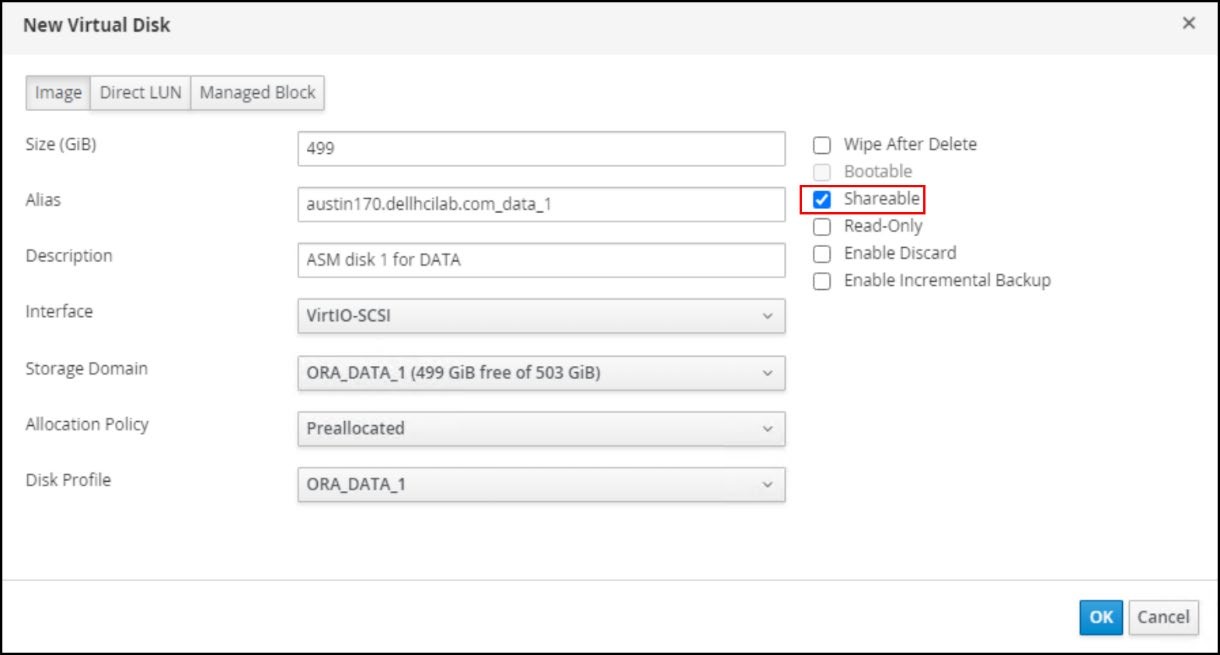
Figur 36. ASM-disker som kan deles for Oracle RAC-databaseinstallasjon -
Det er tre grensesnitt å velge mellom:
- IDE
Standard-grensesnitt for tilkobling til lagringsenheter. Når det gjelder ytelse, er den litt tregere enn VirtIO eller VirtIO-SCSI - VirtIO
En paravirtualisert driver gir økt I/O-ytelse over emulerte enheter, for eksempel IDE, ved å optimalisere koordineringen og kommunikasjonen mellom den virtuelle maskinen og hypervisoren. - VirtIO-SCSI
En nyere, paravirtualisert SCSI-kontrollerenhet. Denne driveren tilbyr lignende funksjonalitet som virtIO-enheter med noen ekstra forbedringer, for eksempel forbedret skalerbarhet, et standard kommandosett og SCSI-enhetsgjennomgang. Spesielt støtter den å legge til hundrevis av enheter og navngi disse enhetene ved hjelp av standard SCSI-enhetens navngivningsskjema.
Merk: Konfigurasjonen i laboratoriet brukte VirtIO-SCSI-enheter, siden det anbefales for bedre I/O-ytelse. - IDE
-
Dell Technologies anbefaler at du velger optimalisering med høy ytelse for virtuelle maskiner (VM-er). Ved å gjøre dette kjører virtuelle maskiner med ytelsesmålinger så nær bare metall som mulig. Når høy ytelse velges, konfigureres den virtuelle maskinen med et sett med automatiske og anbefalte manuelle innstillinger for maksimal effektivitet.
Merk: Hvis du vil ha mer informasjon om innstillinger med høy ytelse, kan du se Konfigurere virtuelle maskiner med høy ytelse.
Figur 37. Konfigurasjon av virtuelle maskiner som viser høy ytelse -
Konfigurere flere nettverk, for eksempel sammenkobling for Oracle RAC.
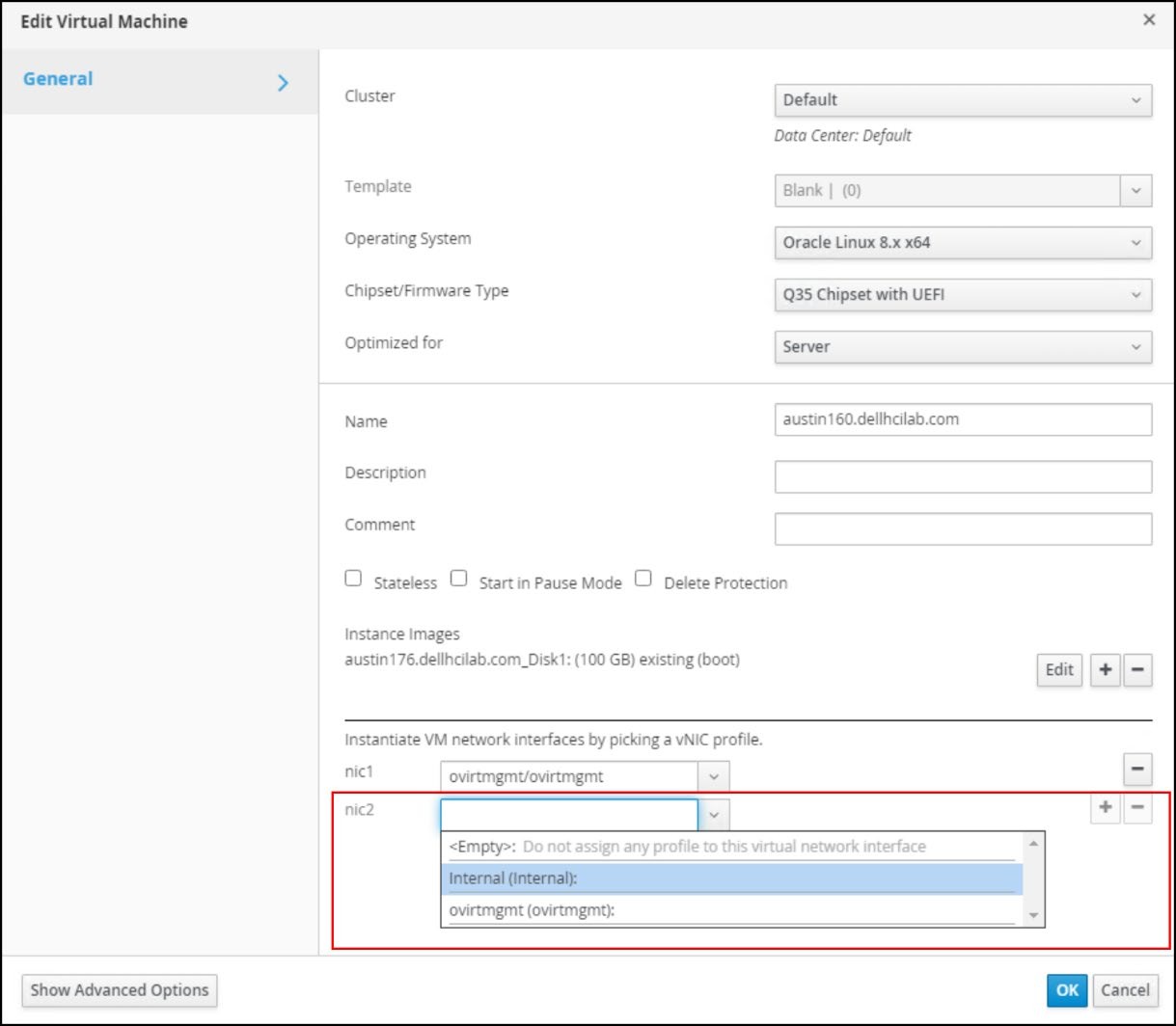
Figur 38. Ekstra nettverk for Oracle-sammenkobling -
Deaktiver hodeløs modus for hver VM for optimalisering. Brukere kan konfigurere en VM i hodeløs modus når det ikke er nødvendig å få tilgang til VM ved hjelp av en grafisk konsoll. Ved å deaktivere hodeløs modus kjører VM uten grafiske enheter og videoenheter. Dette er nyttig i situasjoner der verten har begrensede ressurser.
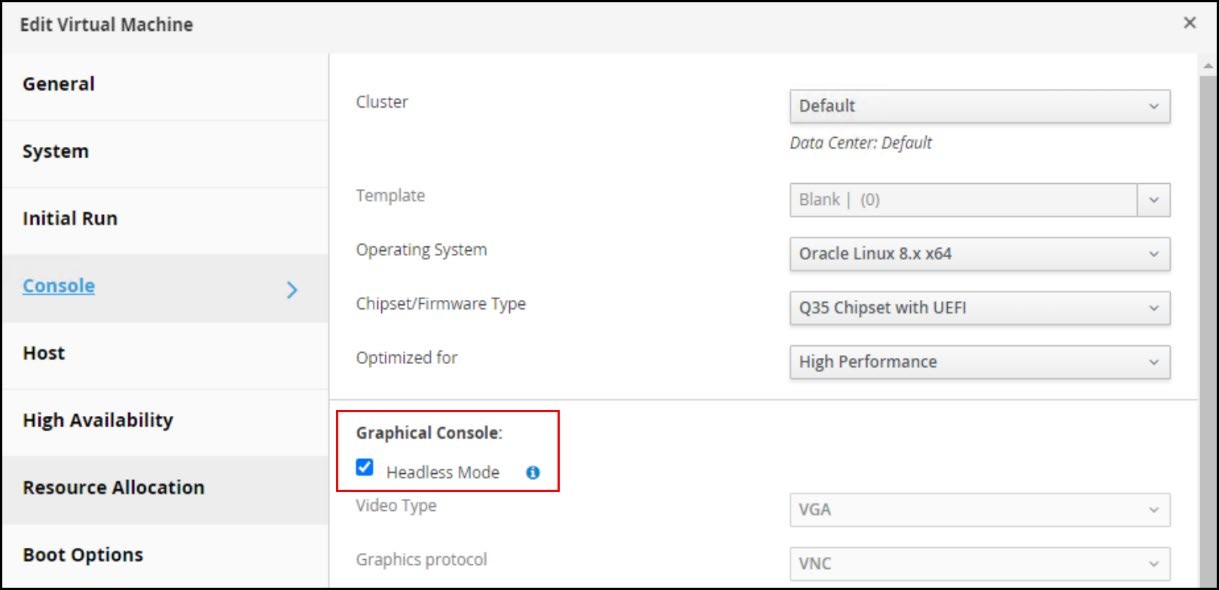
Figur 39. Deaktivering av frontløs modus for VM -
Kjør den virtuelle maskinen på en bestemt vert i klyngen, slik at de virtuelle Oracle RAC-maskinene er spredt på tvers av verter i Oracle Linux KVM-klyngen, og for å overholde kravene til CPU-feste.
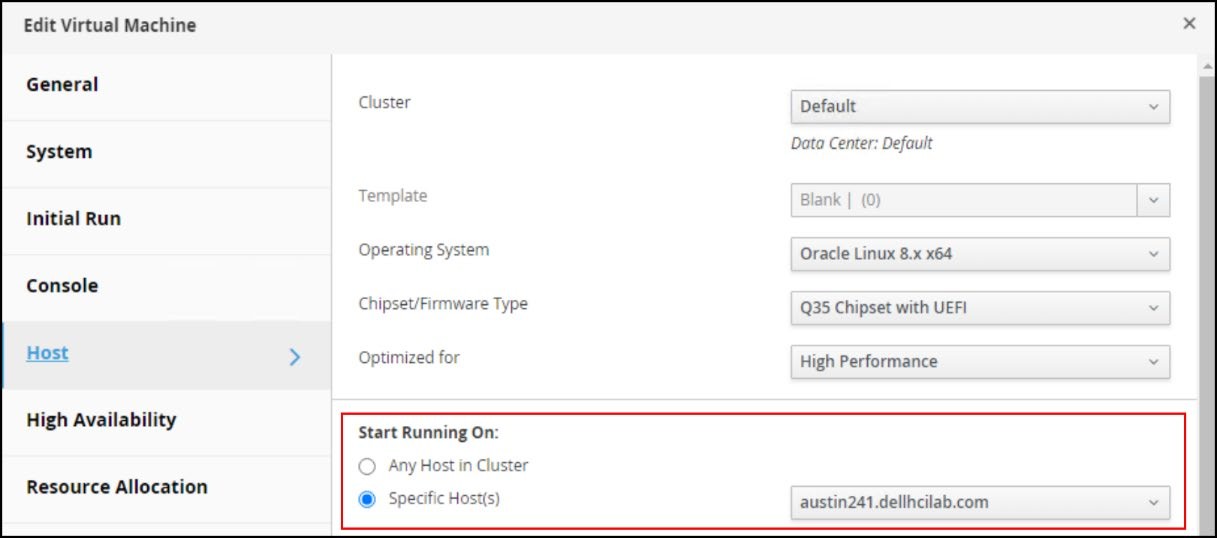
Figur 40. Valg for VM for å kjøre på en bestemt vert i klyngen -
Installer Oracle Grid Infrastructure og Database 21c-programvare og opprett databasen.

Beste praksis
Nedenfor finner du noen anbefalte fremgangsmåter når du kjører Oracle RAC på ASM med PowerFlex og Oracle Linux KVM.
- Hvis mulig, bruk forskjellige ASM-diskgrupper for hver databasefunksjon. Gruppene bør bruke ekstern redundans. Dette gir større fleksibilitet.
- DATA for data
- Gjør om for logger på nytt
- FRA for arkivlogger
- CONFIG for stemmedisk
- Bruk flere lagringsdomener for hver ASM-diskgruppe med én enkelt, delt virtuell disk i hver som bruker plassen. Dette gjør det enklere å øke eller redusere ASM-diskgrupper og gi flere samtidigheter.
- På hver VM må de delbare diskene eies av Oracle med tillatelsesmodus 0660.
- Medlemmer av en ASM-diskgruppe bør ha tilsvarende kapasitet. Hvis enhetene i utgangspunktet er store, må hver kapasitetsøkning til ASM-diskgruppen være så stor.
- Anbefalt fremgangsmåte for Oracle ASM er å legge til flere enheter sammen for å øke ASM-diskgruppekapasiteten i stedet for å legge til én enhet om gangen. Denne metoden sprer ASM-utstrekninger under rebalansering for å unngå hot spots. Bruk en enhetsstørrelse som tillater ASM-kapasitetsøkninger, der flere enheter legges til ASM-diskgruppen sammen. Hver enhet skal ha samme størrelse som den opprinnelige enheten.