PowerFlex Oracle Linux KVM:n asentaminen ja määrittäminen PowerFlexissä
Summary: Tässä viitearkkitehtuurioppaassa kuvataan Oracle Linux KVM:n asentaminen ja määrittäminen Dell PowerFlex -alustalle.
Instructions
Täydellinen dokumentaatio on kohdassa Oracle Real Application Clustersin käyttöönotto | Oracle Linux KVM:n asentaminen ja määrittäminen Dell PowerFlexissä | Dell Technologiesin tietokeskus
Oracle Real Application Clustersin käyttöönotto
Looginen arkkitehtuuri
Tässä osassa on arkkitehtuurin yleiskatsaus ja ohjeet, joita on noudatettava määritettäessä 3-solmuista Oracle Real Application Clusters (RAC) -tietokantaa Oracle Linux Virtualization Managerilla kaksikerroksisessa PowerFlex-kokoonpanossa. Tämä on vain esimerkki siitä, miten PowerFlex voi antaa yritykselle mahdollisuuden käyttää Oracle Linux KVM -ympäristöä Oracle RAC:n avulla. ASM-levyryhmien ja tietokannan koko on mielivaltainen. Parhaat käytännöt on kuitenkin otettu mukaan, ja niitä sovelletaan kaikenlaisiin tämäntyyppisiin käyttöönottoihin tuotannossa.
Seuraavassa kuvassa on looginen näkymä kolmen solmun kokoonpanosta: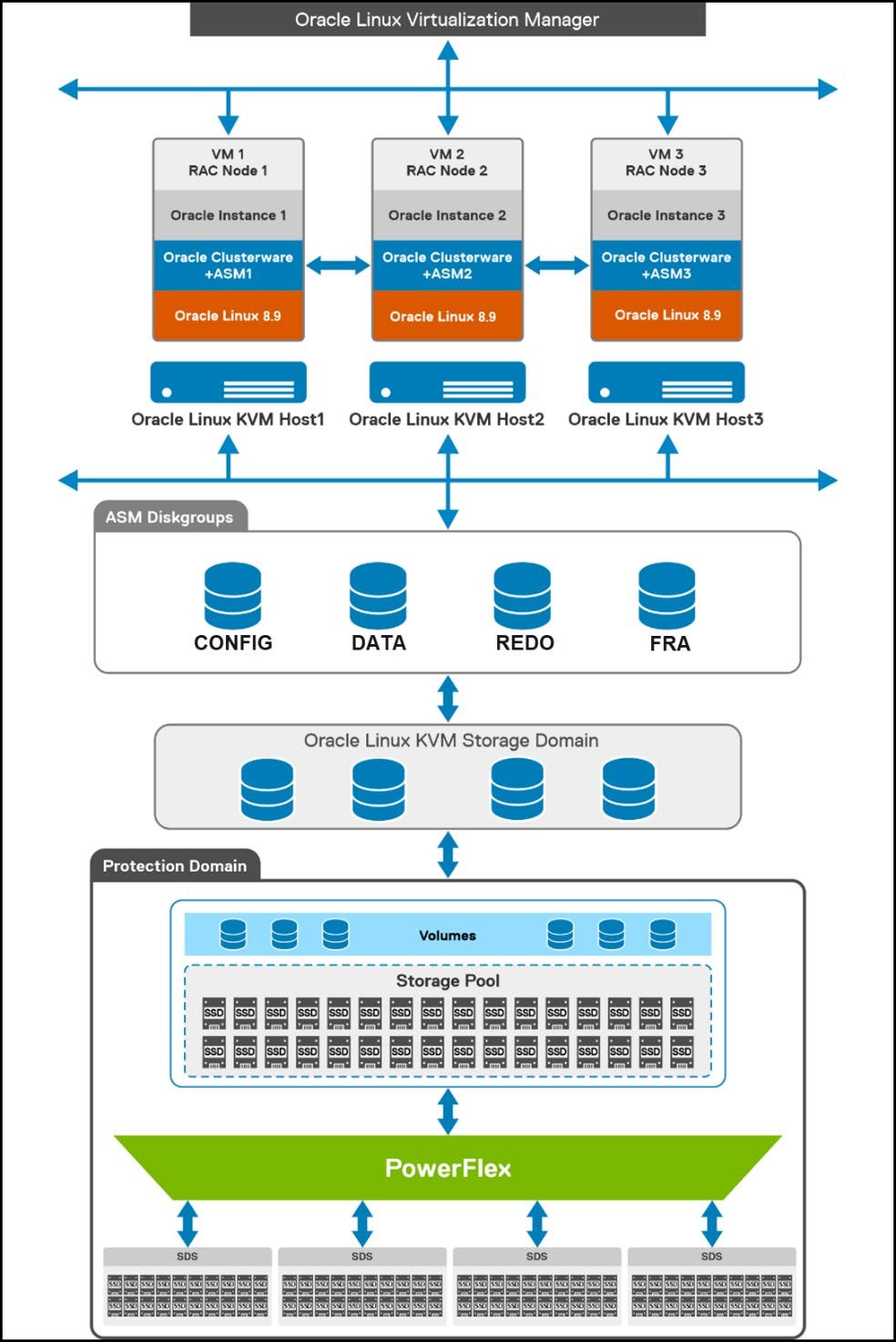
Kuva 28: Looginen arkkitehtuuri
Verkkoarkkitehtuuri
Kaksikerroksisessa PowerFlex-järjestelmässä SDC on asennettu vain laskentaisäntään (Oracle Linux KVM), kun taas MDM- ja SDS-komponentit on asennettu taustasolmuihin, joissa on vain tallennustilaa. SDS kokoaa ja tarjoaa raakaa paikallista tallennustilaa kussakin solmussa ja jakaa tämän tallennustilan osana PowerFlex-klusteria. Yksi tallennusvaranto luodaan suojaustoimialueiden kunkin solmun kaikista levyistä. Asemat valmistellaan sitten tallennusvarannosta ja esitetään laskentaisännille, joita Oracle Linux Virtualization Manager käyttää tallennustoimialueina. Tallennustoimialueelta luodaan vastaavan kokoiset levyt Oracle RAC:n ASM-levyryhmätietokannan vaatimusten mukaisesti, mukaan lukien datataltiot, tehtävien uudelleenkirjaus, äänestyslevy ja flash-palautusalue. Asemat yhdistetään ja jaetaan virtuaalikoneiden kesken, minkä jälkeen ASM käyttää ne ryhmien luomiseen. Vaikka Oracle Grid ja tietokantaohjelmisto asennetaan erikseen kuhunkin virtuaalikoneeseen, Oracle RAC -tietokanta itsessään perustuu ASM:ään ja on siten kaikkien solmujen käytettävissä.
Tässä Oracle Linux KVM -ratkaisussa käytettiin laboratoriossa seuraavia verkkoja ja VLAN-verkkoja:
Taulukko 3. PowerFlex-verkon tiedot isäntätasolla
| Verkon nimi | Kuvaus |
|---|---|
| Bond0 (p2p1, p3p1) | Hallinta ja VM-liikenne |
| Bond1 (p3p2, p2p2) | PowerFlex-tietoliikenne (SDS ja SDC) |
Taulukko 4. Oracle Linux KVM -verkon tiedot VM-tasolla
| Verkon nimi | VLAN | Kuvaus |
|---|---|---|
| Ovirtmgmt | 105 | Hallintaverkosto |
| Yksityinenvlan106 | 106 | Yksityinen VLAN Oraclen yksityiseen yhteyteen |
| VM_Network | 100 | Asiakkaan Oracle-verkko |
VLAN-tunnisteet
Oracle Linux Virtualization Manager tukee useiden loogisten verkkojen lisäämistä Oracle Linux KVM -solmun fyysisiin verkkokortteihin, mukaan lukien VLAN-taggausta käyttävät verkot. Koska VLAN-verkot ovat olennainen osa PowerFlex-arkkitehtuuria, tässä on ohjeet uuden loogisen verkon lisäämiseen VLAN-tunnisteilla Oracle-liitäntää varten.
-
Siirry Oracle Linux Virtualization Managerin Verkko -> verkot -näyttöön ja valitse kuvassa 29 Uusi .
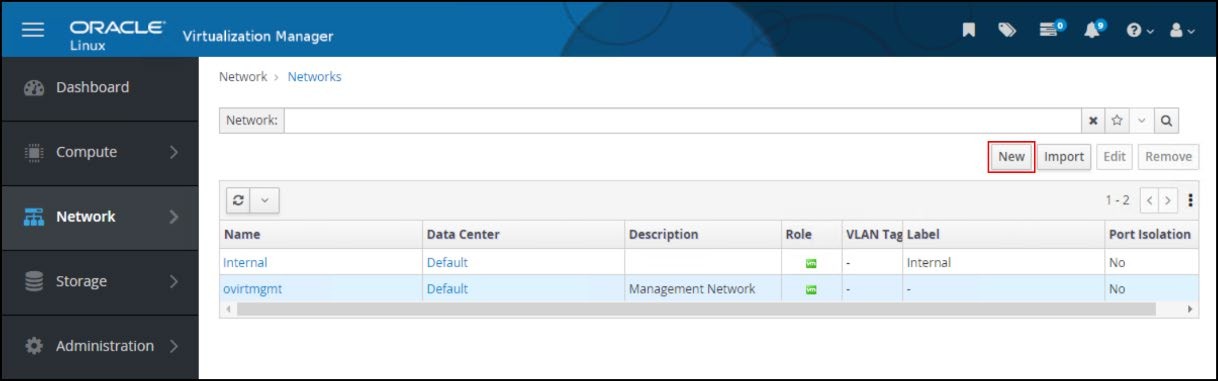
Kuva 29. Loogiset verkotKirjoita kuvaan 30 seuraavat tiedot:
- Nimi
- Kuvaus
- Verkko-merkintä
- Valitse Ota VLAN-tunnisteet käyttöön -valintaruutu ja lisää VLAN-arvo
Jätä klusteri oletusasetukseksi (se liitetään automaattisesti) ja vNIC-profiilit (nimi on oletusarvoisesti verkon nimi).
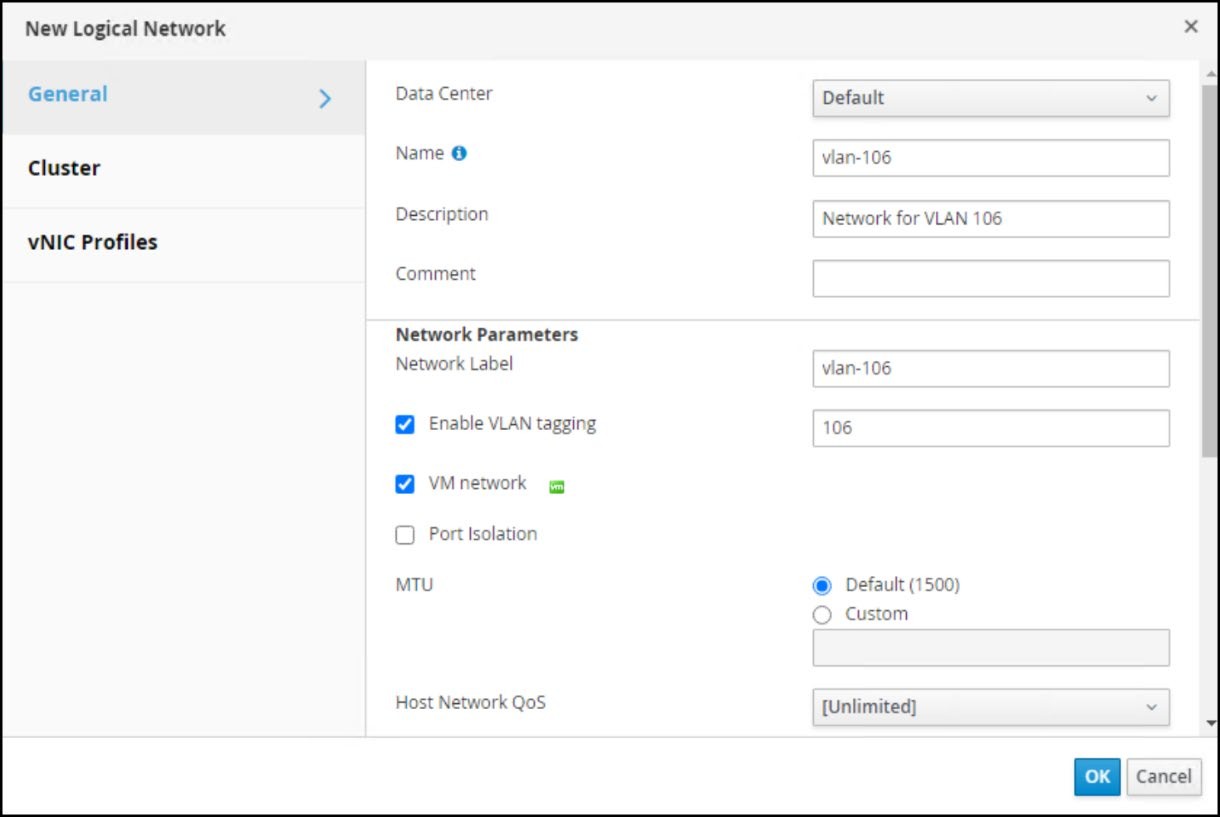
Kuva 30. Uusi looginen verkko -
Kun olet luonut, siirry kohtaan Verkko -> Verkot ja napsauta juuri luotua hyperlinkkiä vlan-106-verkkoon .
-
Valitse Isännät-välilehti, korosta yksi liittämättömistä palvelimista ja valitse kuvassa 31 Määritä isäntäverkot .
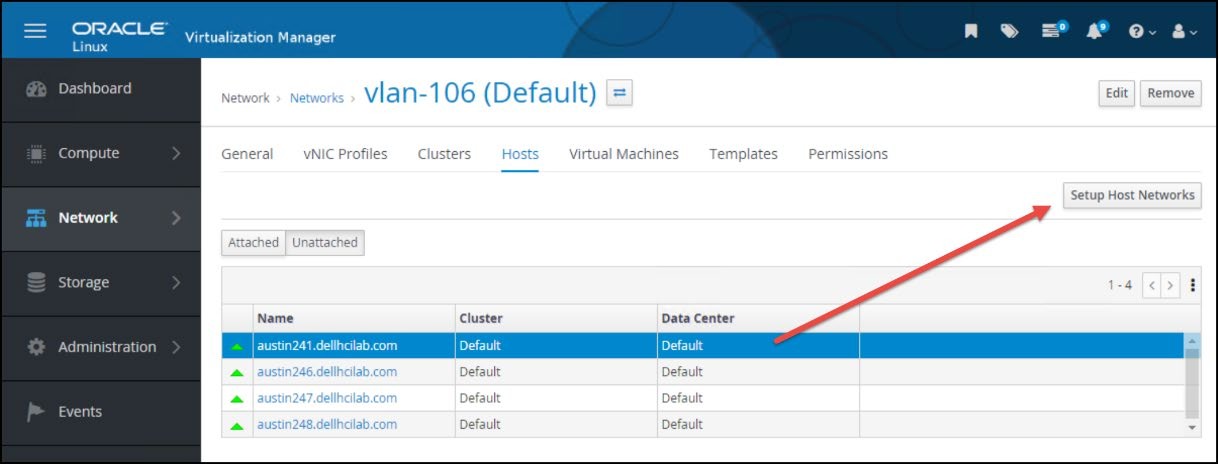
Kuvio 31. VLAN-106-isännän määritys -
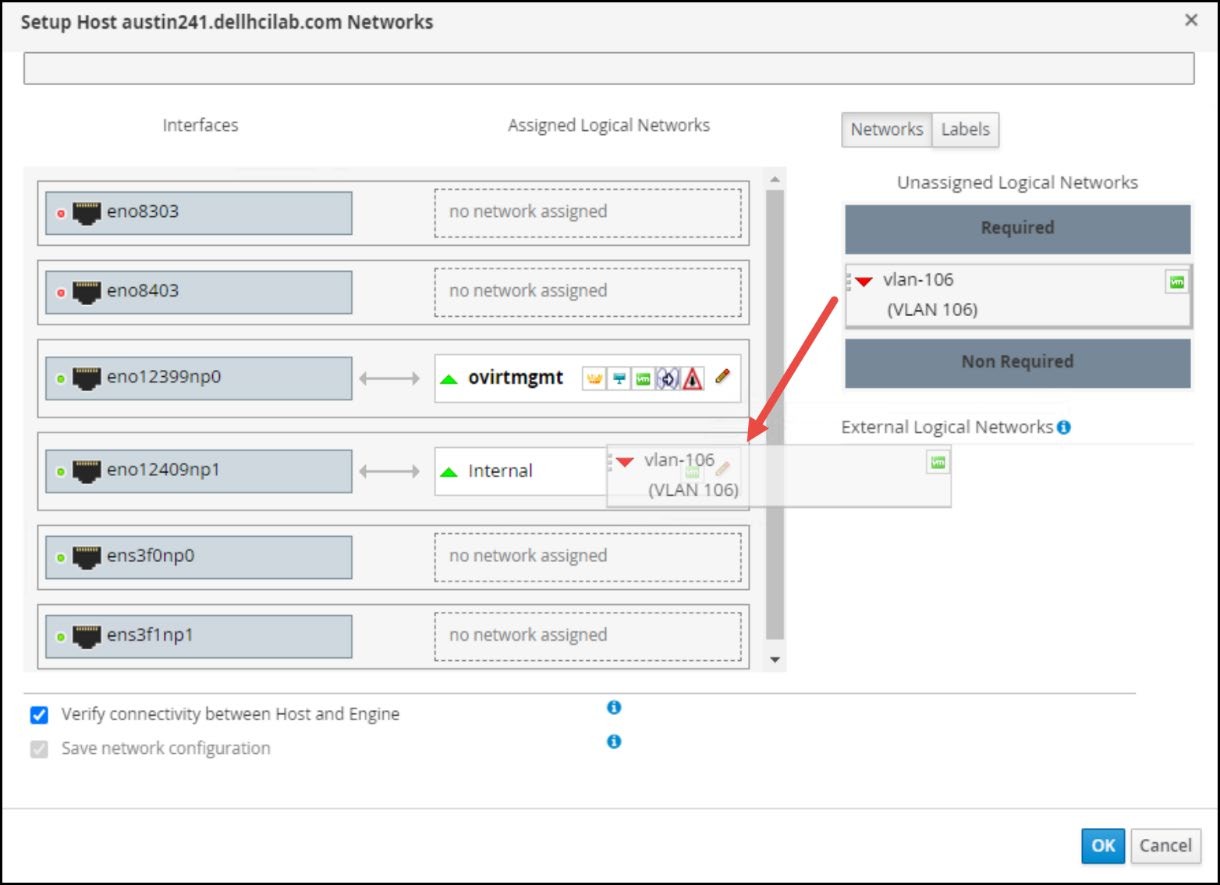
Setup Host Networks -valintaikkuna avautuu. Uusi looginen verkko näkyy oikealla puolella. Napsauta verkkoa ja vedä se asianmukaiseen fyysiseen verkkokorttiin kuvan 32 mukaisesti. Kuten tässä, käyttöliittymään voidaan määrittää useampi kuin yksi looginen verkko.
Kuva 32. Määritä liitännälle looginen verkko -
Napsauta seuraavaksi loogisen verkon kulmassa olevaa kynäkuvaketta. Näin käyttäjä voi määrittää IP-osoitteen (haluttaessa). Valitse asianmukainen käynnistysprotokolla, lisää osoite tarvittaessa ja valitse OK kuvassa 33. Tämän jälkeen Oracle Linux Virtualization Manager määrittää verkon isännässä.
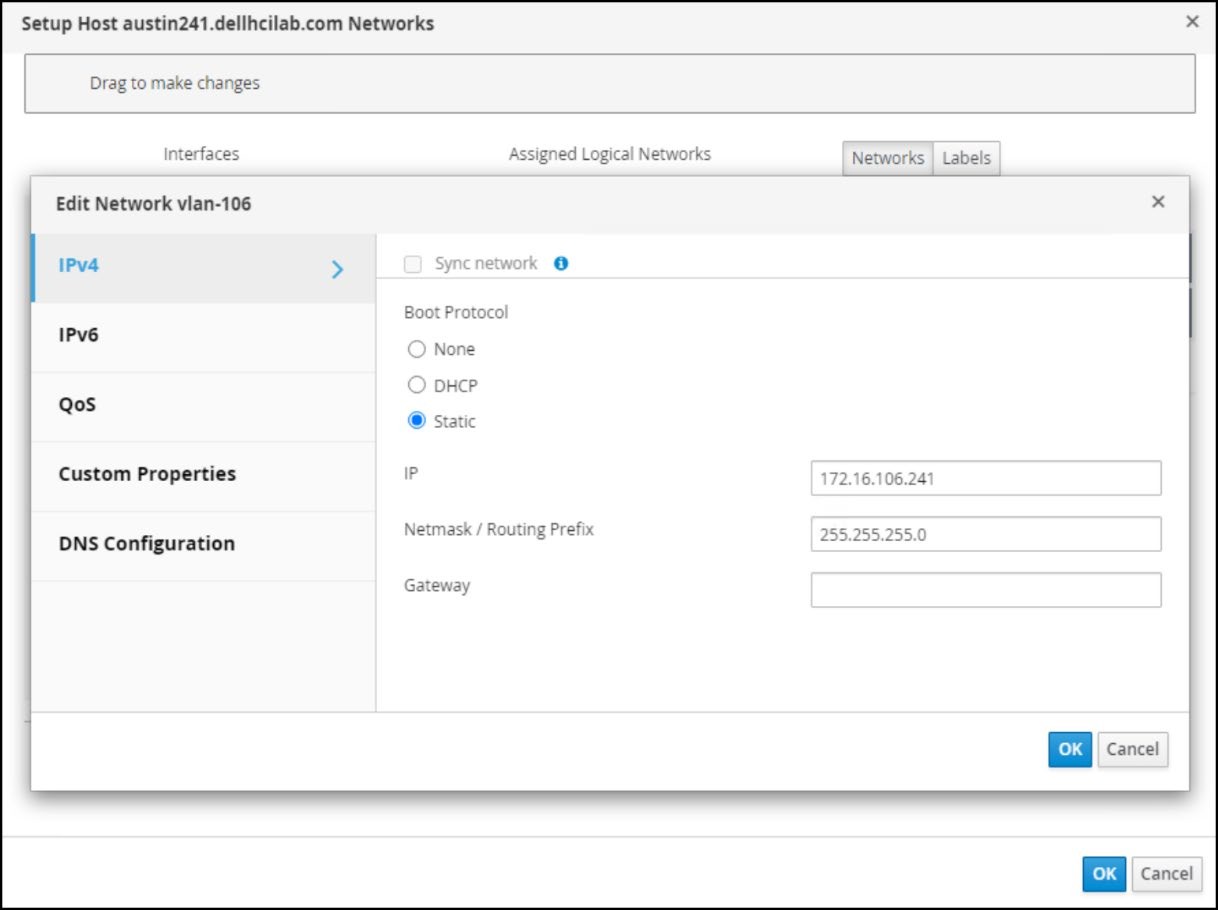
Kuva 33. Määritä käynnistysprotokolla ja IPLooginen verkko luodaan ja konfiguroidaan kuvassa 34.

Kuva 34. IP määritetty
Oracle RAC -kokoonpano
Seuraavassa osassa on tietoja Oracle Linux KVM:n ja 3-solmuisen Oracle RAC 21c -tietokannan asentamisesta.
Laitteisto- ja ohjelmistokokoonpanon tiedot
Seuraavassa taulukossa kuvataan ratkaisussa käytetyn infrastruktuurin laitteisto- ja ohjelmistokomponentit. Sekä PowerFlex (vain tallennustila) että Oracle Linux KVM (vain laskenta) -solmut ovat samat:
Taulukko 5. Laitteisto- ja ohjelmistokokoonpano
| Osia | Lähdeverkkotunnus |
|---|---|
| Palvelinmalli | Dell R650 |
| Vain laskentaa käyttävien solmujen määrä | 3 |
| Vain tallennustilaa sisältävien solmujen määrä | 4 |
| Suoritin | Intel® Xeon® Gold 6336Y -suoritin @ 2,40 GHz |
| Osia | Lähdeverkkotunnus |
|---|---|
| Pistorasiat ja ytimet | Kaksikantaiset 24 ydintä |
| Hyperthreading | Käytössä |
| Muisti | 512 Gt isäntää kohden |
| Tallennustila | 2 x 447,13 GT (SATA SSD) 10 x 1490,42 GT (SAS SSD) |
| PCIe | Mellanox ConnectX-5 EN 25 GbE SFP28 -sovitin (kaksi porttia) |
| NVDIMM | 2 x 16 Gt, 2 933 MT/s NVDIMM-N DDR-4 |
| PowerFlex | R4_6 |
| PowerFlex-hallinta | Versio 4.6.0 |
| Oracle Linux -virtualisoinnin hallinta | 4.5.4-1.0.31.el8 |
| Oracle Linux | Julkaisu 8, päivitys 9 |
| Oracle-tietokannan versio | 21.3.0.0.0 |
| VM OS – Oracle Linux | Julkaisu 8, päivitys 9 |
| Virtuaalikoneiden määrä | 3 |
| VM-kokoonpano | 16 vCPU, 24 Gt:n muisti |
| VM-solmut | Austin170, Austin171, Austin172 |
| Tietokannan nimi | orcl |
| Esiintymien nimet | ORCL1, ORCL2, ORCL3 |
| ASM-levyryhmät | CONFIG, DATA, REDO, FRA |
Isännän määritykset
Kun Oracle Linux Virtualization Manager asennetaan omaan isäntäänsä, käyttäjien on valmisteltava Oracle Linux KVM -isännät, jotka toimivat myös PowerFlex-laskentasolmuina.
Asenna Oracle Linux KVM -isäntä Oracle RAC -ympäristöön seuraavasti:
- Asenna Oracle Linux 8.9 OS jokaiseen laskentaisäntään.
- Hallintaverkon määritys kullekin isännälle Määritä IP-osoite kullekin isännälle.
- Määritä verkkoratkaisut tukemaan SDC-yhteyttä PowerFlexiin.
- Suorita seuraavat komennot kussakin isännässä valmistellaksesi isäntää vastaanottamaan komentoja oVirt Engineltä:
 dnf config-manager --enable ol8_baseos_latest dnf install oracle-ovirt-release-45-el8 -y
dnf clean all
dnf repolist
Oracle Linux -virtualisoinnin hallinta
Asenna Oracle Linux Virtualization Manager seuraavasti:
- Luo virtuaalikone ja asenna Oracle Linux 8.9 -käyttöjärjestelmä virtualisoinnin isäntäympäristön kautta. Toisen tukikohdan valitseminen voi johtaa ongelmiin toteutuksessa. Tämän pohjan mukana ei tule käyttöliittymää, mutta Gnome Desktop voidaan lisätä asennuksen jälkeen haluttaessa.
- Asenna oVirt Engine -paketti ja asenna moduuli suorittamalla seuraavat komennot:
dnf config-manager --enable ol8_baseos_latest dnf install oracle-ovirt-release-45-el8 -y dnf clean all
dnf repolist
dnf install ovirt-engine
- Asenna Oracle Linux Virtualization Manager suorittamalla engine-setup.
engine-setup
- Kun asennus on valmis, käyttäjälle annetaan verkon URL-osoite, joka on isännän täydellinen toimialuetunnus, jotta hän voi käyttää virtualisoinnin hallintaa.
ASM-tallennustoimialueet
Seuraavassa taulukossa on tietoja PowerFlexissä luoduista tallennustoimialueista, jotka on yhdistetty Oracle ASM -levyjen vaatimaan Oracle Linux KVM -järjestelmään. PowerFlex-volyymien koon on oltava 8.
Taulukko 6. Oracle RAC -tietokannan tallennustoimialueet
| Tallennustilan verkkotunnus | Koko | Kuvaus |
|---|---|---|
| Oracle_Homes | 504 Gt | Käytetään virtuaalikoneen käyttöjärjestelmän tiedostojärjestelmässä ja Oracle-ohjelmistossa |
| ORA_CONFIG | 56 Gt | Käytetään kokoonpanon ASM-levyryhmässä |
| ORA_REDO_1 | 56 Gt | Käytetään REDO ASM -levyryhmässä |
| ORA_REDO_2 | 56 Gt | Käytetään REDO ASM -levyryhmässä |
| ORA_REDO_3 | 56 Gt | Käytetään REDO ASM -levyryhmässä |
| ORA_DATA_1 | 504 Gt | Käytetään DATA ASM -levyryhmässä |
| ORA_DATA_2 | 504 Gt | Käytetään DATA ASM -levyryhmässä |
| ORA_DATA_3 | 504 Gt | Käytetään DATA ASM -levyryhmässä |
| ORA_FRA_1 | 504 Gt | Käytetään FRA ASM -levyryhmässä |
| ORA_FRA_2 | 504 Gt | Käytetään FRA ASM -levyryhmässä |
| ORA_FRA_3 | 504 Gt | Käytetään FRA ASM -levyryhmässä |
VM-kokoonpano
Tässä määrityksessä on tehty seuraavat vaiheet 3-solmuisen Oracle RAC -tietokannan määrittämiseksi PowerFlexissä käynnissä olevalla Oracle Linux Virtualization Managerilla:
-
Luo virtuaalikoneita, yksi virtuaalikone isäntää kohden. Asenna Oracle Linux 8.9 OS.
- Luo Oracle_Homes 3 x 100 Gt:n virtuaalilevyä, joita käytetään virtuaalikoneen tiedostojärjestelmän käyttöjärjestelmän asennukseen, yksi kullekin virtuaalikoneelle.
- Nämä levyt on tehtävä "käynnistettäviksi"
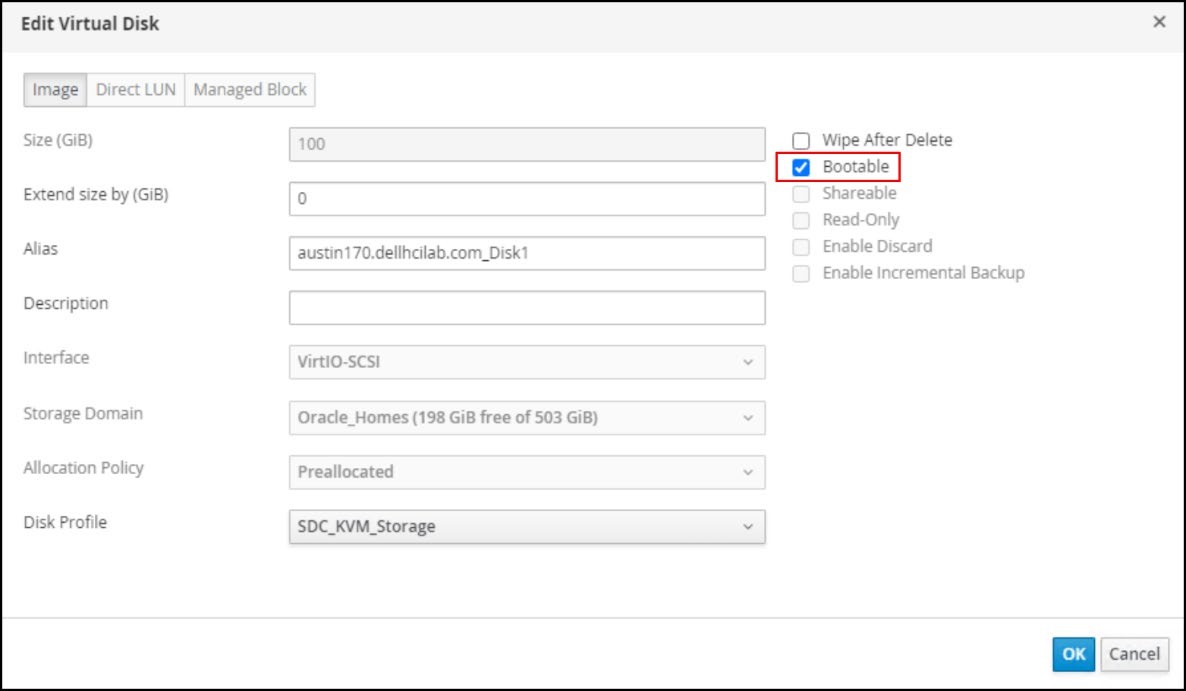
Kuva 35. Levyä tehdään käynnistettäväksi käyttöjärjestelmän asennusta varten -
Asenna Oracle Linux 8.9 -käyttöjärjestelmä kuhunkin virtuaalikoneeseen ja määritä IP-osoitteet kullekin virtuaalikoneelle. Asennus voi olla palvelimen tai palvelimen perusympäristö , jossa on graafinen käyttöliittymä tai palvelin.
-
Luo tarvittavat levyt tallennustoimialueelta, jota tarvitaan ASM-levyryhmille DATA, OCR, MGMT REDO ja FRA.
Taulukko 7. Tallennustoimialueiden ASM-levyt
ASM-levyryhmät Koko Tallennustilan toimialueelta MÄÄRITYS 1 x ~ 50 Gt ORA_CONFIG OCR 3 x ~ 50 Gt ORA_REDO_1, ORA_REDO_2, ORA_REDO_3 DATA 3 x ~ 500 Gt ORA_DATA_1, ORA_ TIEDOT _2, ORA_ TIEDOT _3 FRA 3 x ~ 500 Gt ORA_FRA_1, ORA_ FRA _2, ORA_ FRA _3 -
Liitä ASM-levyt kaikkiin virtuaalikoneeseen määrittämällä ne jaettaviksi.
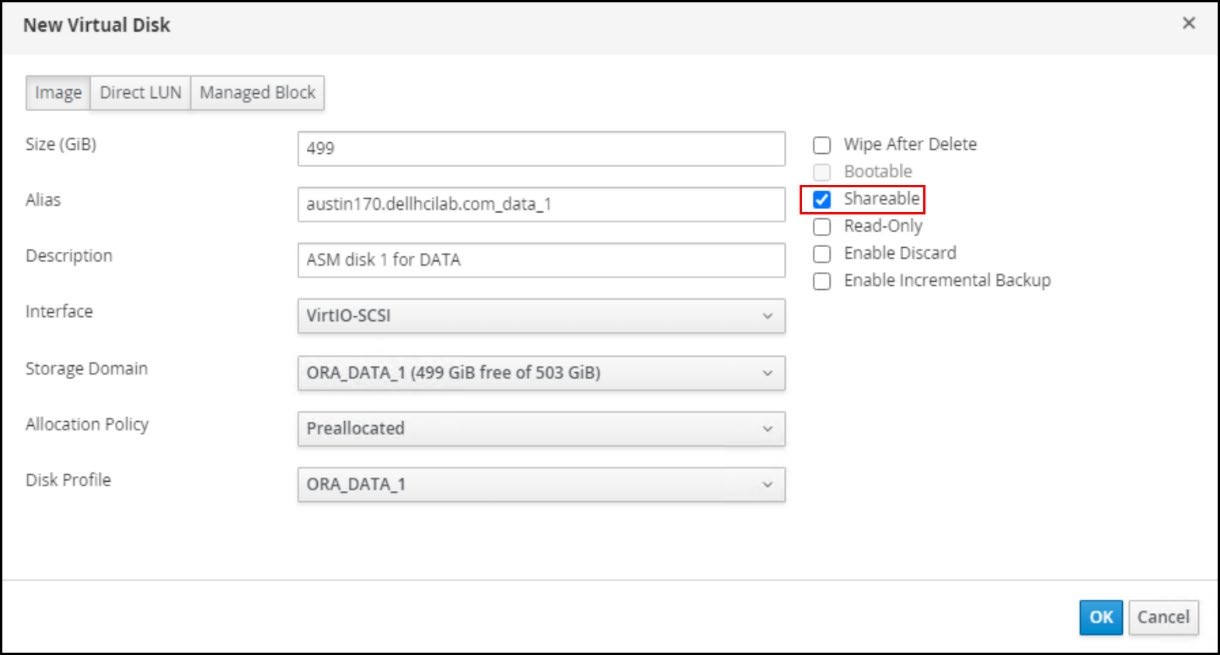
Kuva 36. ASM-levyjä ollaan jakamassa Oracle RAC -tietokannan asennusta varten -
Valittavana on kolme käyttöliittymää:
- IDE
Standard -liitäntä tallennuslaitteisiin. Suorituskyvyn suhteen se on hieman hitaampi kuin VirtIO tai VirtIO-SCSI - VirtIO
Paravirtualisoitu ohjain tarjoaa paremman I/O-suorituskyvyn emuloituihin laitteisiin, esimerkiksi IDE: hen, optimoimalla virtuaalikoneen ja hypervisorin välisen koordinoinnin ja viestinnän. - VirtIO-SCSI
Uudempi paravirtualisoitu SCSI-ohjainlaite. Tämä ajuri tarjoaa samanlaisia toimintoja kuin virtIO-laitteet tietyin lisäparannuksin, kuten parannettu skaalautuvuus, vakiokomentojoukko ja SCSI-laiteläpivienti. Se tukee erityisesti satojen laitteiden lisäämistä ja näiden laitteiden nimeämistä SCSI-laitteiden vakionimeämismallin avulla.
Huomautus: Laboratoriokokoonpanossa käytettiin VirtIO-SCSI-laitteita, koska niitä suositellaan I/O-suorituskyvyn parantamiseksi. - IDE
-
Dell Technologies suosittelee valitsemaan tehokkaan suorituskyvyn optimoinnin virtuaalikoneille (VM). Tällöin virtuaalikoneet toimivat suorituskykymittareilla, jotka ovat mahdollisimman lähellä paljasta metallia. Kun valitaan korkea suorituskyky, virtuaalikoneeseen määritetään joukko automaattisia ja suositeltuja manuaalisia asetuksia maksimaalisen tehokkuuden saavuttamiseksi.
Huomautus: Lisätietoja korkean suorituskyvyn asetuksista on kohdassa Suurtehoisten virtuaalikoneidenmäärittäminen.

Kuva 37. Suorituskykyinen virtuaalikonekokoonpano -
Lisäverkkojen, kuten Oracle RAC:n yhdistämisen, määrittäminen
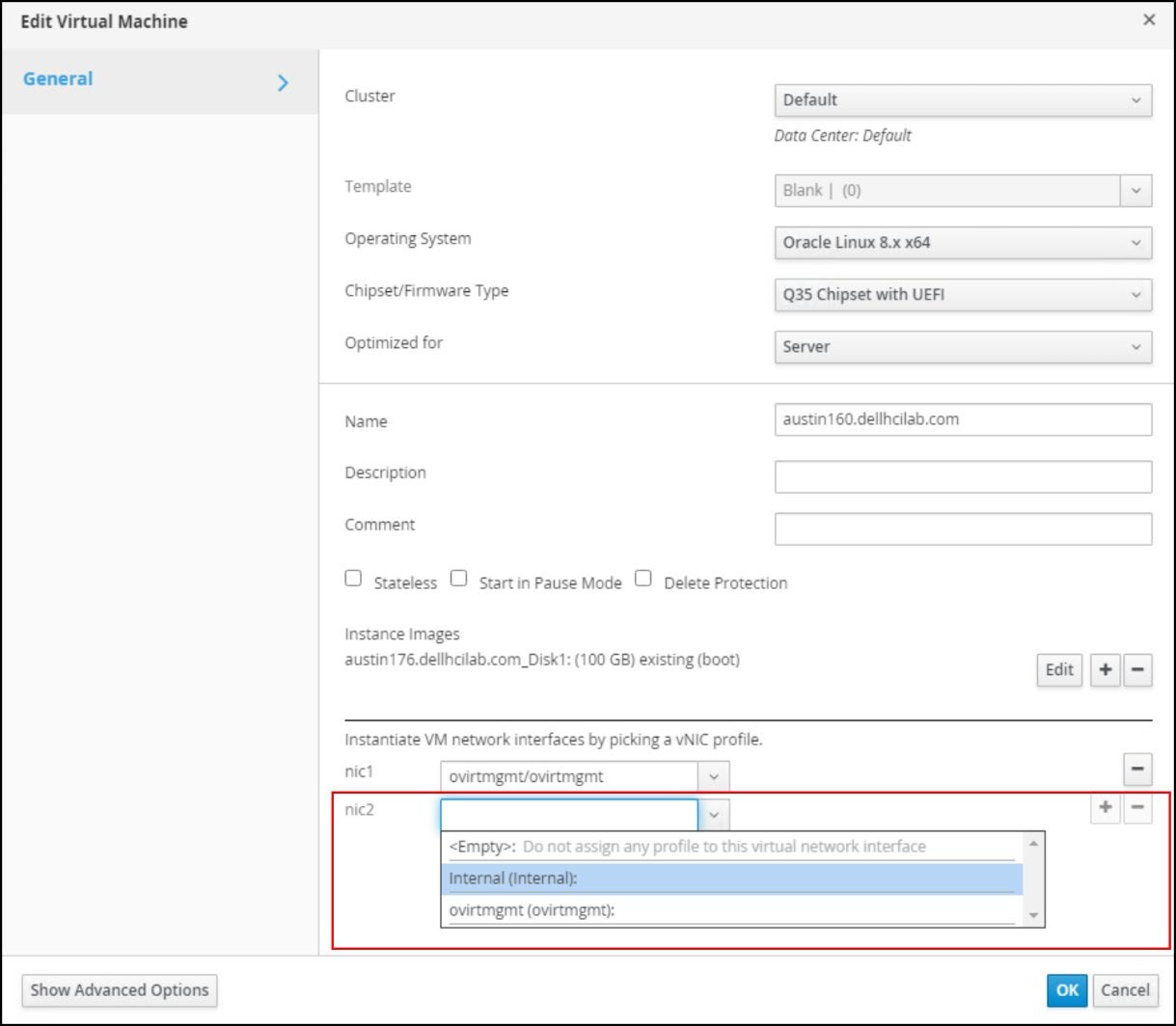
Kuvio 38. Lisäverkkoratkaisut Oracle Interconnectia varten -
Poista headless-tila käytöstä jokaisessa virtuaalikoneessa optimointia varten. Käyttäjät voivat määrittää virtuaalikoneen headless-tilassa, kun sitä ei tarvitse käyttää graafisen konsolin avulla. Kun päätön tila poistetaan käytöstä, virtuaalikone toimii ilman grafiikka- ja videolaitteita. Tästä on hyötyä tilanteissa, joissa isännällä on rajalliset resurssit.
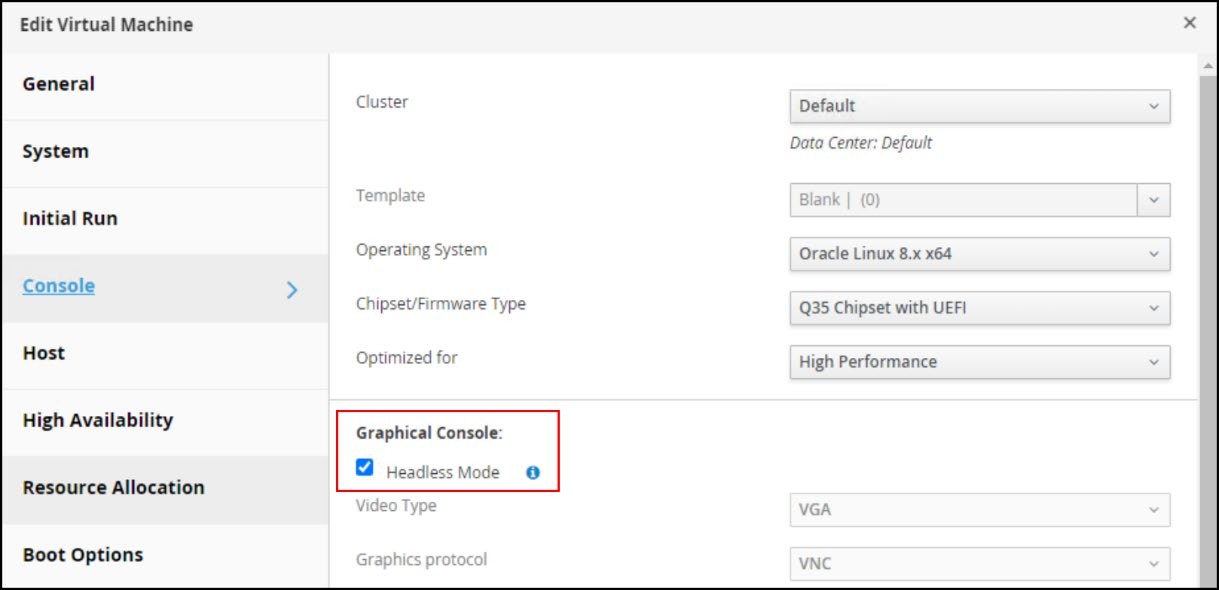
Kuvio 39. Päättömän tilan poistaminen käytöstä virtuaalikoneessa -
Suorita virtuaalikone klusterin tietyssä isännässä siten, että Oracle RAC -virtuaalikoneet jakautuvat Oracle Linux KVM -klusterin isäntiin ja noudata suorittimen kiinnitysvaatimuksia.
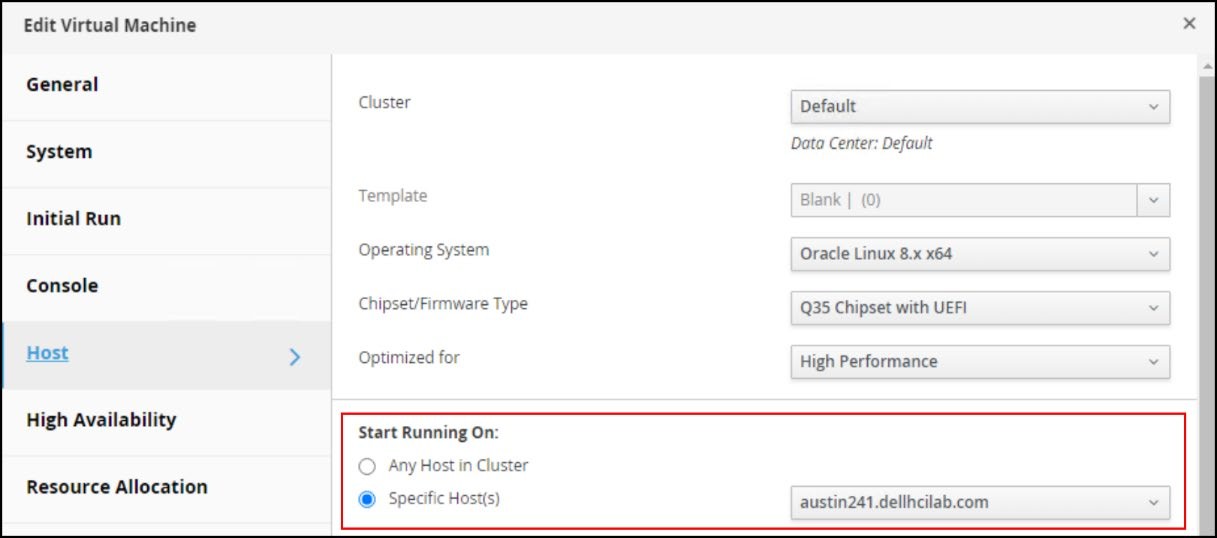
Kuvio 40. Valitse, että virtuaalikone suoritetaan tietyssä klusterin isännässä -
Asenna Oracle Grid Infrastructure and Database 21c -ohjelmisto ja luo tietokanta.
Parhaat käytännöt
Seuraavassa on joitakin parhaita käytäntöjä Oracle RAC:n suorittamiseen ASM:ssä PowerFlexin ja Oracle Linux KVM:n kanssa.
- Jos mahdollista, käytä eri ASM-levyryhmiä kullekin tietokantatoiminnolle. Ryhmien tulisi käyttää ulkoista redundanssia. Tämä lisää joustavuutta.
- Tietojen DATA
- TEE TEE UUDELLEENTEKOLOKIT
- FRA arkistolokeja varten
- CONFIG äänestyslevylle
- Käytä useita tallennustoimialueita kullekin ASM-levyryhmälle ja kussakin on yksi jaettu virtuaalilevy, joka vie tilaa. Tämä helpottaa ASM-levyryhmien lisäämistä tai vähentämistä ja tarjoaa enemmän samanaikaisuuksia.
- Kunkin virtuaalikoneen jaettavien levyjen on oltava oraclen omistuksessa käyttöoikeustilassa 0660.
- ASM-levyryhmän jäsenten tulee olla samankokoisia. Jos laitteet ovat alun perin kooltaan suuria, jokaisen ASM-levyryhmän kapasiteetin lisäyksen on oltava yhtä suuri.
- Oraclen ASM:n paras käytäntö on lisätä ASM-levyryhmän kapasiteettia lisäämällä useita laitteita yhteen sen sijaan, että lisättäisiin yksi laite kerrallaan. Tämä menetelmä levittää ASM-laajuutta tasapainotuksen aikana kuumien pisteiden välttämiseksi. Käytä laitekokoa, joka sallii ASM-kapasiteetin lisäykset, jolloin useita laitteita lisätään ASM-levyryhmään yhdessä. Jokaisen laitteen koon on oltava sama kuin alkuperäisen laitteen.