PowerEdge: Jak provést aktualizace firmwaru pro každou důležitou komponentu
Summary: Nejste si jisti postupem aktualizace firmwaru konkrétní součásti v systému PowerEdge? V tomto konkrétním článku se dozvíte, jak na to.
Instructions
Obsah
- Přehled
- Postupy aktualizace pro určité důležité součásti serveru:
Přehled
Tento článek ukazuje různé konkrétní metody aktualizace bez podrobností. Další články s podrobnějšími informacemi o metodách naleznete v části „Další informace“ tohoto článku.
Cílem je poskytnout upřednostňované metody provádění aktualizací, které jsou nejméně riskantní, ale zato praktické a nejméně časově náročné.
Aktualizujte postupy pro určité důležité prvky serveru.
Požadované nástroje a schopnosti
- Notebook nebo jiný osobní počítač pro stahování a servis serverového prostředí.
- Přístup k interní síti, internetu a síti serverů (ne nutně současně)
- Dostupný řadič iDRAC nakonfigurovaný s IP adresou, která je vám známá nebo kterou lze získat
- Některé jiné metody to nevyžadují, ale mají svá vlastní omezení a zvláštní požadavky.
- Není-li uvedeno jinak, je přístup k řadiči iDRAC vyžadován bez výjimky.
BIOS
Postup aktualizace systému BIOS
Postup aktualizace:
- Na webu dell.com/support zkontrolujte, jaká je nejnovější verze systému BIOS pro váš server
- (například R760, US) https://www.dell.com/support/product-details/en-us/product/poweredge-r760/drivers
- Klikněte na položku Kategorie.
- Zaškrtněte políčko BIOS (jako vybraný operační systém ponechte Windows, i když máte nainstalovaný Linux)
- Zde klikněte na šipku

- Klikněte na možnost „Zobrazit kompletní podrobnosti ovladače“

- Na stránce s podrobnostmi si všimněte varování a vyhledejte a stáhněte aktualizační balíček pro 64bitový systém Microsoft Windows bez ohledu na operační systém spuštěný v počítači

- Ujistěte se, že víte, kam se soubor uloží. Počkejte, než se soubor stáhne.
- (například R760, US) https://www.dell.com/support/product-details/en-us/product/poweredge-r760/drivers
- Před pokusem o aktualizaci restartujte server.
- Zkontrolujte, zda nedochází k problémům se serverem. V uživatelském rozhraní řadiče iDRAC můžete zkontrolovat, zda se v poslední době nevyskytly nějaké chyby.

- Zkontrolujte, zda nedochází k problémům se serverem. V uživatelském rozhraní řadiče iDRAC můžete zkontrolovat, zda se v poslední době nevyskytly nějaké chyby.
- Restartujte řadič iDRAC.

- Řadič iDRAC se restartuje a přibližně za 2–5 minut bude opět k dispozici. Odešlete příkaz ping na IP adresu řadiče iDRAC a zjistěte, kdy bude řadič iDRAC opět k dispozici.
- Po restartování serveru přejděte do uživatelského rozhraní řadiče iDRAC (přihlaste se na web https://<IP adresa řadiče iDRAC nebo plně kvalifikovaný název domény (FQDN)>).
- Přejděte do části „Maintenance“.

- Na obrazovce údržby (1) vyberte možnost „System Update“ (2), „Manual Update“ (3), ujistěte se, že je vybrána možnost „Local“ (4), klikněte na možnost „Choose File“ (5) a otevřete soubor, ujistěte se, že (6) zobrazuje název souboru, klikněte na možnost „Upload“ (7)

- Rozbalí se stránka aktualizace a zobrazí přibližně tyto informace:
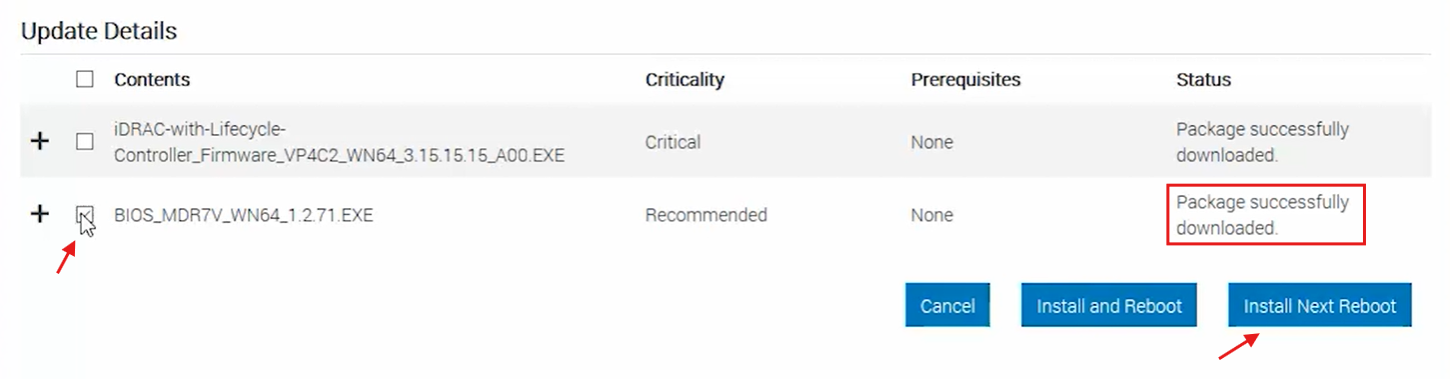
- Ujistěte se, že stav souboru je "Package successfully downloaded".
- Zaškrtněte políčko staženého balíčku, který se má nainstalovat (v tomto případě systém BIOS), nebo políčko vedle možnosti „Contents“ pro výběr všech položek.
- Klikněte na tlačítko „Install Next Reboot“.
- Nahraná aktualizace se spustí při restartu počítače (dobrovolném nebo nedobrovolném).
- V části „Job queue“ zkontrolujte, zda se úloha aktualizace systému BIOS zobrazuje jako „Scheduled“ nebo „Scheduled (0%)“.

- Jakmile se zobrazí stav „Scheduled“ nebo „Scheduled (0%)“, počítač je připraven na restart.
-
Poznámka: Abyste předešli pozdějším problémům, doporučujeme restartovat počítač co nejdříve po nahrání a naplánování aktualizace.
-
- Zadejte operační systém (OS) vašeho počítače (pokud je operační systém spuštěný) a spusťte restart počítače.
- Aktualizace se spustí, jakmile spouštěcí sekvence dosáhne testu POST.
- Po dokončení aktualizace se počítač restartuje a znovu se spustí do operačního systému.
iDRAC
Postup aktualizace řadiče iDRAC
Postup aktualizace:
- Na webu dell.com/support zkontrolujte, jaká je nejnovější verze řadiče iDRAC pro váš server, a stáhněte si ji
- (například R760, US) https://www.dell.com/support/product-details/en-us/product/poweredge-r760/drivers
- Klikněte na položku Kategorie.
- Vyberte možnost „Řadič iDRAC s modulem Lifecycle Controller (1)“.
- Klikněte na rozbalovací šipku.

- Otevřete okno „Zobrazit kompletní podrobnosti ovladače“.

- Stáhněte si verzi ve formátu souboru "Update Package for Microsoft Windows 64-bit" (1) (i když NEPOUŽÍVÁTE Windows jako operační systém!)
- Alternativní metoda vyžaduje stažení tohoto souboru: Formát souboru je „aplikace“ (2)

- (například R760, US) https://www.dell.com/support/product-details/en-us/product/poweredge-r760/drivers
- Přejděte do uživatelského rozhraní řadiče iDRAC (přihlaste se na web https://<IP adresa řadiče iDRAC nebo plně kvalifikovaný název domény (FQDN)>).
- Restartujte řadič iDRAC.

- Řadič iDRAC se restartuje a přibližně za 2–5 minut bude opět k dispozici. Odešlete příkaz ping na IP adresu řadiče iDRAC a zjistěte, kdy bude řadič iDRAC opět k dispozici.
- Přejděte do části „Maintenance“.

- Na obrazovce údržby (1) vyberte možnost „System Update“ (2), „Manual Update“ (3), ujistěte se, že je vybrána možnost „Local“ (4), klikněte na možnost „Choose File“ (5) a otevřete soubor, ujistěte se, že (6) zobrazuje název souboru, klikněte na možnost „Upload“ (7)
- Alternativní soubor musí být před použitím rozbalen, při výběru souboru k nahrání přejděte na soubor firmimg.d9 ve složce pro extrakci, nahrajte tento soubor.

- Alternativní soubor musí být před použitím rozbalen, při výběru souboru k nahrání přejděte na soubor firmimg.d9 ve složce pro extrakci, nahrajte tento soubor.
- Stránka aktualizace se rozbalí a ve spodní části se zobrazí něco podobného.
Vyberte soubor řadiče iDRAC, všimněte si, že se zobrazuje stav "Package successfully downloaded" a pro tuto aktualizaci je k dispozici pouze možnost "Install". Klikněte na tlačítko "Install".
- Po kliknutí na tlačítko „Install“ vás řadič iDRAC upozorní, že nainstaluje firmware a poté se sám restartuje. Spuštěná relace se odpojí.
- Stejně jako před tím bude aktualizace trvat několik minut a poté bude řadič iDRAC opět k dispozici. Stejně jako před tím odešlete po resetování řadiče iDRAC příkaz ping na jeho IP adresu a zjistěte, kdy bude k dispozici.
-
Poznámka: Pokud řadič iDRAC stále odpovídá, je možné, že při včasném odeslání příkazu ping na jeho IP adresu se řadič ještě nerestartoval. Pokud dojde k restartování, řadič nereaguje na požadavky ping, dokud se nezálohuje a nespustí. Po obdržení odpovědi na příkaz ping počkejte další 2 minuty, aby se webový server pro uživatelské rozhraní stačil načíst, a teprve poté se znovu přihlaste do uživatelského rozhraní iDRAC.
-
- Přihlaste se zpět do uživatelského rozhraní řadiče iDRAC a zkontrolujte, zda se aktualizace dokončila.

CPLD nebo FPGA
Postup aktualizace CPLD nebo FPGA
Postup aktualizace:
- Na webu dell.com/support zkontrolujte, jaká je nejnovější verze řadiče iDRAC pro váš server, a stáhněte si ji
- (například R770, US) https://www.dell.com/support/product-details/en-us/product/poweredge-r770/drivers
- Klikněte na položku Kategoriea vyberte možnost „CPLD“ nebo „FPGA“ podle dílu, který chcete aktualizovat.

- Klikněte na rozbalovací šipku.
- Vyhledejte a klikněte na odkaz "Zobrazit úplné podrobnosti o ovladači" u každého ze souborů (výsledkem jsou dvě různé stránky, platí stejná metoda)

- Stáhněte si soubor typu "Update Package for Microsoft Windows 64-bit" bez ohledu na operační systém spuštěný v počítači (příklad CPLD).

- Klikněte na položku Kategoriea vyberte možnost „CPLD“ nebo „FPGA“ podle dílu, který chcete aktualizovat.
- (například R770, US) https://www.dell.com/support/product-details/en-us/product/poweredge-r770/drivers
- Před pokusem o aktualizaci restartujte server.
- Zkontrolujte, zda nedochází k problémům se serverem. V uživatelském rozhraní řadiče iDRAC můžete zkontrolovat, zda se v poslední době nevyskytly nějaké chyby.

- Zkontrolujte, zda nedochází k problémům se serverem. V uživatelském rozhraní řadiče iDRAC můžete zkontrolovat, zda se v poslední době nevyskytly nějaké chyby.
- Přejděte do uživatelského rozhraní řadiče iDRAC (přihlaste se na web https://<IP adresa řadiče iDRAC nebo plně kvalifikovaný název domény (FQDN)>).
- Restartujte řadič iDRAC.

- Řadič iDRAC se restartuje a přibližně za 2–5 minut bude opět k dispozici. Odešlete příkaz ping na IP adresu řadiče iDRAC a zjistěte, kdy bude řadič iDRAC opět k dispozici.
- Přejděte do části „Maintenance“.

- Na obrazovce údržby (1) vyberte možnost „System Update“ (2), „Manual Update“ (3), ujistěte se, že je vybrána možnost „Local“ (4), klikněte na možnost „Choose File“ (5) a otevřete soubor, ujistěte se, že (6) zobrazuje název souboru, klikněte na možnost „Upload“ (7)

- Rozbalí se stránka aktualizace a zobrazí přibližně tyto informace (příklad systému BIOS, totéž platí pro CPLD a FPGA):

- Nahraná aktualizace se spustí při restartu počítače (dobrovolném nebo nedobrovolném).
- V části „Job queue“ zkontrolujte, zda se úloha aktualizace CPLD nebo FPGA zobrazuje jako „Scheduled“ nebo „Scheduled (0%)“.

- Jakmile se zobrazí stav „Scheduled“ nebo „Scheduled (0%)“, počítač je připraven na restart.
-
Poznámka: Abyste předešli pozdějším problémům, doporučujeme restartovat počítač co nejdříve po nahrání a naplánování aktualizace.
-
- Zadejte operační systém (OS) vašeho počítače (pokud je operační systém spuštěný) a spusťte restart počítače.
- Aktualizace se spustí, jakmile spouštěcí sekvence dosáhne testu POST.
- Po dokončení aktualizace se počítač restartuje a znovu se spustí do operačního systému.
Backplane
Postup aktualizace desky backplane.
Postup aktualizace:
- Na webu dell.com/support zkontrolujte, jaká je nejnovější verze řadiče iDRAC pro váš server, a stáhněte si ji
- (příklad R740XD2, USA) https://www.dell.com/support/product-details/en-us/product/poweredge-r740xd2/drivers
- Klikněte na položku Kategorie a vyberte možnost „Firmware zařízení“.
- Klikněte na rozevírací šipku u každé aktualizace backplane.

- Klikněte na odkaz „Zobrazit kompletní podrobnosti ovladače“ u každého dostupného souboru ke stažení.

- Stáhněte si soubor typu "Update Package for Microsoft Windows 64-bit" bez ohledu na operační systém spuštěný v počítači (příklad Backplane Expander)

- (příklad R740XD2, USA) https://www.dell.com/support/product-details/en-us/product/poweredge-r740xd2/drivers
- Před pokusem o aktualizaci restartujte server.
- Zkontrolujte, zda nedochází k problémům se serverem. V uživatelském rozhraní řadiče iDRAC můžete zkontrolovat, zda se v poslední době nevyskytly nějaké chyby.

- Zkontrolujte, zda nedochází k problémům se serverem. V uživatelském rozhraní řadiče iDRAC můžete zkontrolovat, zda se v poslední době nevyskytly nějaké chyby.
- Přejděte do uživatelského rozhraní řadiče iDRAC (přihlaste se na web https://<IP adresa řadiče iDRAC nebo plně kvalifikovaný název domény (FQDN)>).
- Restartujte řadič iDRAC.

- Řadič iDRAC se restartuje a přibližně za 2–5 minut bude opět k dispozici. Odešlete příkaz ping na IP adresu řadiče iDRAC a zjistěte, kdy bude řadič iDRAC opět k dispozici.
- Přejděte do části „Maintenance“.

- Na obrazovce údržby (1) vyberte možnost „System Update“ (2), „Manual Update“ (3), ujistěte se, že je vybrána možnost „Local“ (4), klikněte na možnost „Choose File“ (5) a otevřete soubor, ujistěte se, že (6) zobrazuje název souboru, klikněte na možnost „Upload“ (7)

- Pokud si nejste jisti, která z možných aktualizací backplane je potřeba, nahrajte obě. Pokud jsou potřeba obě, systém je přijme. Pokud některá z nich potřeba není, nahrávání selže, protože pro daný soubor se nepodaří najít žádný hardware.
- Rozbalí se stránka aktualizace a zobrazí přibližně tyto informace (příklad systému BIOS, totéž platí pro backplane):

- Nahraná aktualizace se spustí při restartu počítače (dobrovolném nebo nedobrovolném).
- V části „Job queue“ zkontrolujte, zda se úloha aktualizace backplane zobrazuje jako „Scheduled“ nebo „Scheduled (0%)“.

- Jakmile se zobrazí stav „Scheduled“ nebo „Scheduled (0%)“, počítač je připraven na restart.
-
Poznámka: Abyste předešli pozdějším problémům, doporučujeme restartovat počítač co nejdříve po nahrání a naplánování aktualizace.
-
- Zadejte operační systém (OS) vašeho počítače (pokud je operační systém spuštěný) a spusťte restart počítače.
- Aktualizace se spustí, jakmile spouštěcí sekvence dosáhne testu POST.
- Po dokončení aktualizace se počítač restartuje a znovu se spustí do operačního systému.
PERC nebo BOSS
Postup aktualizace řadiče PERC nebo BOSS
Postup aktualizace:
- Na webu dell.com/support zkontrolujte, jaká je nejnovější verze řadiče iDRAC pro váš server, a stáhněte si ji
- (například R750, USA) https://www.dell.com/support/product-details/en-us/product/poweredge-r750/drivers
- Klikněte na položku Kategorie, vyberte možnost „SAS RAID“ a v seznamu vyhledejte řadič RAID, který chcete aktualizovat.

- Klikněte na rozbalovací šipku.

- Stáhněte si soubor typu "Update Package for Microsoft Windows 64-bit" bez ohledu na operační systém spuštěný v počítači (příklad H740P).

- Klikněte na položku Kategorie, vyberte možnost „SAS RAID“ a v seznamu vyhledejte řadič RAID, který chcete aktualizovat.
- (například R750, USA) https://www.dell.com/support/product-details/en-us/product/poweredge-r750/drivers
- Před pokusem o aktualizaci restartujte server.
- Zkontrolujte, zda nedochází k problémům se serverem. V uživatelském rozhraní řadiče iDRAC můžete zkontrolovat, zda se v poslední době nevyskytly nějaké chyby.

- Zkontrolujte, zda nedochází k problémům se serverem. V uživatelském rozhraní řadiče iDRAC můžete zkontrolovat, zda se v poslední době nevyskytly nějaké chyby.
- Přejděte do uživatelského rozhraní řadiče iDRAC (přihlaste se na web https://<IP adresa řadiče iDRAC nebo plně kvalifikovaný název domény (FQDN)>).
- Restartujte řadič iDRAC.

- Řadič iDRAC se restartuje a přibližně za 2–5 minut bude opět k dispozici. Odešlete příkaz ping na IP adresu řadiče iDRAC a zjistěte, kdy bude řadič iDRAC opět k dispozici.
- Přejděte do části „Maintenance“.

- Na obrazovce údržby (1) vyberte možnost „System Update“ (2), „Manual Update“ (3), ujistěte se, že je vybrána možnost „Local“ (4), klikněte na možnost „Choose File“ (5) a otevřete soubor, ujistěte se, že (6) zobrazuje název souboru, klikněte na možnost „Upload“ (7)

- Rozbalí se stránka aktualizace a zobrazí přibližně tyto informace (příklad systému BIOS, totéž platí pro řadič PERC nebo BOSS):

- Nahraná aktualizace se spustí při restartu počítače (dobrovolném nebo nedobrovolném).
- V části „Job queue“ zkontrolujte, zda se úloha aktualizace řadiče PERC nebo BOSS zobrazuje jako „Scheduled“ nebo „Scheduled (0%)“.

- Jakmile se zobrazí stav „Scheduled“ nebo „Scheduled (0%)“, počítač je připraven na restart.
-
Poznámka: Abyste předešli pozdějším problémům, doporučujeme restartovat počítač co nejdříve po nahrání a naplánování aktualizace.
-
- Zadejte operační systém (OS) vašeho počítače (pokud je operační systém spuštěný) a spusťte restart počítače.
- Aktualizace se spustí, jakmile spouštěcí sekvence dosáhne testu POST.
- Po dokončení aktualizace se počítač restartuje a znovu se spustí do operačního systému.
HDD nebo SSD
Postup aktualizace pevného disku nebo disku SSD
Postup aktualizace:
- Na webu dell.com/support zkontrolujte, jaká je nejnovější verze řadiče iDRAC pro váš server, a stáhněte si ji
- (například R660, USA) https://www.dell.com/support/product-details/en-us/product/poweredge-r660/drivers
- Klikněte na Kategorie , vyberte možnost "SAS Drive" nebo "Solid-State Storage". V seznamu najděte disky, které chcete aktualizovat.

- Lze vybírat z mnoha disků, takže v tomto případě bude užitečné nahlédnout do uživatelského rozhraní řadiče iDRAC nebo do souboru protokolu stahování (TSR), který umožní identifikovat konkrétní potřebný firmware jednotky.

- K vyhledání příslušného souboru ke stažení použijte číslo modelu jednotky. Přidejte číslo modelu do vyhledávacího pole na hlavní stránce podpory (dell.com/support).

-
Poznámka: Problém je v tom, že nejnovější firmware je uveden spolu se starším firmwarem. Aktualizace obvykle zvyšují hodnotu firmwaru (například 0001 až 0005 nebo 1BD4 až 1CA5)
[Myslete: Vyšší číslo a níže v abecedě a zprava doleva (což znamená, že dřívější číslice mají vyšší hodnotu)] - Stáhněte si soubor typu "Update Package for Microsoft Windows 64-bit" bez ohledu na operační systém spuštěný v počítači (MTFDDAK240TCB příkladu).

- Klikněte na Kategorie , vyberte možnost "SAS Drive" nebo "Solid-State Storage". V seznamu najděte disky, které chcete aktualizovat.
- (například R660, USA) https://www.dell.com/support/product-details/en-us/product/poweredge-r660/drivers
- Před pokusem o aktualizaci restartujte server.
- Zkontrolujte, zda nedochází k problémům se serverem. V uživatelském rozhraní řadiče iDRAC můžete zkontrolovat, zda se v poslední době nevyskytly nějaké chyby.

- Zkontrolujte, zda nedochází k problémům se serverem. V uživatelském rozhraní řadiče iDRAC můžete zkontrolovat, zda se v poslední době nevyskytly nějaké chyby.
- Přejděte do uživatelského rozhraní řadiče iDRAC (přihlaste se na web https://<IP adresa řadiče iDRAC nebo plně kvalifikovaný název domény (FQDN)>).
- Restartujte řadič iDRAC.

- Řadič iDRAC se restartuje a přibližně za 2–5 minut bude opět k dispozici. Odešlete příkaz ping na IP adresu řadiče iDRAC a zjistěte, kdy bude řadič iDRAC opět k dispozici.
- Přejděte do části „Maintenance“.

- Na obrazovce údržby (1) vyberte možnost „System Update“ (2), „Manual Update“ (3), ujistěte se, že je vybrána možnost „Local“ (4), klikněte na možnost „Choose File“ (5) a otevřete soubor, ujistěte se, že (6) zobrazuje název souboru, klikněte na možnost „Upload“ (7)

- Rozbalí se stránka aktualizace a zobrazí přibližně tyto informace (příklad systému BIOS, totéž platí pro všechny verze pevného disku a disku SSD):

-
Poznámka: Než vyberete políčko vedle možnosti „Contents“ v levém horním rohu seznamu, můžete nahrát více souborů pro všechny disky v počítači. Řadič iDRAC naplánuje úlohu pro každý nahraný soubor.
-
- Nahraná aktualizace se spustí při restartu počítače (dobrovolném nebo nedobrovolném).
- V části „Job queue“ zkontrolujte, zda se úloha aktualizace řadiče PERC nebo BOSS zobrazuje jako „Scheduled“ nebo „Scheduled (0%)“.

- Jakmile se zobrazí stav „Scheduled“ nebo „Scheduled (0%)“, počítač je připraven na restart.
-
Poznámka: Abyste předešli pozdějším problémům, doporučujeme restartovat počítač co nejdříve po nahrání a naplánování aktualizace.
-
- Zadejte operační systém (OS) vašeho počítače (pokud je operační systém spuštěný) a spusťte restart počítače.
- Aktualizace se spustí, jakmile spouštěcí sekvence dosáhne testu POST.
- Po dokončení aktualizace se počítač restartuje a znovu se spustí do operačního systému.
Síťová karta (NIC)
Postup aktualizace síťové karty
Postup aktualizace:
- Na webu dell.com/support zkontrolujte, jaká je nejnovější verze řadiče iDRAC pro váš server, a stáhněte si ji
- (například R660, USA) https://www.dell.com/support/product-details/en-us/product/poweredge-r660/drivers
- Klikněte na Kategorie , vyberte možnost "Síť, Ethernet a bezdrátové připojení". V seznamu najděte síť, kterou chcete aktualizovat.

- Nejobtížnější částí je najít správný firmware, když jsou názvy síťových karet podobné nebo nejasné, protože se zobrazuje několik stažení pro různé síťové karty a dokonce i pro kartu DPU (Data Processing Unit):

- V uživatelském rozhraní řadiče iDRAC se může zobrazit typ potřebné síťové karty nebo jako v následujícím příkladu se v podrobnostech o souboru protokolu (TSR) zobrazí přesný model potřebné karty (například R650):

- Firmware síťové karty Intel X710-T4L-t OCP z příkladu naleznete zde:


- Jak se ujistit, že se jedná o správný soubor? Přejděte na stránce s podrobnostmi dolů do části „Další podrobnosti“ a otevřete část „Platí pro“:

- Stáhněte si soubor typu "Update Package for Microsoft Windows 64-bit" bez ohledu na operační systém spuštěný v počítači (jak je vidět na předchozí stránce s podrobnostmi).
- Klikněte na Kategorie , vyberte možnost "Síť, Ethernet a bezdrátové připojení". V seznamu najděte síť, kterou chcete aktualizovat.
- (například R660, USA) https://www.dell.com/support/product-details/en-us/product/poweredge-r660/drivers
- Před pokusem o aktualizaci restartujte server.
- Zkontrolujte, zda nedochází k problémům se serverem. V uživatelském rozhraní řadiče iDRAC můžete zkontrolovat, zda se v poslední době nevyskytly nějaké chyby.

- Zkontrolujte, zda nedochází k problémům se serverem. V uživatelském rozhraní řadiče iDRAC můžete zkontrolovat, zda se v poslední době nevyskytly nějaké chyby.
- Přejděte do uživatelského rozhraní řadiče iDRAC (přihlaste se na web https://<IP adresa řadiče iDRAC nebo plně kvalifikovaný název domény (FQDN)>).
- Restartujte řadič iDRAC.

- Řadič iDRAC se restartuje a přibližně za 2–5 minut bude opět k dispozici. Odešlete příkaz ping na IP adresu řadiče iDRAC a zjistěte, kdy bude řadič iDRAC opět k dispozici.
- Přejděte do části „Maintenance“.

- Na obrazovce údržby (1) vyberte možnost „System Update“ (2), „Manual Update“ (3), ujistěte se, že je vybrána možnost „Local“ (4), klikněte na možnost „Choose File“ (5) a otevřete soubor, ujistěte se, že (6) zobrazuje název souboru, klikněte na možnost „Upload“ (7)

- Rozbalí se stránka aktualizace a zobrazí přibližně tyto informace (příklad systému BIOS, totéž platí pro síťovou kartu):

-
Poznámka: Pokud jste nahráli nesprávný soubor nebo se karta NIC v uživatelském rozhraní řadiče iDRAC nezobrazuje, zařízení nenaplánuje aktualizaci firmwaru, protože NENALEZNE hardware, na který by aktualizaci použilo!
Musíte si stáhnout jiný soubor a zajistit, aby se síťová karta zobrazovala. Tak zabráníte nahrání nesprávného firmwaru do jakéhokoli zařízení včetně síťových karet.
-
- Nahraná aktualizace se spustí při restartu počítače (dobrovolném nebo nedobrovolném).
- V části „Job queue“ zkontrolujte, zda se úloha aktualizace síťové karty zobrazuje jako „Scheduled“ nebo „Scheduled (0%)“.

- Jakmile se zobrazí stav „Scheduled“ nebo „Scheduled (0%)“, počítač je připraven na restart.
-
Poznámka: Abyste předešli pozdějším problémům, doporučujeme restartovat počítač co nejdříve po nahrání a naplánování aktualizace.
-
- Zadejte operační systém (OS) vašeho počítače (pokud je operační systém spuštěný) a spusťte restart počítače.
- Aktualizace se spustí, jakmile spouštěcí sekvence dosáhne testu POST.
- Po dokončení aktualizace se počítač restartuje a znovu se spustí do operačního systému.
Jakýkoli další firmware nebo užitečné aktualizace (diagnostika a balíček ovladačů operačního systému)
Jakýkoli jiný postup aktualizace firmwaru.
Postup aktualizace:
- Na webu dell.com/support zkontrolujte, jaká je nejnovější verze systému BIOS pro váš server
- (například R760, US) https://www.dell.com/support/product-details/en-us/product/poweredge-r760/drivers
- Klikněte na položku Kategorie.
- Vyberte možnost "Diagnostics" a "Drivers for OS Deployment" (příklad typických "jiných" provedených aktualizací, které nejsou specifické pro jednotlivé části)

- K dispozici ke stažení je mnoho souborů „Balíček ovladačů operačního systému Dell“. V případě pochybností použijte nejnovější verzi. Diagnostiku a balíček ovladačů operačního systému Dell najdete otevřením stránek „Zobrazit kompletní podrobnosti ovladače“.

- V obou případech stáhněte soubor typu "Update Package for Microsoft Windows 64-Bit" bez ohledu na nainstalovaný operační systém.

- (například R760, US) https://www.dell.com/support/product-details/en-us/product/poweredge-r760/drivers
- Před pokusem o aktualizaci restartujte server.
- Zkontrolujte, zda nedochází k problémům se serverem. V uživatelském rozhraní řadiče iDRAC můžete zkontrolovat, zda se v poslední době nevyskytly nějaké chyby.

- Zkontrolujte, zda nedochází k problémům se serverem. V uživatelském rozhraní řadiče iDRAC můžete zkontrolovat, zda se v poslední době nevyskytly nějaké chyby.
- Přejděte do uživatelského rozhraní řadiče iDRAC (přihlaste se na web https://<IP adresa řadiče iDRAC nebo plně kvalifikovaný název domény (FQDN)>).
- Restartujte řadič iDRAC.

- Řadič iDRAC se restartuje a přibližně za 2–5 minut bude opět k dispozici. Odešlete příkaz ping na IP adresu řadiče iDRAC a zjistěte, kdy bude řadič iDRAC opět k dispozici.
- Přejděte do části „Maintenance“.

- Na obrazovce údržby (1) vyberte možnost „System Update“ (2), „Manual Update“ (3), ujistěte se, že je vybrána možnost „Local“ (4), klikněte na možnost „Choose File“ (5) a otevřete soubor, ujistěte se, že (6) zobrazuje název souboru, klikněte na možnost „Upload“ (7)

- Rozbalí se stránka aktualizace a zobrazí přibližně tyto informace (příklad systému BIOS, totéž platí pro diagnostiku a soubory balíčku ovladačů operačního systému Dell):

- Nahraná aktualizace se spustí při restartu počítače (dobrovolném nebo nedobrovolném).
- V části „Job queue“ zkontrolujte, zda se úlohy aktualizace diagnostiky a balíčku ovladačů operačního systému Dell zobrazují jako „Scheduled“ nebo „Scheduled (0%)“.

- Jakmile se zobrazí stav „Scheduled“ nebo „Scheduled (0%)“, počítač je připraven na restart.
-
Poznámka: Abyste předešli pozdějším problémům, doporučujeme restartovat počítač co nejdříve po nahrání a naplánování aktualizace.
-
- Zadejte operační systém (OS) vašeho počítače (pokud je operační systém spuštěný) a spusťte restart počítače.
- Aktualizace se spustí, jakmile spouštěcí sekvence dosáhne testu POST.
- Po dokončení aktualizace se počítač restartuje a znovu se spustí do operačního systému.
Additional Information
V tomto článku najdete obecné pokyny k aktualizacím: PowerEdge: Postup vzdálené aktualizace firmwaru pomocí webového rozhraní řadiče iDRAC
Aktualizace systému BIOS založené na rozhraní EFI naleznete v tomto článku: PowerEdge: Jak aktualizovat verzi systému BIOS serveru Dell pomocí souboru EFI