PowerEdge: Cómo realizar actualizaciones de firmware para cada componente importante
Summary: ¿No está seguro del procedimiento para actualizar el firmware de un componente específico de un sistema PowerEdge? Aprenda cómo hacerlo en este artículo específico.
Instructions
Tabla de contenido
- Descripción general
- Procedimientos de actualización para elementos importantes específicos del servidor:
Descripción general
En este artículo, se muestran los diferentes métodos específicos de actualización sin detalles. Puede encontrar artículos adicionales con más detalles sobre los métodos en la sección “Información adicional” de este artículo.
El objetivo es proporcionar los métodos recomendados para realizar actualizaciones con el menor riesgo posible, sin que resulten poco prácticas ni requieran mucho tiempo.
Procedimientos de actualización para elementos importantes específicos del servidor.
Herramientas y funcionalidades necesarias
- Una laptop u otra computadora personal para descargar y reparar el entorno del servidor.
- Acceso a la red interna, a Internet y a la red de servidores (no necesariamente de forma simultánea)
- iDRAC presente y configurada con una dirección IP conocida o que pueda obtenerse
- Algunos otros métodos no requieren esto, pero tienen sus propias advertencias y consideraciones especiales
- A menos que se indique lo contrario, se requiere acceso a iDRAC sin excepción.
BIOS
Procedimiento de actualización del BIOS
Procedimiento de actualización:
- Consulte la última versión del BIOS de su servidor en la página web dell.com/support
- (ejemplo de R760, EE. UU.) https://www.dell.com/support/product-details/en-us/product/poweredge-r760/drivers
- Haga clic en Categoría
- Marque la casilla BIOS (deje Windows como sistema operativo, incluso si tiene Linux instalado)
- Haga clic en el menú desplegable aquí

- Haga clic en “Ver detalles completos del controlador”

- En la página de detalles completa, observe la advertencia y busque y descargue el "Paquete de actualización para Microsoft Windows de 64 bits", independientemente del sistema operativo que se ejecute en la máquina

- Asegúrese de comprender dónde se guarda el archivo. Espere a que el archivo se descargue antes de continuar.
- (ejemplo de R760, EE. UU.) https://www.dell.com/support/product-details/en-us/product/poweredge-r760/drivers
- Reinicie el servidor antes de intentar actualizar
- Asegúrese de que no haya problemas con el servidor. Puede comprobar si hay errores recientes en la interfaz de usuario de iDRAC

- Asegúrese de que no haya problemas con el servidor. Puede comprobar si hay errores recientes en la interfaz de usuario de iDRAC
- Restablezca la iDRAC (reiníciela)

- La iDRAC se reinicia y, entre 2 y 5 minutos después, vuelve a estar disponible. Haga ping a la dirección IP de la iDRAC para ver cuándo la iDRAC volverá a estar disponible.
- Una vez que se reinicie el servidor, acceda a la interfaz de usuario de la iDRAC (inicie sesión en https://<dirección IP de iDRAC o nombre de dominio completo [FQDN])>
- Vaya a “Mantenimiento”

- En la pantalla de Mantenimiento (1), seleccione “Actualización del sistema” (2), “Actualización manual”(3), asegúrese de que “Local” esté seleccionado (4), haga clic en “Elegir archivo” (5) y ábralo, asegúrese de que (6) muestre el nombre del archivo, haga clic en “Cargar” (7)

- La página de actualización se expande y muestra algo similar a lo siguiente:

- Asegúrese de que el estado del archivo muestre "Paquete descargado correctamente"
- Marque la casilla del paquete descargado que desea instalar (BIOS en este caso) o, alternativamente, la casilla junto a “Contenido” para seleccionar todo a la vez
- Haga clic en el botón “Instalar en el próximo reinicio”
- La actualización cargada ahora está programada para ejecutarse cuando se reinicie la máquina (de forma voluntaria o involuntaria).
- Compruebe la “Cola de trabajos” para ver si el trabajo de actualización del BIOS ya figura con el estado “Programado” o “Programado (0 %)”.

- Una vez que aparezca como “Programado” o “Programado (0 %)”, la máquina está lista para reiniciarse.
-
Nota: Se recomienda reiniciar la máquina lo más cerca posible de la carga y la programación para evitar problemas en el futuro.
-
- Ingrese el sistema operativo (SO) de su máquina (si hay un SO en ejecución) y active un reinicio de la máquina.
- La actualización se inicia una vez que se alcanza la POST en la secuencia de arranque
- Una vez finalizada la actualización, la máquina se reinicia automáticamente y vuelve a arrancar en el SO
iDRAC
Procedimiento de actualización de iDRAC
Procedimiento de actualización:
- Consulte la página web dell.com/support para conocer la última versión de iDRAC para su servidor y descárguela
- (ejemplo de R760, EE. UU.) https://www.dell.com/support/product-details/en-us/product/poweredge-r760/drivers
- Haga clic en Categoría
- Seleccione “iDRAC con Lifecycle Controller (1)”
- Haga clic en el menú desplegable

- Abra “Ver detalles completos del controlador”

- Descargue la versión "Update Package for Microsoft Windows 64-bit" (1) en formato de archivo (¡incluso si NO está usando Windows como SO!)
- El método alternativo requiere la descarga de este archivo: Formato de archivo de “Una aplicación” (2)

- (ejemplo de R760, EE. UU.) https://www.dell.com/support/product-details/en-us/product/poweredge-r760/drivers
- Ingrese a la interfaz de usuario de la iDRAC (inicie sesión en https://<dirección IP de iDRAC o nombre de dominio completo [FQDN])>
- Restablezca la iDRAC (reiníciela)

- La iDRAC se reinicia y, entre 2 y 5 minutos después, vuelve a estar disponible. Haga ping a la dirección IP de la iDRAC para ver cuándo la iDRAC volverá a estar disponible.
- Vaya a “Mantenimiento”

- En la pantalla de Mantenimiento (1), seleccione “Actualización del sistema” (2), “Actualización manual”(3), asegúrese de que “Local” esté seleccionado (4), haga clic en “Elegir archivo” (5) y ábralo, asegúrese de que (6) muestre el nombre del archivo, haga clic en “Cargar” (7)
- El archivo alternativo debe descomprimirse antes de su uso, al seleccionar el archivo a cargar, vaya al archivo firmimg.d9 en la carpeta de extracción, cargue ese archivo.

- El archivo alternativo debe descomprimirse antes de su uso, al seleccionar el archivo a cargar, vaya al archivo firmimg.d9 en la carpeta de extracción, cargue ese archivo.
- La página de actualización se expande y muestra algo similar a esto en la parte inferior.
Seleccione el archivo de iDRAC, observe que el estado muestra "Paquete descargado correctamente" y que solo la opción "Instalar" está disponible para esta actualización; haga clic en "Instalar"
- Una vez que haya hecho clic en el botón “Instalar”, iDRAC advierte que instalará el firmware y que, a continuación, se reiniciará. La sesión en ejecución se desconectará.
- Al igual que antes, la actualización tardará unos minutos y la iDRAC volverá a estar disponible. Al igual que antes, después del restablecimiento de la iDRAC, haga ping a su dirección IP para ver cuándo vuelve a estar disponible.
-
Nota: Al hacer ping a la dirección IP de la iDRAC antes de tiempo, es posible que la iDRAC aún no se haya reiniciado si sigue respondiendo. Cuando se reinicia, no responde a las solicitudes de ping hasta que vuelva a estar en ejecución. Espere otros 2 minutos después de que el ping vuelva a recibir respuestas, a fin de asegurarse de que el servidor web de la interfaz de usuario haya tenido tiempo de cargarse antes de volver a iniciar sesión en la interfaz de usuario de iDRAC.
-
- Vuelva a iniciar sesión en la interfaz de usuario de iDRAC y compruebe que la actualización se haya completado

CPLD o FPGA
Procedimiento de actualización de CPLD o FPGA
Procedimiento de actualización:
- Consulte la página web dell.com/support para conocer la última versión de iDRAC para su servidor y descárguela
- (ejemplo de R770, EE. UU.) https://www.dell.com/support/product-details/en-us/product/poweredge-r770/drivers
- Haga clic en Categoría y seleccione “CPLD” o “FPGA”, según el componente que se desee actualizar.

- Haga clic en el menú desplegable
- Busque y haga clic en el enlace "Ver detalles completos del controlador" para cada uno de los archivos (esto da como resultado dos páginas diferentes; se aplica el mismo método)

- Descargue el tipo de archivo "Paquete de actualización para Microsoft Windows de 64 bits", independientemente del SO que se ejecute en la máquina (ejemplo de CPLD)

- Haga clic en Categoría y seleccione “CPLD” o “FPGA”, según el componente que se desee actualizar.
- (ejemplo de R770, EE. UU.) https://www.dell.com/support/product-details/en-us/product/poweredge-r770/drivers
- Reinicie el servidor antes de intentar actualizar
- Asegúrese de que no haya problemas con el servidor. Puede comprobar si hay errores recientes en la interfaz de usuario de iDRAC

- Asegúrese de que no haya problemas con el servidor. Puede comprobar si hay errores recientes en la interfaz de usuario de iDRAC
- Ingrese a la interfaz de usuario de la iDRAC (inicie sesión en https://<dirección IP de iDRAC o nombre de dominio completo [FQDN])>
- Restablezca la iDRAC (reiníciela)

- La iDRAC se reinicia y, entre 2 y 5 minutos después, vuelve a estar disponible. Haga ping a la dirección IP de la iDRAC para ver cuándo la iDRAC volverá a estar disponible.
- Vaya a “Mantenimiento”

- En la pantalla de Mantenimiento (1), seleccione “Actualización del sistema” (2), “Actualización manual”(3), asegúrese de que “Local” esté seleccionado (4), haga clic en “Elegir archivo” (5) y ábralo, asegúrese de que (6) muestre el nombre del archivo, haga clic en “Cargar” (7)

- La página de actualización se expande y muestra algo similar a lo siguiente (ejemplo de BIOS; lo mismo se aplica a CPLD y FPGA):

- La actualización cargada ahora está programada para ejecutarse cuando se reinicie la máquina (de forma voluntaria o involuntaria).
- Compruebe la “Cola de trabajos” para ver si el trabajo de actualización de CPLD o FPGA ya figura con el estado “Programado” o “Programado (0 %)”.
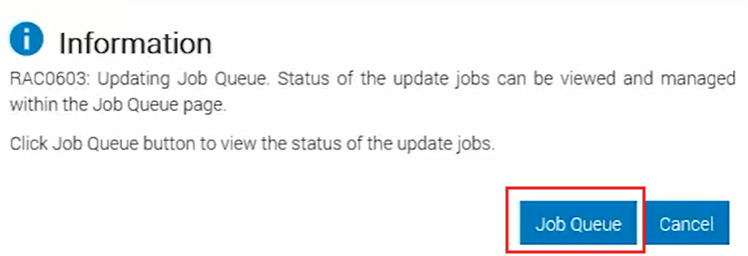
- Una vez que aparezca como “Programado” o “Programado (0 %)”, la máquina está lista para reiniciarse.
-
Nota: Se recomienda reiniciar el equipo lo más cerca posible de la carga y la programación para evitar problemas posteriores.
-
- Ingrese el sistema operativo (SO) de su máquina (si hay un SO en ejecución) y active un reinicio de la máquina.
- La actualización se inicia una vez que se alcanza la POST en la secuencia de arranque
- Una vez finalizada la actualización, la máquina se reinicia automáticamente y vuelve a arrancar en el SO
Backplane
Procedimiento de actualización del plano posterior.
Procedimiento de actualización:
- Consulte la página web dell.com/support para conocer la última versión de iDRAC para su servidor y descárguela
- (ejemplo de R740XD2, EE. UU.) https://www.dell.com/support/product-details/en-us/product/poweredge-r740xd2/drivers
- Haga clic en Categoría y seleccione “Firmware del dispositivo”
- Haga clic en los menús desplegables de cada una de las actualizaciones del backplane.

- Haga clic en el enlace “Ver detalles completos del controlador” para cada una de las descargas disponibles

- Descargue el tipo de archivo "Paquete de actualización para Microsoft Windows de 64 bits", independientemente del sistema operativo que se ejecute en la máquina (ejemplo del expansor de backplane)

- (ejemplo de R740XD2, EE. UU.) https://www.dell.com/support/product-details/en-us/product/poweredge-r740xd2/drivers
- Reinicie el servidor antes de intentar actualizar
- Asegúrese de que no haya problemas con el servidor. Puede comprobar si hay errores recientes en la interfaz de usuario de iDRAC

- Asegúrese de que no haya problemas con el servidor. Puede comprobar si hay errores recientes en la interfaz de usuario de iDRAC
- Ingrese a la interfaz de usuario de la iDRAC (inicie sesión en https://<dirección IP de iDRAC o nombre de dominio completo [FQDN])>
- Restablezca la iDRAC (reiníciela)

- La iDRAC se reinicia y, entre 2 y 5 minutos después, vuelve a estar disponible. Haga ping a la dirección IP de la iDRAC para ver cuándo la iDRAC volverá a estar disponible.
- Vaya a “Mantenimiento”

- En la pantalla de Mantenimiento (1), seleccione “Actualización del sistema” (2), “Actualización manual”(3), asegúrese de que “Local” esté seleccionado (4), haga clic en “Elegir archivo” (5) y ábralo, asegúrese de que (6) muestre el nombre del archivo, haga clic en “Cargar” (7)

- Si no está seguro de cuál de las posibles actualizaciones de backplane necesita, cargue ambas. Si necesita ambos, el sistema acepta ambos; de lo contrario, la carga falla porque no se encuentra el hardware para el archivo.
- La página de actualización se expande y muestra algo similar a lo siguiente (ejemplo de BIOS; lo mismo se aplica al backplane):

- La actualización cargada ahora está programada para ejecutarse cuando se reinicie la máquina (de forma voluntaria o involuntaria).
- Compruebe la “Cola de trabajos” para ver si el trabajo de actualización del backplane ya figura con el estado “Programado” o “Programado (0 %)”.

- Una vez que aparezca como “Programado” o “Programado (0 %)”, la máquina está lista para reiniciarse.
-
Nota: Se recomienda reiniciar el equipo lo más cerca posible de la carga y la programación para evitar problemas posteriores.
-
- Ingrese el sistema operativo (SO) de su máquina (si hay un SO en ejecución) y active un reinicio de la máquina.
- La actualización se inicia una vez que se alcanza la POST en la secuencia de arranque
- Una vez finalizada la actualización, la máquina se reinicia automáticamente y vuelve a arrancar en el SO
PERC o BOSS
Procedimiento de actualización de PERC o BOSS
Procedimiento de actualización:
- Consulte la página web dell.com/support para conocer la última versión de iDRAC para su servidor y descárguela
- (ejemplo de R750, EE. UU.) https://www.dell.com/support/product-details/en-us/product/poweredge-r750/drivers
- Haga clic en Categoría y seleccione “SAS RAID”. En la lista, busque la controladora RAID que desea actualizar.

- Haga clic en el menú desplegable
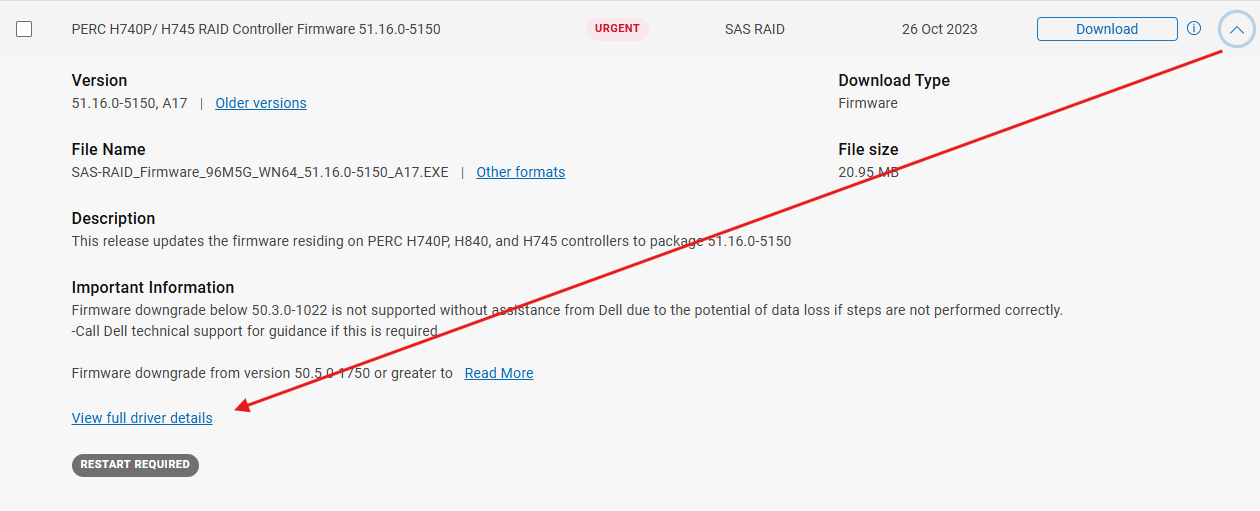
- Descargue el tipo de archivo "Paquete de actualización para Microsoft Windows de 64 bits", independientemente del sistema operativo que se ejecute en la máquina (ejemplo de H740P)

- Haga clic en Categoría y seleccione “SAS RAID”. En la lista, busque la controladora RAID que desea actualizar.
- (ejemplo de R750, EE. UU.) https://www.dell.com/support/product-details/en-us/product/poweredge-r750/drivers
- Reinicie el servidor antes de intentar actualizar
- Asegúrese de que no haya problemas con el servidor. Puede comprobar si hay errores recientes en la interfaz de usuario de iDRAC

- Asegúrese de que no haya problemas con el servidor. Puede comprobar si hay errores recientes en la interfaz de usuario de iDRAC
- Ingrese a la interfaz de usuario de la iDRAC (inicie sesión en https://<dirección IP de iDRAC o nombre de dominio completo [FQDN])>
- Restablezca la iDRAC (reiníciela)

- La iDRAC se reinicia y, entre 2 y 5 minutos después, vuelve a estar disponible. Haga ping a la dirección IP de la iDRAC para ver cuándo la iDRAC volverá a estar disponible.
- Vaya a “Mantenimiento”

- En la pantalla de Mantenimiento (1), seleccione “Actualización del sistema” (2), “Actualización manual”(3), asegúrese de que “Local” esté seleccionado (4), haga clic en “Elegir archivo” (5) y ábralo, asegúrese de que (6) muestre el nombre del archivo, haga clic en “Cargar” (7)

- La página de actualización se expande y muestra algo similar a lo siguiente (ejemplo de BIOS; lo mismo se aplica a PERC y BOSS):

- La actualización cargada ahora está programada para ejecutarse cuando se reinicie la máquina (de forma voluntaria o involuntaria).
- Compruebe la “Cola de trabajos” para ver si el trabajo de actualización de PERC o BOSS ya figura con el estado “Programado” o “Programado (0 %)”.

- Una vez que aparezca como “Programado” o “Programado (0 %)”, la máquina está lista para reiniciarse.
-
Nota: Se recomienda reiniciar el equipo lo más cerca posible de la carga y la programación para evitar problemas posteriores.
-
- Ingrese el sistema operativo (SO) de su máquina (si hay un SO en ejecución) y active un reinicio de la máquina.
- La actualización se inicia una vez que se alcanza la POST en la secuencia de arranque
- Una vez finalizada la actualización, la máquina se reinicia automáticamente y vuelve a arrancar en el SO
HDD o SSD
Procedimiento de actualización de HDD o SSD
Procedimiento de actualización:
- Consulte la página web dell.com/support para conocer la última versión de iDRAC para su servidor y descárguela
- (ejemplo de R660, EE. UU.) https://www.dell.com/support/product-details/en-us/product/poweredge-r660/drivers
- Haga clic en Category y seleccione "SAS Drive" o "Solid-State Storage". En la lista, busque la unidad (o unidades) que desea actualizar.

- Hay muchas unidades para elegir, por lo que, en este caso, sería útil consultar la interfaz de usuario de iDRAC o un archivo de registro de descargas (TSR) que permita identificar el firmware de la unidad específica que se necesita.

- Utilice el número de modelo de la unidad para encontrar el archivo de descarga adecuado; agregue el número de modelo a la barra de búsqueda de la página principal de soporte (dell.com/support)

-
Nota: El problema radica en que el firmware más reciente aparece junto con el firmware más antiguo. Por lo general, las actualizaciones aumentan el valor del firmware (por ejemplo, de 0001 a 0005 o de 1BD4 a 1CA5)
[Piense: Número más alto y más abajo en el alfabeto y de derecha a izquierda (lo que significa que los dígitos anteriores tienen un valor más alto)] - Descargue el tipo de archivo "Paquete de actualización para Microsoft Windows de 64 bits", independientemente del SO que se ejecute en la máquina (por ejemplo, MTFDDAK240TCB)

- Haga clic en Category y seleccione "SAS Drive" o "Solid-State Storage". En la lista, busque la unidad (o unidades) que desea actualizar.
- (ejemplo de R660, EE. UU.) https://www.dell.com/support/product-details/en-us/product/poweredge-r660/drivers
- Reinicie el servidor antes de intentar actualizar
- Asegúrese de que no haya problemas con el servidor. Puede comprobar si hay errores recientes en la interfaz de usuario de iDRAC

- Asegúrese de que no haya problemas con el servidor. Puede comprobar si hay errores recientes en la interfaz de usuario de iDRAC
- Ingrese a la interfaz de usuario de la iDRAC (inicie sesión en https://<dirección IP de iDRAC o nombre de dominio completo [FQDN])>
- Restablezca la iDRAC (reiníciela)

- La iDRAC se reinicia y, entre 2 y 5 minutos después, vuelve a estar disponible. Haga ping a la dirección IP de la iDRAC para ver cuándo la iDRAC volverá a estar disponible.
- Vaya a “Mantenimiento”

- En la pantalla de Mantenimiento (1), seleccione “Actualización del sistema” (2), “Actualización manual”(3), asegúrese de que “Local” esté seleccionado (4), haga clic en “Elegir archivo” (5) y ábralo, asegúrese de que (6) muestre el nombre del archivo, haga clic en “Cargar” (7)

- La página de actualización se expande y muestra algo similar a lo siguiente (ejemplo de BIOS; lo mismo se aplica a todas las versiones de firmware de HDD o SSD):

-
Nota: Puede cargar varios archivos para todas las unidades del equipo antes de seleccionar la casilla junto a “Contenido” en la esquina superior izquierda de la lista. La iDRAC programa un trabajo para cada archivo que haya cargado.
-
- La actualización cargada ahora está programada para ejecutarse cuando se reinicie la máquina (de forma voluntaria o involuntaria).
- Compruebe la “Cola de trabajos” para ver si el trabajo de actualización de PERC o BOSS ya figura con el estado “Programado” o “Programado (0 %)”.

- Una vez que aparezca como “Programado” o “Programado (0 %)”, la máquina está lista para reiniciarse.
-
Nota: Se recomienda reiniciar el equipo lo más cerca posible de la carga y la programación para evitar problemas posteriores.
-
- Ingrese el sistema operativo (SO) de su máquina (si hay un SO en ejecución) y active un reinicio de la máquina.
- La actualización se inicia una vez que se alcanza la POST en la secuencia de arranque
- Una vez finalizada la actualización, la máquina se reinicia automáticamente y vuelve a arrancar en el SO
Tarjeta de red (NIC)
Procedimiento de actualización del NIC
Procedimiento de actualización:
- Consulte la página web dell.com/support para conocer la última versión de iDRAC para su servidor y descárguela
- (ejemplo de R660, EE. UU.) https://www.dell.com/support/product-details/en-us/product/poweredge-r660/drivers
- Haga clic en Category y seleccione "Network, Ethernet and Wireless". En la lista, busque la NIC que desea actualizar.

- La parte más difícil aquí es encontrar el firmware correcto cuando los nombres de las NIC son similares u ocultos, ya que se ven varias descargas para diferentes NIC e incluso para la tarjeta de la unidad de procesamiento de datos (DPU):

- La interfaz de usuario de iDRAC puede mostrar el tipo de tarjeta de red necesaria; o bien, como en el siguiente ejemplo, los detalles del archivo de registro (TSR) muestran el modelo de tarjeta exacto necesario (ejemplo de R650):

- En el ejemplo, el firmware de la tarjeta de red OCP Intel X710-T4L-t se puede encontrar aquí:


- ¿Cómo estar seguro de que este es el archivo correcto? Desplácese hacia abajo en la página de detalles hasta “Detalles adicionales” y abra “Se aplica a”:

- Descargue el tipo de archivo "Paquete de actualización para Microsoft Windows de 64 bits", independientemente del sistema operativo que se ejecute en la máquina (como se muestra en la página de detalles anterior)
- Haga clic en Category y seleccione "Network, Ethernet and Wireless". En la lista, busque la NIC que desea actualizar.
- (ejemplo de R660, EE. UU.) https://www.dell.com/support/product-details/en-us/product/poweredge-r660/drivers
- Reinicie el servidor antes de intentar actualizar
- Asegúrese de que no haya problemas con el servidor. Puede comprobar si hay errores recientes en la interfaz de usuario de iDRAC

- Asegúrese de que no haya problemas con el servidor. Puede comprobar si hay errores recientes en la interfaz de usuario de iDRAC
- Ingrese a la interfaz de usuario de la iDRAC (inicie sesión en https://<dirección IP de iDRAC o nombre de dominio completo [FQDN])>
- Restablezca la iDRAC (reiníciela)

- La iDRAC se reinicia y, entre 2 y 5 minutos después, vuelve a estar disponible. Haga ping a la dirección IP de la iDRAC para ver cuándo la iDRAC volverá a estar disponible.
- Vaya a “Mantenimiento”

- En la pantalla de Mantenimiento (1), seleccione “Actualización del sistema” (2), “Actualización manual”(3), asegúrese de que “Local” esté seleccionado (4), haga clic en “Elegir archivo” (5) y ábralo, asegúrese de que (6) muestre el nombre del archivo, haga clic en “Cargar” (7)

- La página de actualización se expande y muestra algo similar a lo siguiente (ejemplo de BIOS; lo mismo se aplica a la NIC):

-
Nota: Si cargó el archivo incorrecto o si la NIC no se puede ver en la interfaz de usuario de iDRAC, el equipo NO programa la actualización del firmware, ya que NO encuentra el hardware al que aplicar la actualización.
Debe descargar otro archivo y asegurarse de que se vea la NIC. Esto evita que se actualice el firmware incorrecto en cualquier dispositivo, incluidas las NIC.
-
- La actualización cargada ahora está programada para ejecutarse cuando se reinicie la máquina (de forma voluntaria o involuntaria).
- Compruebe la “Cola de trabajos” para ver si el trabajo de actualización del NIC ya figura con el estado “Programado” o “Programado (0 %)”.

- Una vez que aparezca como “Programado” o “Programado (0 %)”, la máquina está lista para reiniciarse.
-
Nota: Se recomienda reiniciar el equipo lo más cerca posible de la carga y la programación para evitar problemas posteriores.
-
- Ingrese el sistema operativo (SO) de su máquina (si hay un SO en ejecución) y active un reinicio de la máquina.
- La actualización se inicia una vez que se alcanza la POST en la secuencia de arranque
- Una vez finalizada la actualización, la máquina se reinicia automáticamente y vuelve a arrancar en el SO
Actualización de cualquier otro firmware o actualizaciones útiles (paquete de controladores del SO y de Diagnósticos)
Cualquier otro procedimiento de actualización de firmware.
Procedimiento de actualización:
- Consulte la última versión del BIOS de su servidor en la página web dell.com/support
- (ejemplo de R760, EE. UU.) https://www.dell.com/support/product-details/en-us/product/poweredge-r760/drivers
- Haga clic en Categoría
- Seleccione "Diagnósticos" y "Controladores para la implementación del sistema operativo" (ejemplo de "otras" actualizaciones típicas realizadas que no son específicas de partes)

- Hay muchas descargas para “Paquete de controladores del SO Dell”. En caso de duda, utilice la última versión. Abra las páginas “Ver detalles completos del controlador” para acceder al paquete de controladores del SO Dell y diagnósticos.

- En ambos casos, descargue el archivo del tipo de archivo "Paquete de actualización para Microsoft Windows de 64 bits", independientemente del sistema operativo instalado.

- (ejemplo de R760, EE. UU.) https://www.dell.com/support/product-details/en-us/product/poweredge-r760/drivers
- Reinicie el servidor antes de intentar actualizar
- Asegúrese de que no haya problemas con el servidor. Puede comprobar si hay errores recientes en la interfaz de usuario de iDRAC

- Asegúrese de que no haya problemas con el servidor. Puede comprobar si hay errores recientes en la interfaz de usuario de iDRAC
- Ingrese a la interfaz de usuario de la iDRAC (inicie sesión en https://<dirección IP de iDRAC o nombre de dominio completo [FQDN])>
- Restablezca la iDRAC (reiníciela)

- La iDRAC se reinicia y, entre 2 y 5 minutos después, vuelve a estar disponible. Haga ping a la dirección IP de la iDRAC para ver cuándo la iDRAC volverá a estar disponible.
- Vaya a “Mantenimiento”

- En la pantalla de Mantenimiento (1), seleccione “Actualización del sistema” (2), “Actualización manual”(3), asegúrese de que “Local” esté seleccionado (4), haga clic en “Elegir archivo” (5) y ábralo, asegúrese de que (6) muestre el nombre del archivo, haga clic en “Cargar” (7)

- La página de actualización se expande y muestra algo similar a lo siguiente (ejemplo de BIOS; lo mismo se aplica a los archivos del paquete de controladores del SO Dell y diagnósticos):

- La actualización cargada ahora está programada para ejecutarse cuando se reinicie la máquina (de forma voluntaria o involuntaria).
- Compruebe la “Cola de trabajos” para ver si los trabajos de actualización del paquete de controladores del SO Dell y diagnósticos ya figuran con el estado “Programado” o “Programado (0 %)”.

- Una vez que aparezca como “Programado” o “Programado (0 %)”, la máquina está lista para reiniciarse.
-
Nota: Se recomienda reiniciar el equipo lo más cerca posible de la carga y la programación para evitar problemas posteriores.
-
- Ingrese el sistema operativo (SO) de su máquina (si hay un SO en ejecución) y active un reinicio de la máquina.
- La actualización se inicia una vez que se alcanza la POST en la secuencia de arranque
- Una vez finalizada la actualización, la máquina se reinicia automáticamente y vuelve a arrancar en el SO
Additional Information
Encuentre una pauta general para las actualizaciones en este artículo: PowerEdge: Cómo actualizar el firmware de forma remota mediante la interfaz web de iDRAC
Para obtener actualizaciones del BIOS basadas en EFI, utilice este artículo: PowerEdge: Cómo actualizar la versión del BIOS de un servidor Dell mediante un archivo EFI