PowerEdge: Come eseguire gli aggiornamenti del firmware per ogni componente importante
Summary: In caso di dubbi sulla procedura per aggiornare il firmware di un componente specifico in un sistema PowerEdge, questo articolo specifico illustra come fare.
Instructions
Sommario
- Panoramica
- Procedure di aggiornamento per elementi importanti specifici del server:
Panoramica
Questo articolo illustra i diversi metodi di aggiornamento specifici senza dettagli. Nella sezione "Informazioni aggiuntive " di questo articolo sono disponibili ulteriori articoli con maggiori dettagli sui metodi.
L'obiettivo è quello di indicare i metodi preferiti per eseguire aggiornamenti nel modo più prudente e semplice e veloce.
Procedure di aggiornamento per elementi importanti specifici nel server.
Strumenti e funzionalità richiesti
- Un notebook o un altro personal computer per scaricare e gestire l'ambiente server.
- Accesso alla rete interna, a Internet e alla rete del server (non necessariamente contemporaneamente)
- iDRAC è presente e configurato con un indirizzo IP noto all'utente o che può essere ottenuto
- Alcuni altri metodi non lo richiedono, ma a specifiche condizioni e con speciali considerazioni
- Salvo diversamente indicato, l'accesso a iDRAC è richiesto senza eccezioni.
BIOS
Procedura di aggiornamento del BIOS
Procedura di aggiornamento:
- Verificare sulla pagina web dell.com/support qual è la versione del BIOS più recente per il server in uso.
- (Esempio R760, US) https://www.dell.com/support/product-details/en-us/product/poweredge-r760/drivers
- Cliccare su Categoria.
- Selezionare la casella relativa a BIOS (come sistema operativo lasciare selezionato il sistema operativo Windows anche se è installato Linux).
- Cliccare sulla freccia di espansione qui.

- Cliccare su Visualizza dettagli driver completi.

- Nella pagina dei dettagli completi, notare l'avviso e trovare e scaricare il "Pacchetto di aggiornamento per Microsoft Windows a 64 bit" indipendentemente dal sistema operativo in esecuzione sul computer
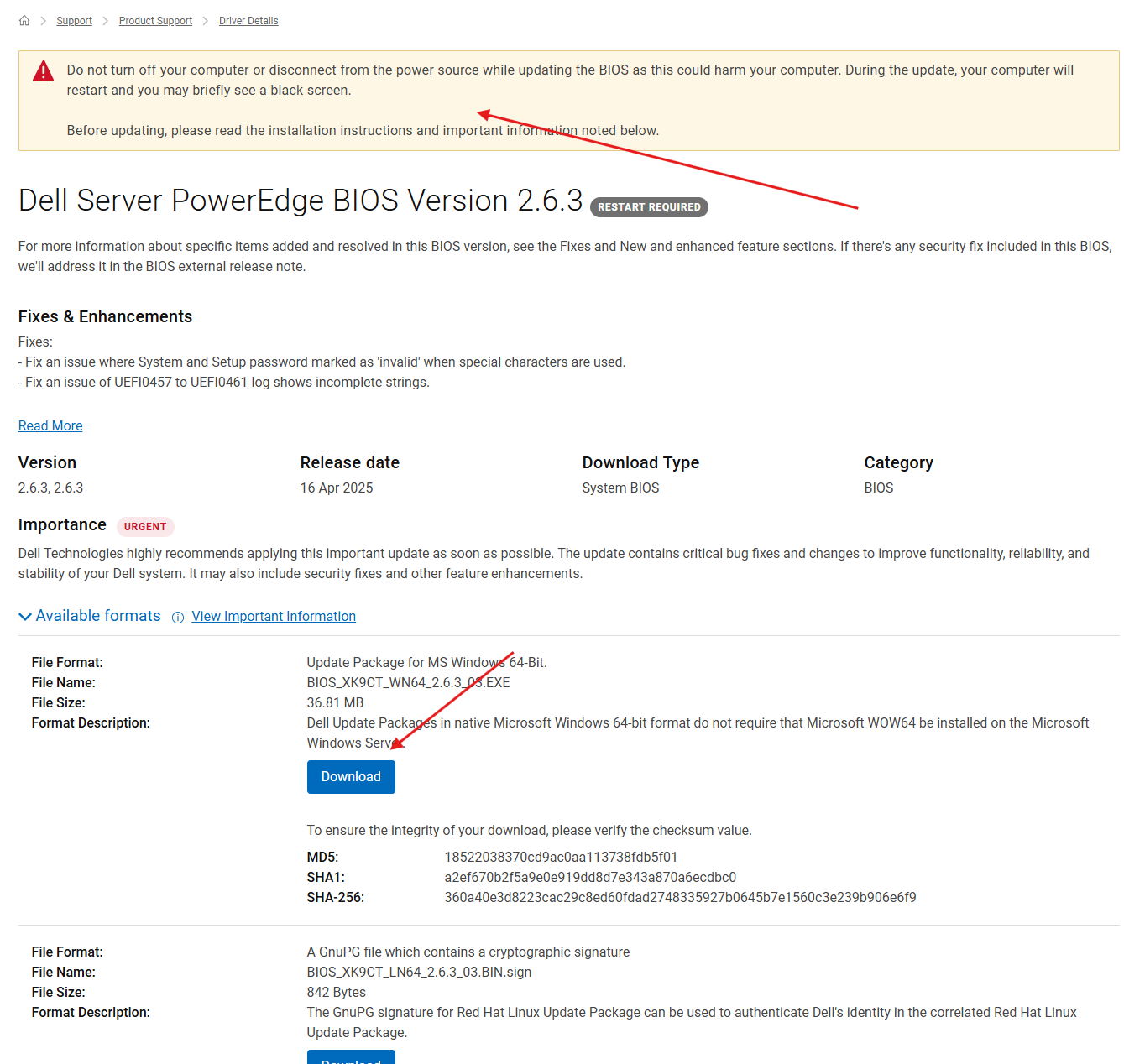
- Assicurarsi di sapere dove viene salvato il file. Attendere che il file venga scaricato prima di procedere.
- (Esempio R760, US) https://www.dell.com/support/product-details/en-us/product/poweredge-r760/drivers
- Riavviare il server prima di tentare l'aggiornamento.
- Assicurarsi che non vi siano problemi con il server. È possibile controllare nell'interfaccia utente di iDRAC la presenza di eventuali errori recenti.

- Assicurarsi che non vi siano problemi con il server. È possibile controllare nell'interfaccia utente di iDRAC la presenza di eventuali errori recenti.
- Reimpostare iDRAC (riavviarlo).
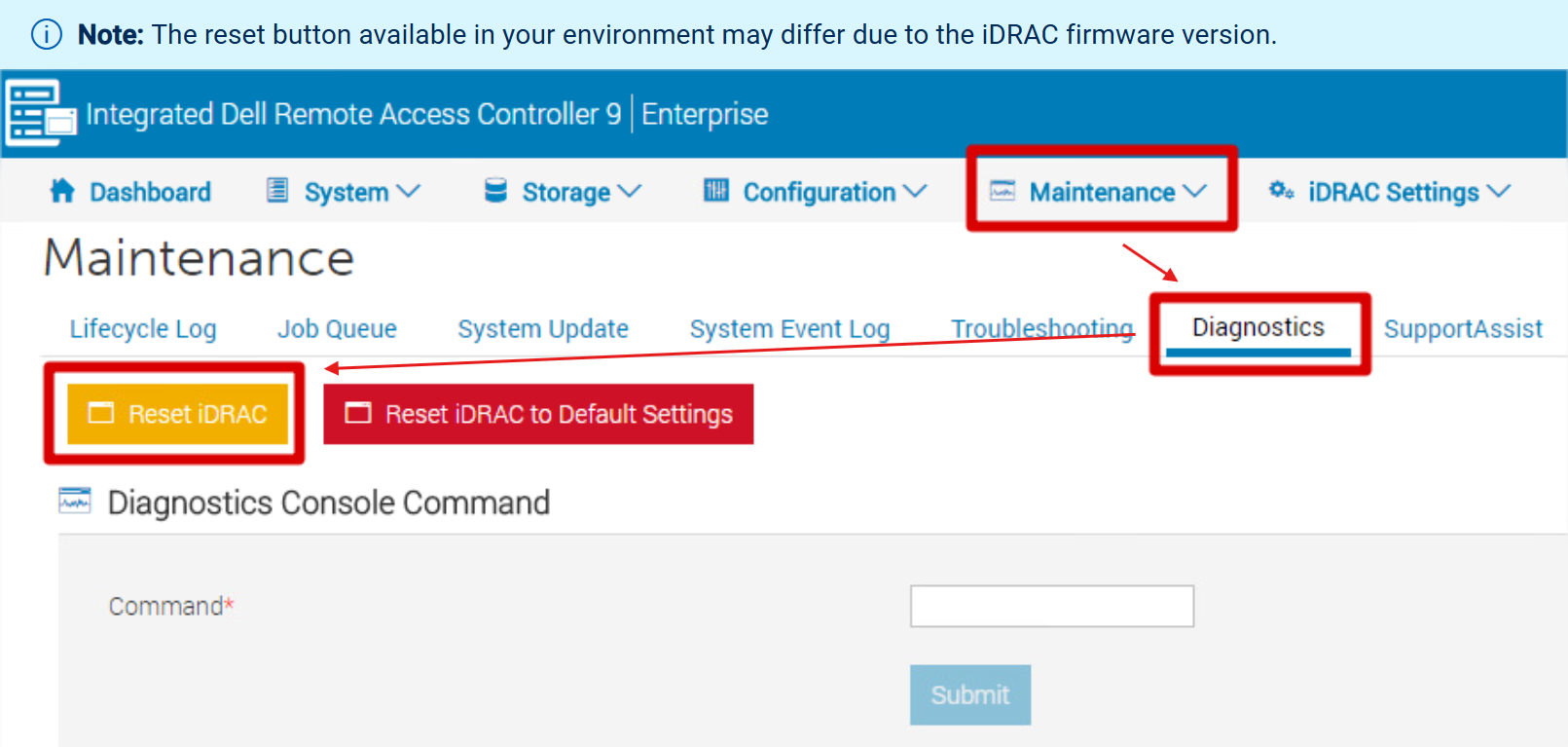
- iDRAC si riavvia e dopo circa 2-5 minuti diventa nuovamente disponibile. Per verificare quando è nuovamente disponibile, eseguire il ping dell'indirizzo IP di iDRAC.
- Una volta riavviato il server, accedere all'interfaccia utente di iDRAC (accedere a https://<indirizzo IP o nome di dominio completo (FQDN) di iDRAC>).
- Passare a "Maintenance".

- Nella schermata Maintenance (1), selezionare "System Update" (2), "Manual Update"(3), verificare che sia selezionata l'opzione "Local" (4), cliccare su "Choose File" (5) e aprirlo, verificare che (6) mostri il nome del file, quindi cliccare su "Upload" (7).

- La pagina di aggiornamento si espande con una vista simile alla seguente:
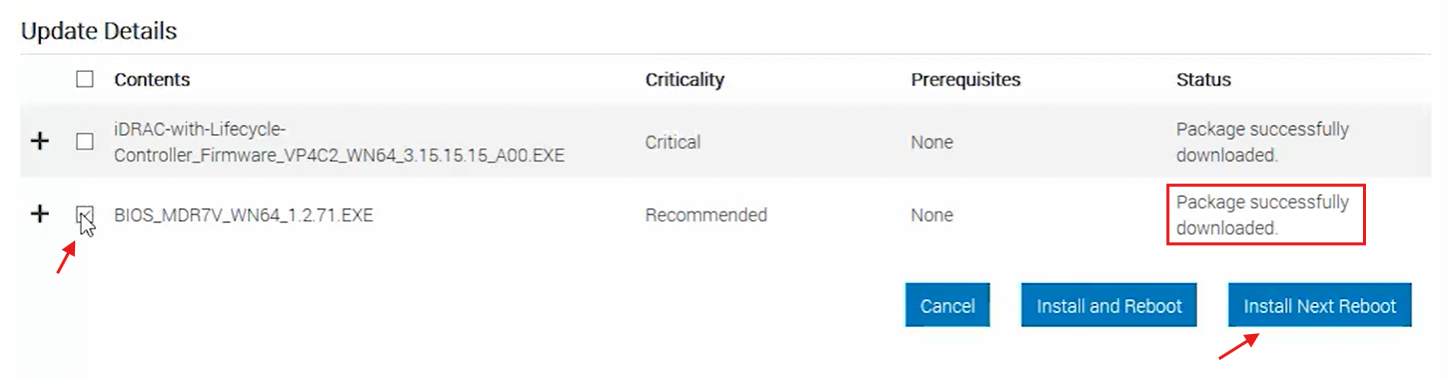
- Assicurarsi che lo stato del file indichi "Package successfully downloaded"
- Selezionare la casella relativa al pacchetto scaricato da installare (BIOS in questo caso) o in alternativa la casella accanto a "Contenuto" per selezionare tutti gli aggiornamenti contemporaneamente.
- Cliccare sul pulsante "Install Next Reboot".
- L'aggiornamento caricato è ora pianificato per essere eseguito al riavvio del computer (volontario o involontario).
- Controllare in "Job queue" se lo stato del processo di aggiornamento del BIOS è già visualizzato come "Scheduled" o "Scheduled (0%)".

- Una volta visualizzato l'aggiornamento come "Scheduled" o "Scheduled (0%)", il computer è pronto per essere riavviato.
-
Nota: si consiglia di riavviare il computer il più presto possibile dopo l'upload e la pianificazione per evitare problemi.
-
- Immettere il sistema operativo (OS) del computer (se è presente un sistema operativo in esecuzione) e attivare un riavvio per il computer.
- L'aggiornamento inizia una volta raggiunta la fase del POST della sequenza di avvio.
- Una volta completato l'aggiornamento, il computer si riavvia da solo e torna al sistema operativo
iDRAC
Procedura di aggiornamento di iDRAC
Procedura di aggiornamento:
- Verificare sulla pagina web dell.com/support qual è la versione di iDRAC più recente per il server in uso.
- (Esempio R760, US) https://www.dell.com/support/product-details/en-us/product/poweredge-r760/drivers
- Cliccare su Categoria.
- Selezionare la categoria "iDRAC con Lifecycle Controller (1)".
- Cliccare sulla freccia di espansione.

- Aprire "Visualizza dettagli driver completi".

- Scaricare il formato di file "Pacchetto di aggiornamento per Microsoft Windows a 64 bit" (1) versione ( anche se NON si utilizza Windows come sistema operativo!)
- Il metodo alternativo richiede il download di questo file: formato file "Applicazione" (2).
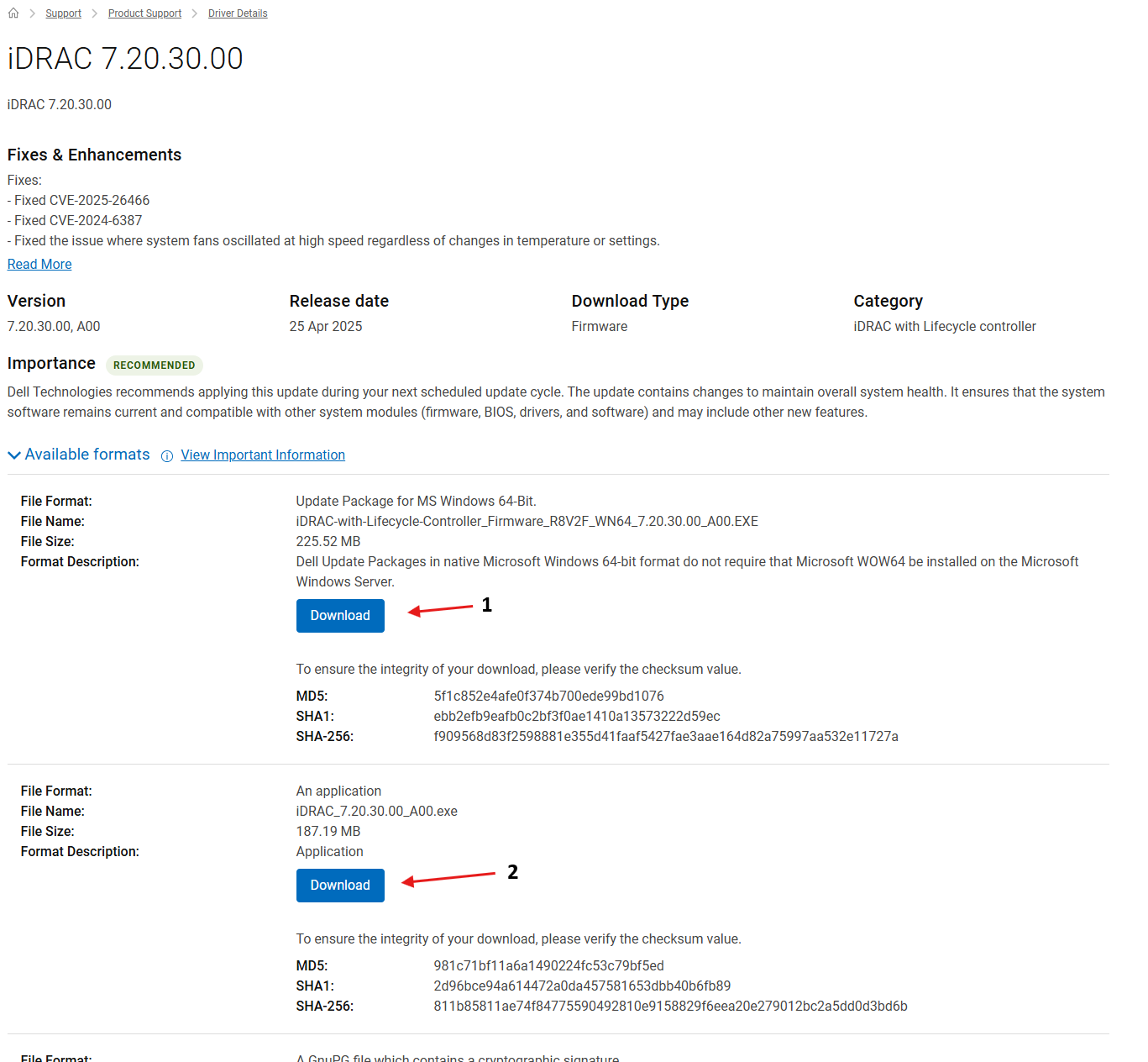
- (Esempio R760, US) https://www.dell.com/support/product-details/en-us/product/poweredge-r760/drivers
- Accedere all'interfaccia utente di iDRAC (accedere a https://<indirizzo IP o nome di dominio completo (FQDN) di iDRAC>).
- Reimpostare iDRAC (riavviarlo).

- iDRAC si riavvia e dopo circa 2-5 minuti diventa nuovamente disponibile. Per verificare quando è nuovamente disponibile, eseguire il ping dell'indirizzo IP di iDRAC.
- Passare a "Maintenance".

- Nella schermata Maintenance (1), selezionare "System Update" (2), "Manual Update"(3), verificare che sia selezionata l'opzione "Local" (4), cliccare su "Choose File" (5) e aprirlo, verificare che (6) mostri il nome del file, quindi cliccare su "Upload" (7).
- Il file alternativo deve essere decompresso prima dell'uso. Quando si seleziona il file da caricare, andare al file firmimg.d9 nella cartella di estrazione e caricarlo.

- Il file alternativo deve essere decompresso prima dell'uso. Quando si seleziona il file da caricare, andare al file firmimg.d9 nella cartella di estrazione e caricarlo.
- La pagina di aggiornamento si espande e mostra qualcosa di simile a questo nella parte inferiore.
Selezionare il file iDRAC, notare che lo stato è "Package successfully downloaded" e solo l'opzione "Install" è disponibile per questo aggiornamento. Cliccare su "Install".
- Dopo aver cliccato sul pulsante "Install", un messaggio avvisa che il firmware verrà installato e che iDRAC verrà quindi riavviato. La sessione in esecuzione viene disconnessa.
- Come prima, l'aggiornamento richiede alcuni minuti, quindi iDRAC diventa nuovamente disponibile. Come prima dopo la reimpostazione di iDRAC, eseguire il ping dell'indirizzo IP per verificare quando diviene nuovamente disponibile.
-
Nota: quando si esegue il ping dell'indirizzo IP di iDRAC in anticipo, è possibile che iDRAC non si sia ancora riavviato se continua a rispondere. Dopo il riavvio, non risponde alle richieste del ping finché non è nuovamente in esecuzione. Attendere altri 2 minuti quando il ping registra nuovamente le risposte per assicurarsi che il server web per l'interfaccia utente abbia avuto il tempo di caricarsi prima di accedere nuovamente all'interfaccia utente di iDRAC.
-
- Accedere nuovamente all'interfaccia utente di iDRAC e verificare che l'aggiornamento sia stato completato.

CPLD o FPGA
Procedura di aggiornamento di CPLD o FPGA
Procedura di aggiornamento:
- Verificare sulla pagina web dell.com/support qual è la versione di iDRAC più recente per il server in uso.
- (Esempio R770, US) https://www.dell.com/support/product-details/en-us/product/poweredge-r770/drivers
- Cliccare su Categoria e selezionare "CPLD" o "FPGA" a seconda del componente che si desidera aggiornare.

- Cliccare sulla freccia di espansione.
- Individua e fai clic sul link "Visualizza dettagli driver completi" per ciascuno dei file (il risultato è due pagine diverse, si applica lo stesso metodo)

- Scaricare il tipo di file "Pacchetto di aggiornamento per Microsoft Windows a 64 bit" indipendentemente dal sistema operativo in esecuzione sulla macchina (esempio CPLD)

- Cliccare su Categoria e selezionare "CPLD" o "FPGA" a seconda del componente che si desidera aggiornare.
- (Esempio R770, US) https://www.dell.com/support/product-details/en-us/product/poweredge-r770/drivers
- Riavviare il server prima di tentare l'aggiornamento.
- Assicurarsi che non vi siano problemi con il server. È possibile controllare nell'interfaccia utente di iDRAC la presenza di eventuali errori recenti.
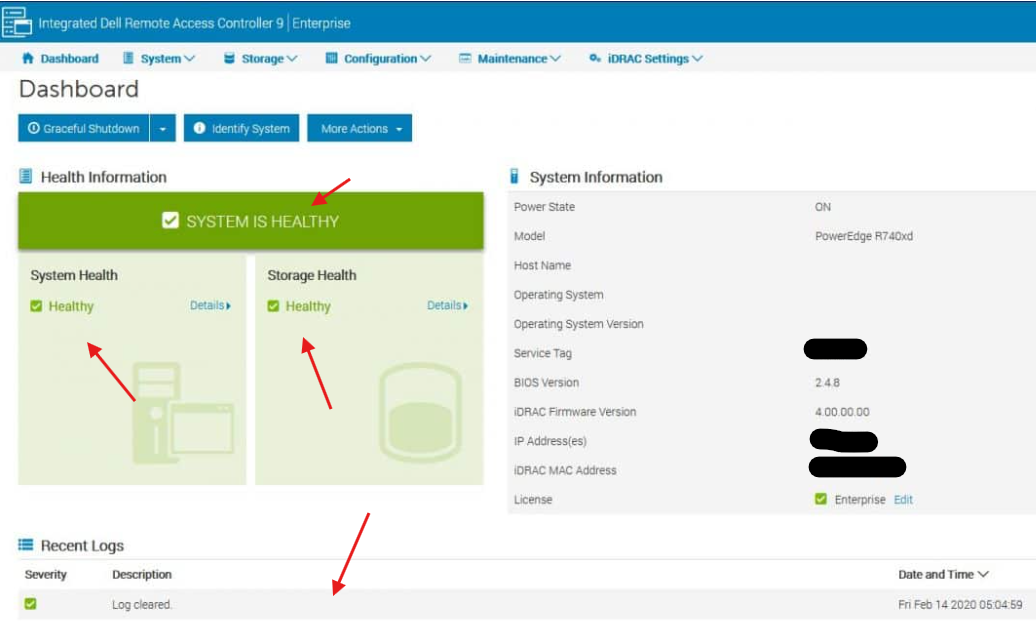
- Assicurarsi che non vi siano problemi con il server. È possibile controllare nell'interfaccia utente di iDRAC la presenza di eventuali errori recenti.
- Accedere all'interfaccia utente di iDRAC (accedere a https://<indirizzo IP o nome di dominio completo (FQDN) di iDRAC>).
- Reimpostare iDRAC (riavviarlo).

- iDRAC si riavvia e dopo circa 2-5 minuti diventa nuovamente disponibile. Per verificare quando è nuovamente disponibile, eseguire il ping dell'indirizzo IP di iDRAC.
- Passare a "Maintenance".

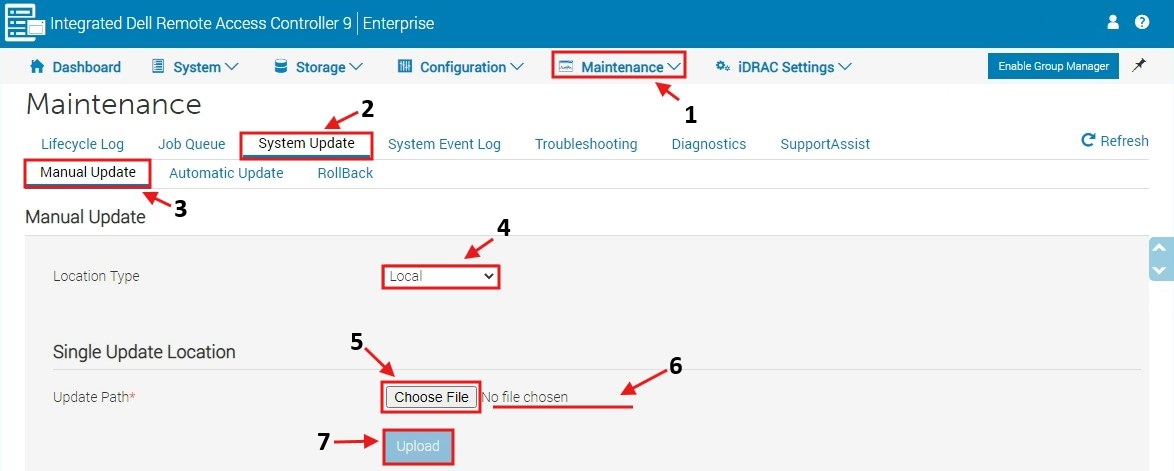
- Nella schermata Maintenance (1), selezionare "System Update" (2), "Manual Update"(3), verificare che sia selezionata l'opzione "Local" (4), cliccare su "Choose File" (5) e aprirlo, verificare che (6) mostri il nome del file, quindi cliccare su "Upload" (7).
- La pagina di aggiornamento si espande con una vista simile alla seguente (esempio relativo al BIOS, ma lo stesso vale per CPLD e FPGA):

- L'aggiornamento caricato è ora pianificato per essere eseguito al riavvio del computer (volontario o involontario).
- Controllare in "Job queue" se lo stato del processo di aggiornamento del CPLD o FPGA è già visualizzato come "Scheduled" o "Scheduled (0%)".
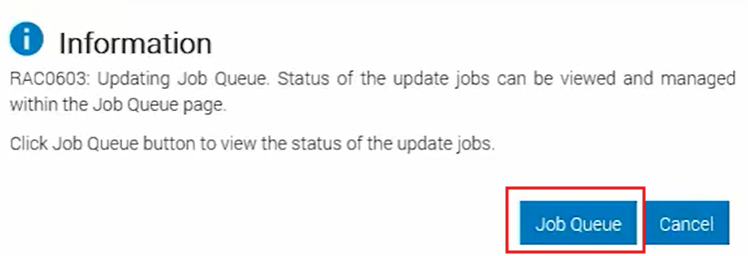
- Una volta visualizzato l'aggiornamento come "Scheduled" o "Scheduled (0%)", il computer è pronto per essere riavviato.
-
Nota: si consiglia di riavviare il computer il più presto possibile dopo l'upload e la pianificazione per evitare problemi in seguito.
-
- Immettere il sistema operativo (OS) del computer (se è presente un sistema operativo in esecuzione) e attivare un riavvio per il computer.
- L'aggiornamento inizia una volta raggiunta la fase del POST della sequenza di avvio.
- Una volta completato l'aggiornamento, il computer si riavvia da solo e torna al sistema operativo
Backplane
Procedura di aggiornamento del backplane.
Procedura di aggiornamento:
- Verificare sulla pagina web dell.com/support qual è la versione di iDRAC più recente per il server in uso.
- (Esempio R740XD2, US) https://www.dell.com/support/product-details/en-us/product/poweredge-r740xd2/drivers
- Cliccare su Categoria e seleziona "Firmware dispositivi".
- Cliccare sulle frecce di espansione per ogni aggiornamento del backplane.

- Cliccare sul link "Visualizza dettagli driver completi" per ognuno dei download disponibili.

- Scaricare il tipo di file "Pacchetto di aggiornamento per Microsoft Windows a 64 bit" indipendentemente dal sistema operativo in esecuzione sul computer (esempio di espansione backplane)

- (Esempio R740XD2, US) https://www.dell.com/support/product-details/en-us/product/poweredge-r740xd2/drivers
- Riavviare il server prima di tentare l'aggiornamento.
- Assicurarsi che non vi siano problemi con il server. È possibile controllare nell'interfaccia utente di iDRAC la presenza di eventuali errori recenti.

- Assicurarsi che non vi siano problemi con il server. È possibile controllare nell'interfaccia utente di iDRAC la presenza di eventuali errori recenti.
- Accedere all'interfaccia utente di iDRAC (accedere a https://<indirizzo IP o nome di dominio completo (FQDN) di iDRAC>).
- Reimpostare iDRAC (riavviarlo).

- iDRAC si riavvia e dopo circa 2-5 minuti diventa nuovamente disponibile. Per verificare quando è nuovamente disponibile, eseguire il ping dell'indirizzo IP di iDRAC.
- Passare a "Maintenance".

- Nella schermata Maintenance (1), selezionare "System Update" (2), "Manual Update"(3), verificare che sia selezionata l'opzione "Local" (4), cliccare su "Choose File" (5) e aprirlo, verificare che (6) mostri il nome del file, quindi cliccare su "Upload" (7).

- Se non è chiaro quale dei possibili aggiornamenti del backplane è necessario, caricarli entrambi. Se sono necessari entrambi, il sistema li accettai entrambi, in caso contrario, uno o l'altro degli upload non riesce perché l'hardware per il file non viene trovato.
- La pagina di aggiornamento si espande con una vista simile alla seguente (esempio relativo al BIOS, ma lo stesso vale per il backplane):

- L'aggiornamento caricato è ora pianificato per essere eseguito al riavvio del computer (volontario o involontario).
- Controllare in "Job queue" se lo stato del processo di aggiornamento del backplane è già visualizzato come "Scheduled" o "Scheduled (0%)".

- Una volta visualizzato l'aggiornamento come "Scheduled" o "Scheduled (0%)", il computer è pronto per essere riavviato.
-
Nota: si consiglia di riavviare il computer il più presto possibile dopo l'upload e la pianificazione per evitare problemi in seguito.
-
- Immettere il sistema operativo (OS) del computer (se è presente un sistema operativo in esecuzione) e attivare un riavvio per il computer.
- L'aggiornamento inizia una volta raggiunta la fase del POST della sequenza di avvio.
- Una volta completato l'aggiornamento, il computer si riavvia da solo e torna al sistema operativo
PERC o BOSS
Procedura di aggiornamento di PERC o BOSS
Procedura di aggiornamento:
- Verificare sulla pagina web dell.com/support qual è la versione di iDRAC più recente per il server in uso.
- (Esempio R750, US) https://www.dell.com/support/product-details/en-us/product/poweredge-r750/drivers
- Cliccare su Categoria e selezionare "RAID SAS". Nell'elenco, individuare il controller RAID che si desidera aggiornare.

- Cliccare sulla freccia di espansione.
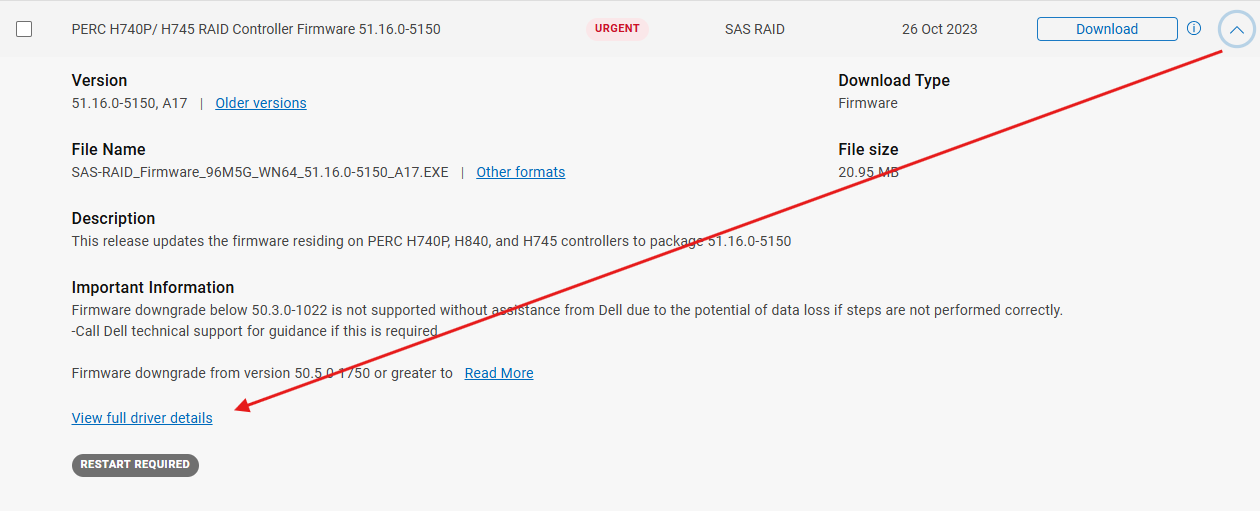
- Scaricare il tipo di file "Pacchetto di aggiornamento per Microsoft Windows a 64 bit" indipendentemente dal sistema operativo in esecuzione sulla macchina (esempio H740P)

- Cliccare su Categoria e selezionare "RAID SAS". Nell'elenco, individuare il controller RAID che si desidera aggiornare.
- (Esempio R750, US) https://www.dell.com/support/product-details/en-us/product/poweredge-r750/drivers
- Riavviare il server prima di tentare l'aggiornamento.
- Assicurarsi che non vi siano problemi con il server. È possibile controllare nell'interfaccia utente di iDRAC la presenza di eventuali errori recenti.

- Assicurarsi che non vi siano problemi con il server. È possibile controllare nell'interfaccia utente di iDRAC la presenza di eventuali errori recenti.
- Accedere all'interfaccia utente di iDRAC (accedere a https://<indirizzo IP o nome di dominio completo (FQDN) di iDRAC>).
- Reimpostare iDRAC (riavviarlo).

- iDRAC si riavvia e dopo circa 2-5 minuti diventa nuovamente disponibile. Per verificare quando è nuovamente disponibile, eseguire il ping dell'indirizzo IP di iDRAC.
- Passare a "Maintenance".

- Nella schermata Maintenance (1), selezionare "System Update" (2), "Manual Update"(3), verificare che sia selezionata l'opzione "Local" (4), cliccare su "Choose File" (5) e aprirlo, verificare che (6) mostri il nome del file, quindi cliccare su "Upload" (7).

- La pagina di aggiornamento si espande con una vista simile alla seguente (esempio relativo al BIOS, ma lo stesso vale per PERC e BOSS):

- L'aggiornamento caricato è ora pianificato per essere eseguito al riavvio del computer (volontario o involontario).
- Controllare in "Job queue" se lo stato del processo di aggiornamento del PERC o BOSS è già visualizzato come "Scheduled" o "Scheduled (0%)".

- Una volta visualizzato l'aggiornamento come "Scheduled" o "Scheduled (0%)", il computer è pronto per essere riavviato.
-
Nota: si consiglia di riavviare il computer il più presto possibile dopo l'upload e la pianificazione per evitare problemi in seguito.
-
- Immettere il sistema operativo (OS) del computer (se è presente un sistema operativo in esecuzione) e attivare un riavvio per il computer.
- L'aggiornamento inizia una volta raggiunta la fase del POST della sequenza di avvio.
- Una volta completato l'aggiornamento, il computer si riavvia da solo e torna al sistema operativo
HDD o SSD
Procedura di aggiornamento di HDD o SSD
Procedura di aggiornamento:
- Verificare sulla pagina web dell.com/support qual è la versione di iDRAC più recente per il server in uso.
- (Esempio R660, US) https://www.dell.com/support/product-details/en-us/product/poweredge-r660/drivers
- Cliccare su Categoria e selezionare "SAS Drive" o "Solid-State Storage". Nell'elenco individuare l'unità (o le unità) che si desidera aggiornare.

- Sono disponibili numerose unità tra cui scegliere, quindi in questo caso sarebbe utile consultare l'interfaccia utente di iDRAC o un file di registro di download (TSR) che consente di identificare il firmware dell'unità specifica necessario.

- Utilizzare il numero del modello dell'unità per trovare il file di download appropriato, aggiungere il numero del modello alla barra di ricerca nella pagina di supporto principale (dell.com/support).

-
Nota: la difficoltà sta nel fatto che il firmware più recente è elencato insieme al firmware meno recente. Gli aggiornamenti in genere aumentano il valore del firmware (ad esempio da 0001 a 0005 o da 1BD4 a 1CA5)
[Pensate: Numero più alto e più in basso nell'alfabeto e da destra a sinistra (il che significa che le cifre precedenti hanno un valore più alto)] - Scaricare il tipo di file "Pacchetto di aggiornamento per Microsoft Windows a 64 bit" indipendentemente dal sistema operativo in esecuzione sulla macchina (MTFDDAK240TCB esempio)

- Cliccare su Categoria e selezionare "SAS Drive" o "Solid-State Storage". Nell'elenco individuare l'unità (o le unità) che si desidera aggiornare.
- (Esempio R660, US) https://www.dell.com/support/product-details/en-us/product/poweredge-r660/drivers
- Riavviare il server prima di tentare l'aggiornamento.
- Assicurarsi che non vi siano problemi con il server. È possibile controllare nell'interfaccia utente di iDRAC la presenza di eventuali errori recenti.

- Assicurarsi che non vi siano problemi con il server. È possibile controllare nell'interfaccia utente di iDRAC la presenza di eventuali errori recenti.
- Accedere all'interfaccia utente di iDRAC (accedere a https://<indirizzo IP o nome di dominio completo (FQDN) di iDRAC>).
- Reimpostare iDRAC (riavviarlo).

- iDRAC si riavvia e dopo circa 2-5 minuti diventa nuovamente disponibile. Per verificare quando è nuovamente disponibile, eseguire il ping dell'indirizzo IP di iDRAC.
- Passare a "Maintenance".

- Nella schermata Maintenance (1), selezionare "System Update" (2), "Manual Update"(3), verificare che sia selezionata l'opzione "Local" (4), cliccare su "Choose File" (5) e aprirlo, verificare che (6) mostri il nome del file, quindi cliccare su "Upload" (7).

- La pagina di aggiornamento si espande con una vista simile alla seguente (esempio relativo al BIOS, ma lo stesso vale per le unità HDD e SSD):

-
Nota: è possibile caricare più file per tutte le unità del computer prima di selezionare la casella accanto a "Contenuto" in alto a sinistra nell'elenco. iDRAC pianifica un processo per ciascun file caricato.
-
- L'aggiornamento caricato è ora pianificato per essere eseguito al riavvio del computer (volontario o involontario).
- Controllare in "Job queue" se lo stato del processo di aggiornamento del PERC o BOSS è già visualizzato come "Scheduled" o "Scheduled (0%)".

- Una volta visualizzato l'aggiornamento come "Scheduled" o "Scheduled (0%)", il computer è pronto per essere riavviato.
-
Nota: si consiglia di riavviare il computer il più presto possibile dopo l'upload e la pianificazione per evitare problemi in seguito.
-
- Immettere il sistema operativo (OS) del computer (se è presente un sistema operativo in esecuzione) e attivare un riavvio per il computer.
- L'aggiornamento inizia una volta raggiunta la fase del POST della sequenza di avvio.
- Una volta completato l'aggiornamento, il computer si riavvia da solo e torna al sistema operativo
Scheda di rete (NIC)
Procedura di aggiornamento del NIC
Procedura di aggiornamento:
- Verificare sulla pagina web dell.com/support qual è la versione di iDRAC più recente per il server in uso.
- (Esempio R660, US) https://www.dell.com/support/product-details/en-us/product/poweredge-r660/drivers
- Cliccare su Categoria e selezionare "Network, Ethernet and Wireless". Nell'elenco individuare la scheda di rete che si desidera aggiornare.

- La parte più difficile in questo caso consiste nel trovare il firmware corretto quando i nomi delle schede di rete sono simili o oscurati, poiché vengono visualizzati più download per diverse NIC e persino per la scheda DPU (Data Processing Unit):

- L'interfaccia utente di iDRAC può indicare il tipo di scheda di rete necessaria o, come nell'esempio seguente, i dettagli del file di registro (TSR) mostrano il modello di scheda esatto necessario (esempio per R650):

- Nell'esempio, il firmware della scheda di rete OCP Intel X710-T4L-t è disponibile qui:

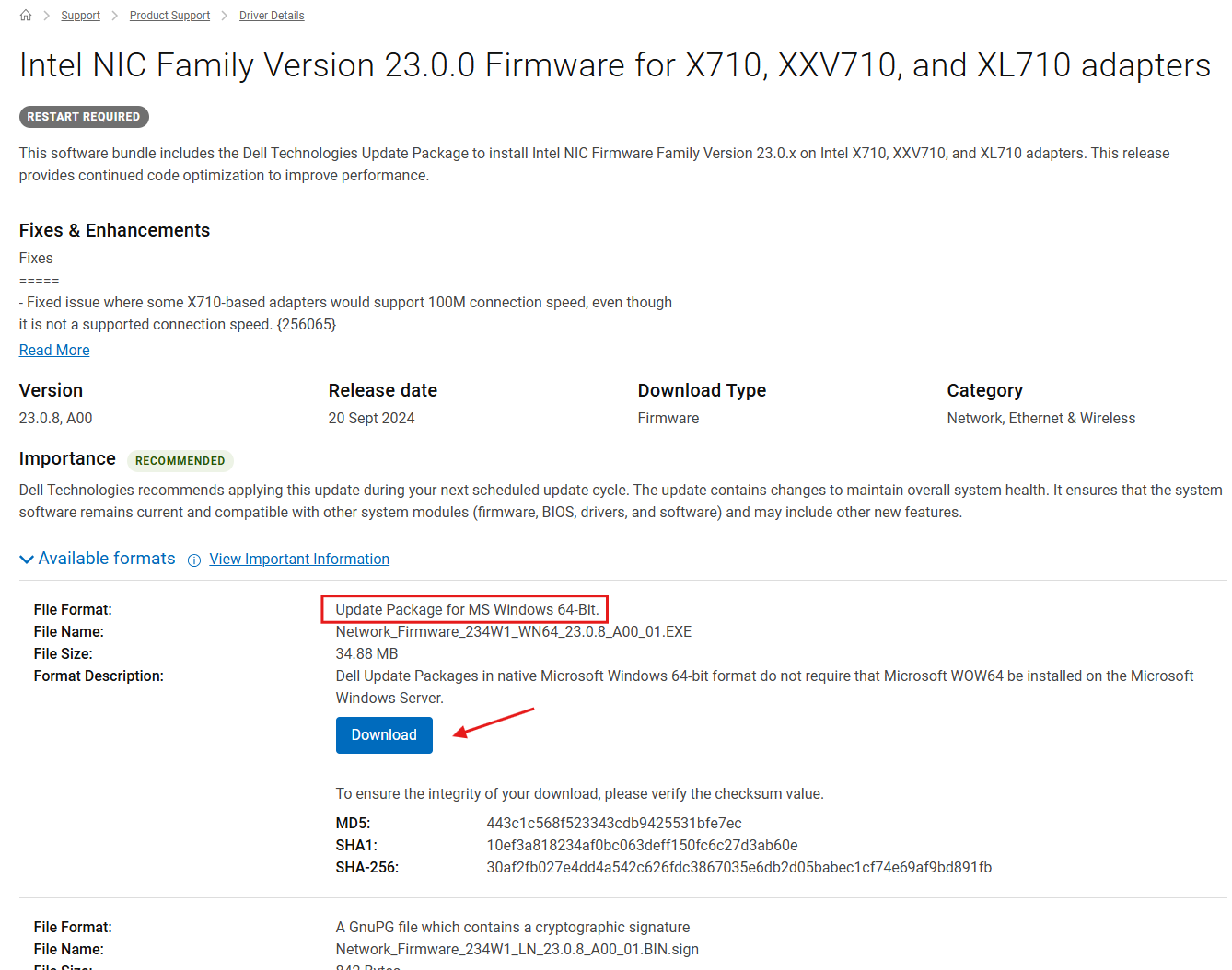
- Come essere sicuri che questo sia il file giusto? scorrere verso il basso nella pagina dei dettagli fino a "Ulteriori dettagli" ed espandere "Si applica a":

- Scaricare il tipo di file "Pacchetto di aggiornamento per Microsoft Windows a 64 bit" indipendentemente dal sistema operativo in esecuzione sul computer (come mostrato nella pagina dei dettagli precedente)
- Cliccare su Categoria e selezionare "Network, Ethernet and Wireless". Nell'elenco individuare la scheda di rete che si desidera aggiornare.
- (Esempio R660, US) https://www.dell.com/support/product-details/en-us/product/poweredge-r660/drivers
- Riavviare il server prima di tentare l'aggiornamento.
- Assicurarsi che non vi siano problemi con il server. È possibile controllare nell'interfaccia utente di iDRAC la presenza di eventuali errori recenti.

- Assicurarsi che non vi siano problemi con il server. È possibile controllare nell'interfaccia utente di iDRAC la presenza di eventuali errori recenti.
- Accedere all'interfaccia utente di iDRAC (accedere a https://<indirizzo IP o nome di dominio completo (FQDN) di iDRAC>).
- Reimpostare iDRAC (riavviarlo).

- iDRAC si riavvia e dopo circa 2-5 minuti diventa nuovamente disponibile. Per verificare quando è nuovamente disponibile, eseguire il ping dell'indirizzo IP di iDRAC.
- Passare a "Maintenance".

- Nella schermata Maintenance (1), selezionare "System Update" (2), "Manual Update"(3), verificare che sia selezionata l'opzione "Local" (4), cliccare su "Choose File" (5) e aprirlo, verificare che (6) mostri il nome del file, quindi cliccare su "Upload" (7).

- La pagina di aggiornamento si espande con una vista simile alla seguente (esempio relativo al BIOS, ma lo stesso vale per la scheda di rete):

-
Nota: Se è stato caricato il file errato o se la scheda di rete non è visibile nell'interfaccia utente di iDRAC, la macchina NON pianifica l'aggiornamento del firmware in quanto NON trova l'hardware a cui applicare l'aggiornamento.
È necessario scaricare un altro file e verificare che la scheda di rete sia visibile. In questo modo si evita che venga aggiornato il firmware errato su un qualsiasi dispositivo, comprese le schede di rete.
-
- L'aggiornamento caricato è ora pianificato per essere eseguito al riavvio del computer (volontario o involontario).
- Controllare in "Job queue" se lo stato del processo di aggiornamento del NIC è già visualizzato come "Scheduled" o "Scheduled (0%)".

- Una volta visualizzato l'aggiornamento come "Scheduled" o "Scheduled (0%)", il computer è pronto per essere riavviato.
-
Nota: si consiglia di riavviare il computer il più presto possibile dopo l'upload e la pianificazione per evitare problemi in seguito.
-
- Immettere il sistema operativo (OS) del computer (se è presente un sistema operativo in esecuzione) e attivare un riavvio per il computer.
- L'aggiornamento inizia una volta raggiunta la fase del POST della sequenza di avvio.
- Una volta completato l'aggiornamento, il computer si riavvia da solo e torna al sistema operativo
Altro aggiornamento del firmware o utile (diagnostica e pacchetti di driver per il sistema operativo)
Qualsiasi altra procedura di aggiornamento del firmware.
Procedura di aggiornamento:
- Verificare sulla pagina web dell.com/support qual è la versione del BIOS più recente per il server in uso.
- (Esempio R760, US) https://www.dell.com/support/product-details/en-us/product/poweredge-r760/drivers
- Cliccare su Categoria.
- Selezionare "Diagnostics" e "Drivers for OS Deployment" (esempio di "altri" aggiornamenti tipici eseguiti non specifici di una parte)

- Sono disponibili numerosi download per "Pacchetto driver del sistema operativo Dell". In caso di dubbi, utilizzare il più recente. Aprire le pagine "Visualizza dettagli driver completi" per Diagnostica e Pacchetto driver del sistema operativo Dell.

- In entrambi i casi, scaricare il tipo di file "Pacchetto di aggiornamento per Microsoft Windows a 64 bit" indipendentemente dal sistema operativo installato.

- (Esempio R760, US) https://www.dell.com/support/product-details/en-us/product/poweredge-r760/drivers
- Riavviare il server prima di tentare l'aggiornamento.
- Assicurarsi che non vi siano problemi con il server. È possibile controllare nell'interfaccia utente di iDRAC la presenza di eventuali errori recenti.

- Assicurarsi che non vi siano problemi con il server. È possibile controllare nell'interfaccia utente di iDRAC la presenza di eventuali errori recenti.
- Accedere all'interfaccia utente di iDRAC (accedere a https://<indirizzo IP o nome di dominio completo (FQDN) di iDRAC>).
- Reimpostare iDRAC (riavviarlo).

- iDRAC si riavvia e dopo circa 2-5 minuti diventa nuovamente disponibile. Per verificare quando è nuovamente disponibile, eseguire il ping dell'indirizzo IP di iDRAC.
- Passare a "Maintenance".

- Nella schermata Maintenance (1), selezionare "System Update" (2), "Manual Update"(3), verificare che sia selezionata l'opzione "Local" (4), cliccare su "Choose File" (5) e aprirlo, verificare che (6) mostri il nome del file, quindi cliccare su "Upload" (7).

- La pagina di aggiornamento si espande con una vista simile alla seguente (esempio relativo al BIOS, ma lo stesso vale per i file Diagnostica e Pacchetto driver del sistema operativo Dell):

- L'aggiornamento caricato è ora pianificato per essere eseguito al riavvio del computer (volontario o involontario).
- Controllare in "Job queue" se lo stato dei processi di aggiornamento dei file Diagnostica e Pacchetto driver del sistema operativo Dell è già visualizzato come "Scheduled" o "Scheduled (0%)".

- Una volta visualizzato l'aggiornamento come "Scheduled" o "Scheduled (0%)", il computer è pronto per essere riavviato.
-
Nota: si consiglia di riavviare il computer il più presto possibile dopo l'upload e la pianificazione per evitare problemi in seguito.
-
- Immettere il sistema operativo (OS) del computer (se è presente un sistema operativo in esecuzione) e attivare un riavvio per il computer.
- L'aggiornamento inizia una volta raggiunta la fase del POST della sequenza di avvio.
- Una volta completato l'aggiornamento, il computer si riavvia da solo e torna al sistema operativo
Additional Information
In questo articolo sono disponibili linee guida generali per gli aggiornamenti: PowerEdge: Come aggiornare il firmware in remoto utilizzando l'interfaccia web di iDRAC
Per gli aggiornamenti del BIOS basati su EFI, consultare questo articolo: PowerEdge: come aggiornare la versione del BIOS di un server Dell utilizzando il file EFI