PowerEdge: Como fazer atualizações de firmware para cada componente importante
Summary: Não tem certeza sobre o procedimento para atualizar o firmware de um componente específico em um sistema PowerEdge? Saiba como fazer neste artigo específico.
Instructions
Sumário
- Visão geral
- Atualizar procedimentos para elementos importantes específicos no servidor:
Visão geral
Este artigo mostra os diferentes métodos específicos para atualizar sem detalhes. Você pode encontrar artigos adicionais com mais detalhes sobre os métodos na seção "Informações adicionais" deste artigo.
O objetivo aqui é fornecer os métodos preferenciais para fazer atualizações que sejam o mais seguros possível sem serem impraticáveis ou demorados.
Atualize procedimentos para elementos importantes específicos no servidor.
Ferramentas e recursos necessários
- Um notebook ou outro computador pessoal para fazer download e fazer a manutenção do ambiente de servidor.
- Acesso à rede interna, à Internet e à rede de servidor (não necessariamente simultaneamente)
- O iDRAC está presente e configurado com um endereço IP que você conhece ou que pode ser obtido
- Alguns outros métodos não exigem isso, mas têm suas próprias advertências e considerações especiais
- A menos que mencionado de outra forma, o acesso ao iDRAC é necessário sem exceção.
BIOS
Procedimento de atualização do BIOS
Procedimento de atualização:
- Verifique na página da Web dell.com/support qual é a versão mais recente do BIOS para o seu servidor
- (exemplo R760, EUA) https://www.dell.com/support/product-details/en-us/product/poweredge-r760/drivers
- Clique em Categoria
- Marque a caixa do BIOS (deixe o SO selecionado como um sistema operacional Windows, mesmo se você tiver um Linux instalado)
- Clique no chevron de implementação aqui

- Clique em "Exibir detalhes completos do driver"
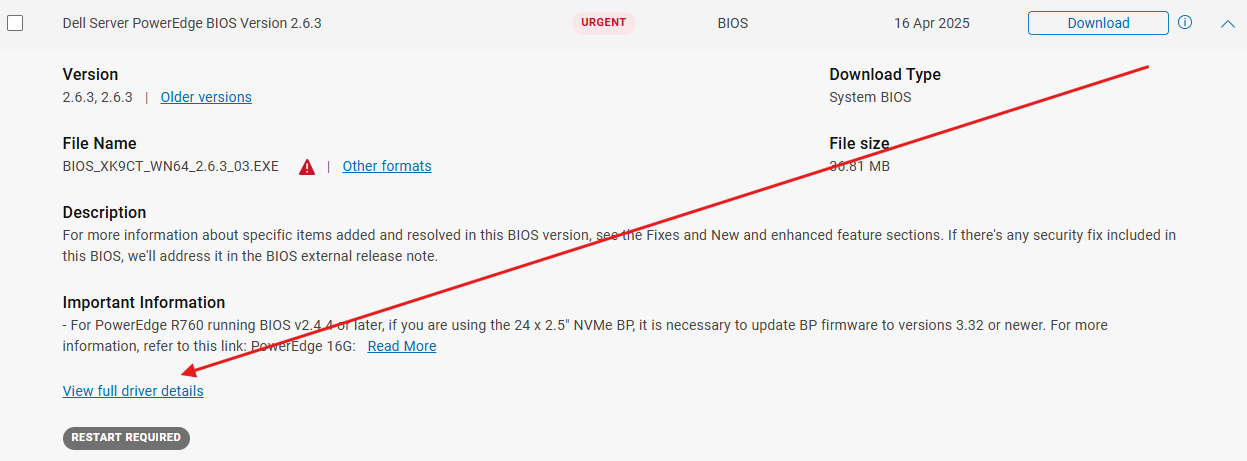
- Na página completa de detalhes, observe o aviso e localize e baixe o "Pacote de atualização para Microsoft Windows de 64 bits", independentemente do sistema operacional em execução na máquina

- Anote onde o arquivo foi salvo. Aguarde o download do arquivo para prosseguir.
- (exemplo R760, EUA) https://www.dell.com/support/product-details/en-us/product/poweredge-r760/drivers
- Reinicie o servidor antes de tentar atualizar
- Verifique se não há problemas com o servidor. Você pode verificar na interface do usuário do iDRAC se há algum erro recente

- Verifique se não há problemas com o servidor. Você pode verificar na interface do usuário do iDRAC se há algum erro recente
- Redefina o iDRAC (reinicie)
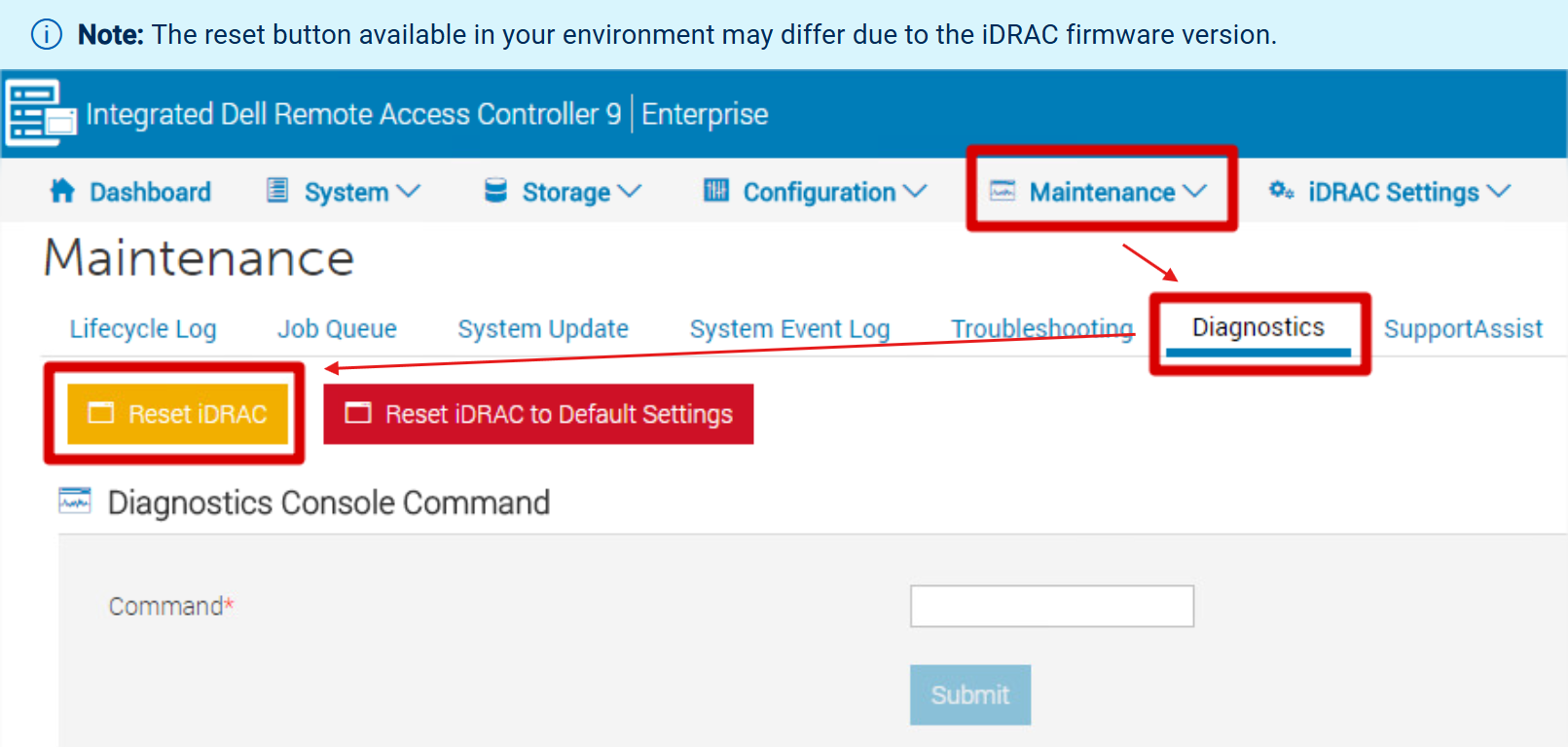
- O iDRAC é reiniciado e cerca de 2 a 5 minutos depois, ele é disponibilizado novamente. Faça ping no endereço IP do iDRAC para ver quando o iDRAC estará disponível novamente.
- Depois que o servidor for reiniciado, insira a interface do usuário do iDRAC (faça log-in em https://<endereço IP do iDRAC ou nome do domínio totalmente qualificado (FQDN)>)
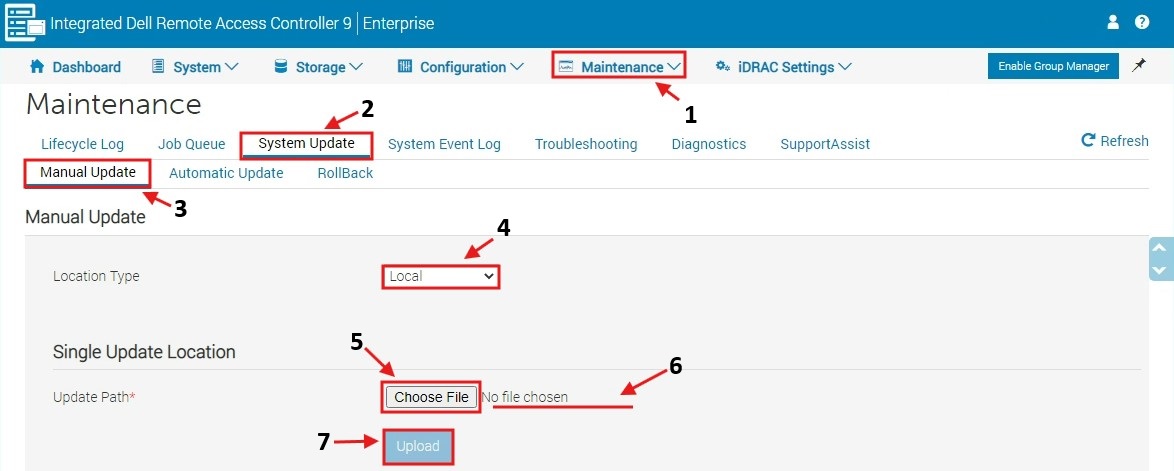
- Vá para "Manutenção"

- Na tela de manutenção (1), selecione "System Update" (2), "Manual Update"(3), certifique-se de que "Local" esteja selecionado (4), clique em "Choose File" (5) para abrir, verifique se (6) mostra o nome do arquivo, clique em "Upload" (7)

- A página de atualização se expande e mostra algo como isto:
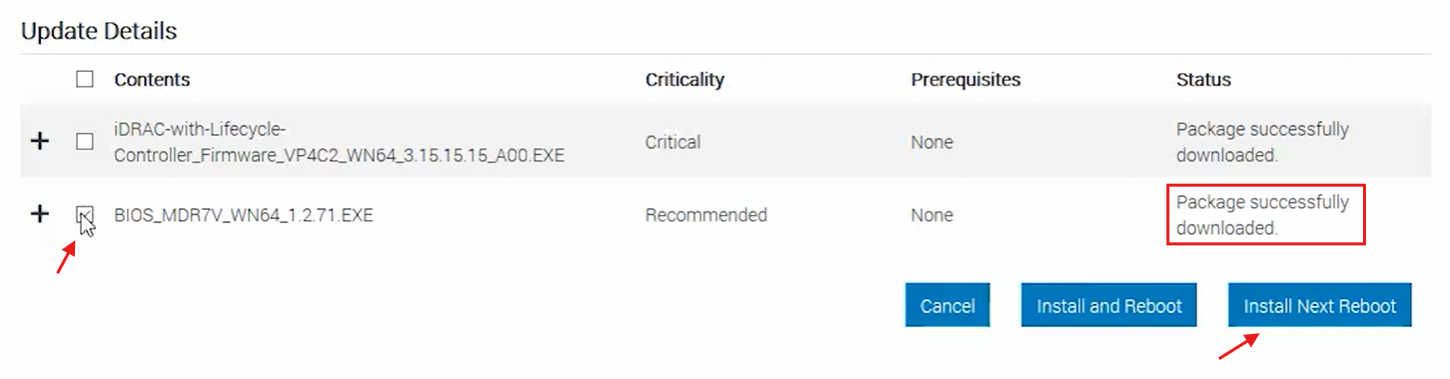
- Verifique se o status do arquivo mostra "Download bem-sucedido do pacote"
- Marque a caixa do pacote baixado para instalar (BIOS neste caso) ou, alternativamente, a caixa ao lado de "Conteúdo" para selecionar tudo de uma vez
- Clique no botão "Instalar próxima reinicialização"
- A atualização carregada agora está programada para ser executada quando a máquina for reiniciada (voluntária ou involuntária).
- Verifique a fila de trabalhos para saber se o trabalho de atualização do BIOS já está com o status "Scheduled" ou "Scheduled (0%)".

- Se o status já for "Scheduled" ou "Scheduled (0%)", a máquina está pronta para ser reinicializada.
-
Nota: Recomenda-se reiniciar a máquina o mais próximo possível do carregamento e da programação para evitar problemas posteriores.
-
- Digite o sistema operacional (SO) de sua máquina (se houver um sistema operacional em execução) e acione uma reinicialização para a máquina.
- A atualização começa assim que o POST é alcançado na sequência de inicialização
- Quando a atualização estiver concluída, a máquina será reinicializada e voltará para o sistema operacional.
iDRAC
Procedimento de atualização do iDRAC
Procedimento de atualização:
- Verifique na página da Web dell.com/support qual é a versão mais recente do iDRAC para seu servidor e faça o download dela
- (exemplo R760, EUA) https://www.dell.com/support/product-details/en-us/product/poweredge-r760/drivers
- Clique em Categoria
- Selecione "iDRAC with Lifecycle Controller (1)"
- Clique no menu suspenso chevron

- Abra "View full driver details"

- Baixe o formato de arquivo "Update Package for Microsoft Windows 64-bit" (1) versão (Mesmo se você não estiver usando o Windows como um sistema operacional!)
- O método alternativo precisa deste arquivo baixado: Formato de arquivo "um aplicativo" (2)

- (exemplo R760, EUA) https://www.dell.com/support/product-details/en-us/product/poweredge-r760/drivers
- Insira a interface do usuário do iDRAC (faça log-in em https://<endereço IP do iDRAC ou nome do domínio totalmente qualificado (FQDN)>)
- Redefina o iDRAC (reinicie)

- O iDRAC é reiniciado e cerca de 2 a 5 minutos depois, ele é disponibilizado novamente. Faça ping no endereço IP do iDRAC para ver quando o iDRAC estará disponível novamente.
- Vá para "Manutenção"

- Na tela de manutenção (1), selecione "System Update" (2), "Manual Update"(3), certifique-se de que "Local" esteja selecionado (4), clique em "Choose File" (5) para abrir, verifique se (6) mostra o nome do arquivo, clique em "Upload" (7)
- O arquivo alternativo deve ser descompactado antes do uso, ao selecionar o arquivo a ser carregado, vá para o arquivo firmimg.d9 na pasta de extração, carregue esse arquivo.

- O arquivo alternativo deve ser descompactado antes do uso, ao selecionar o arquivo a ser carregado, vá para o arquivo firmimg.d9 na pasta de extração, carregue esse arquivo.
- A página de atualização se expande e mostra algo assim na parte inferior.
Selecione o arquivo iDRAC, observe que o status mostra "Package successfully downloaded" e apenas a opção "Install" está disponível para esta atualização, clique em "Install"
- Depois que você clicar no botão "Instalar", o iDRAC avisa que vai instalar o firmware e reinicializar posteriormente. A sessão em execução será desconectada.
- A mesma de antes da atualização leva alguns minutos para retornar e o iDRAC fica disponível novamente. Como antes, após a redefinição do iDRAC, faça ping no endereço IP dele para ver quando ele volta.
-
Nota: Ao fazer o ping do endereço IP do iDRAC antecipadamente, é possível que o iDRAC ainda não tenha sido reiniciado se ainda estiver respondendo. Quando ocorre a reinicialização, ela não responde a solicitações de ping até que esteja em backup e em execução. Aguarde mais dois minutos após o ping responder novamente para garantir que o servidor da Web da interface teve tempo para carregar antes de fazer log-in novamente na interface do usuário do iDRAC.
-
- Faça log-in novamente na interface do usuário do iDRAC e verifique se a atualização está concluída

CPLD ou FPGA
Procedimento de atualização de CPLD ou FPGA
Procedimento de atualização:
- Verifique na página da Web dell.com/support qual é a versão mais recente do iDRAC para seu servidor e faça o download dela
- (exemplo R770, EUA) https://www.dell.com/support/product-details/en-us/product/poweredge-r770/drivers
- Clique em Categoria e selecione "CPLD" ou "FPGA", dependendo da peça que você deseja atualizar.

- Clique no menu suspenso chevron
- Localize e clique no link "Exibir detalhes completos do driver" para cada um dos arquivos (isso resulta em duas páginas diferentes, o mesmo método se aplica)

- Faça download do tipo de arquivo "Update Package for Microsoft Windows 64-bit", independentemente do sistema operacional em execução na máquina (exemplo de CPLD)

- Clique em Categoria e selecione "CPLD" ou "FPGA", dependendo da peça que você deseja atualizar.
- (exemplo R770, EUA) https://www.dell.com/support/product-details/en-us/product/poweredge-r770/drivers
- Reinicie o servidor antes de tentar atualizar
- Verifique se não há problemas com o servidor. Você pode verificar na interface do usuário do iDRAC se há algum erro recente

- Verifique se não há problemas com o servidor. Você pode verificar na interface do usuário do iDRAC se há algum erro recente
- Insira a interface do usuário do iDRAC (faça log-in em https://<endereço IP do iDRAC ou nome do domínio totalmente qualificado (FQDN)>)
- Redefina o iDRAC (reinicie)

- O iDRAC é reiniciado e cerca de 2 a 5 minutos depois, ele é disponibilizado novamente. Faça ping no endereço IP do iDRAC para ver quando o iDRAC estará disponível novamente.
- Vá para "Manutenção"

- Na tela de manutenção (1), selecione "System Update" (2), "Manual Update"(3), certifique-se de que "Local" esteja selecionado (4), clique em "Choose File" (5) para abrir, verifique se (6) mostra o nome do arquivo, clique em "Upload" (7)
- A página de atualização se expande e mostra algo como isto (exemplo de BIOS, o mesmo se aplica a CPLD e FPGA):

- A atualização carregada agora está programada para ser executada quando a máquina for reiniciada (voluntária ou involuntária).
- Verifique a fila de trabalhos para saber se o trabalho de atualização do CPLD ou do FPGA já está com o status "Scheduled" ou "Scheduled (0%)".
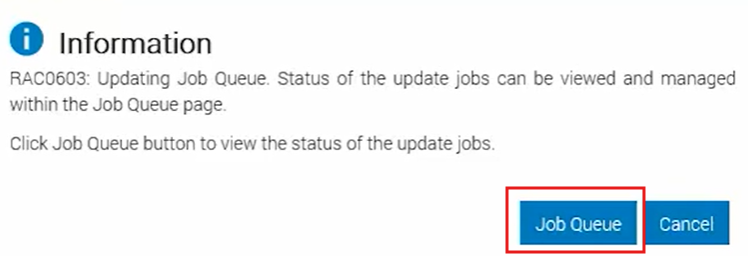
- Se o status já for "Scheduled" ou "Scheduled (0%)", a máquina está pronta para ser reinicializada.
-
Nota: Recomenda-se reiniciar a máquina o mais próximo possível do carregamento e da programação para evitar problemas posteriormente.
-
- Digite o sistema operacional (SO) de sua máquina (se houver um sistema operacional em execução) e acione uma reinicialização para a máquina.
- A atualização começa assim que o POST é alcançado na sequência de inicialização
- Quando a atualização estiver concluída, a máquina será reinicializada e voltará para o sistema operacional.
Extensor de
Procedimento de atualização do backplane.
Procedimento de atualização:
- Verifique na página da Web dell.com/support qual é a versão mais recente do iDRAC para seu servidor e faça o download dela
- (exemplo R740XD2, EUA) https://www.dell.com/support/product-details/en-us/product/poweredge-r740xd2/drivers
- Clique em Categoria e selecione "Firmware do dispositivo"
- Clique no menu suspenso chevrons para cada uma das atualizações de backplane.

- Clique no link "Exibir detalhes completos do driver" para cada download disponível

- Faça download do tipo de arquivo "Update Package for Microsoft Windows 64-bit" independentemente do sistema operacional em execução na máquina (exemplo de Backplane Expander)

- (exemplo R740XD2, EUA) https://www.dell.com/support/product-details/en-us/product/poweredge-r740xd2/drivers
- Reinicie o servidor antes de tentar atualizar
- Verifique se não há problemas com o servidor. Você pode verificar na interface do usuário do iDRAC se há algum erro recente

- Verifique se não há problemas com o servidor. Você pode verificar na interface do usuário do iDRAC se há algum erro recente
- Insira a interface do usuário do iDRAC (faça log-in em https://<endereço IP do iDRAC ou nome do domínio totalmente qualificado (FQDN)>)
- Redefina o iDRAC (reinicie)

- O iDRAC é reiniciado e cerca de 2 a 5 minutos depois, ele é disponibilizado novamente. Faça ping no endereço IP do iDRAC para ver quando o iDRAC estará disponível novamente.
- Vá para "Manutenção"

- Na tela de manutenção (1), selecione "System Update" (2), "Manual Update"(3), certifique-se de que "Local" esteja selecionado (4), clique em "Choose File" (5) para abrir, verifique se (6) mostra o nome do arquivo, clique em "Upload" (7)

- Se não estiver claro qual das possíveis atualizações de backplane você precisa, carregue as duas. Se você precisar de ambos os sistemas, aceite os dois. Caso contrário, um dos carregamentos terá falha porque o hardware do arquivo não foi encontrado.
- A página de atualização se expande e mostra algo semelhante a isto (exemplo de BIOS, o mesmo se aplica ao backplane):

- A atualização carregada agora está programada para ser executada quando a máquina for reiniciada (voluntária ou involuntária).
- Verifique a fila de trabalhos para saber se o trabalho de atualização do backplane já está com o status "Scheduled" ou "Scheduled (0%)".

- Se o status já for "Scheduled" ou "Scheduled (0%)", a máquina está pronta para ser reinicializada.
-
Nota: Recomenda-se reiniciar a máquina o mais próximo possível do carregamento e da programação para evitar problemas posteriormente.
-
- Digite o sistema operacional (SO) de sua máquina (se houver um sistema operacional em execução) e acione uma reinicialização para a máquina.
- A atualização começa assim que o POST é alcançado na sequência de inicialização
- Quando a atualização estiver concluída, a máquina será reinicializada e voltará para o sistema operacional.
PERC ou BOSS
Procedimento de atualização de PERC ou BOSS
Procedimento de atualização:
- Verifique na página da Web dell.com/support qual é a versão mais recente do iDRAC para seu servidor e faça o download dela
- (exemplo R750, EUA) https://www.dell.com/support/product-details/en-us/product/poweredge-r750/drivers
- Clique em Categoria e selecione "SAS RAID". Na lista, localize o controlador RAID que deseja atualizar.

- Clique no menu suspenso chevron
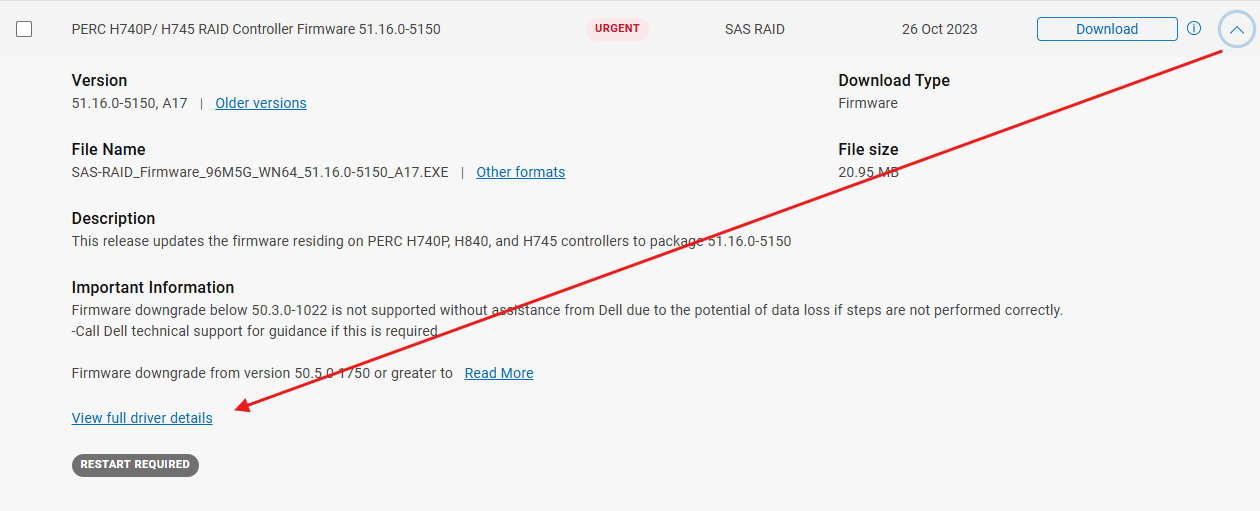
- Faça download do tipo de arquivo "Update Package for Microsoft Windows 64-bit" independentemente do sistema operacional em execução na máquina (exemplo H740P)

- Clique em Categoria e selecione "SAS RAID". Na lista, localize o controlador RAID que deseja atualizar.
- (exemplo R750, EUA) https://www.dell.com/support/product-details/en-us/product/poweredge-r750/drivers
- Reinicie o servidor antes de tentar atualizar
- Verifique se não há problemas com o servidor. Você pode verificar na interface do usuário do iDRAC se há algum erro recente

- Verifique se não há problemas com o servidor. Você pode verificar na interface do usuário do iDRAC se há algum erro recente
- Insira a interface do usuário do iDRAC (faça log-in em https://<endereço IP do iDRAC ou nome do domínio totalmente qualificado (FQDN)>)
- Redefina o iDRAC (reinicie)

- O iDRAC é reiniciado e cerca de 2 a 5 minutos depois, ele é disponibilizado novamente. Faça ping no endereço IP do iDRAC para ver quando o iDRAC estará disponível novamente.
- Vá para "Manutenção"

- Na tela de manutenção (1), selecione "System Update" (2), "Manual Update"(3), certifique-se de que "Local" esteja selecionado (4), clique em "Choose File" (5) para abrir, verifique se (6) mostra o nome do arquivo, clique em "Upload" (7)
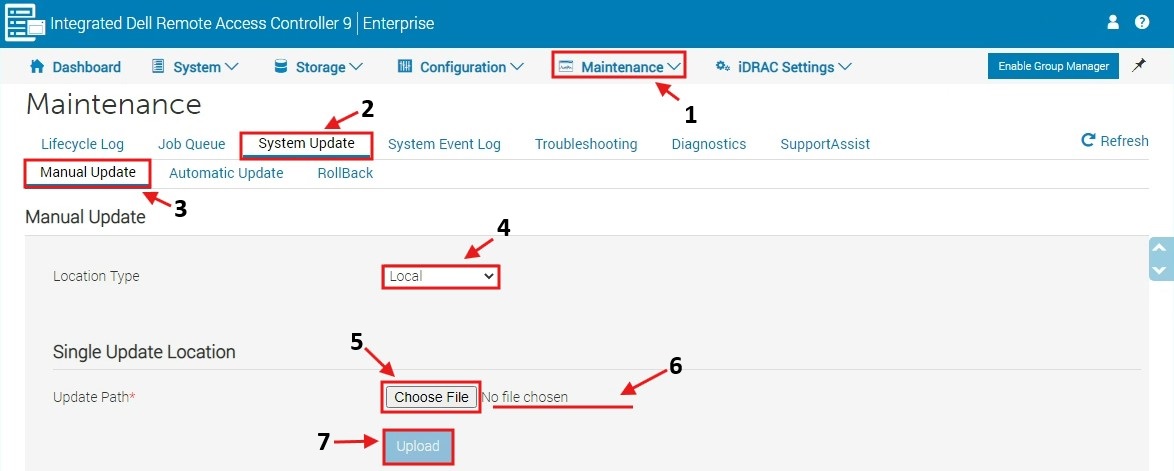
- A página de atualização se expande e mostra algo como isto (exemplo de BIOS, o mesmo se aplica a PERC ou BOSS):

- A atualização carregada agora está programada para ser executada quando a máquina for reiniciada (voluntária ou involuntária).
- Verifique a fila de trabalhos para saber se o trabalho de atualização do PERC ou do BOSS já está com o status "Scheduled" ou "Scheduled (0%)".

- Se o status já for "Scheduled" ou "Scheduled (0%)", a máquina está pronta para ser reinicializada.
-
Nota: Recomenda-se reiniciar a máquina o mais próximo possível do carregamento e da programação para evitar problemas posteriormente.
-
- Digite o sistema operacional (SO) de sua máquina (se houver um sistema operacional em execução) e acione uma reinicialização para a máquina.
- A atualização começa assim que o POST é alcançado na sequência de inicialização
- Quando a atualização estiver concluída, a máquina será reinicializada e voltará para o sistema operacional.
Disco rígido ou SSD
Procedimento de atualização de HDD ou SSD
Procedimento de atualização:
- Verifique na página da Web dell.com/support qual é a versão mais recente do iDRAC para seu servidor e faça o download dela
- (exemplo R660, EUA) https://www.dell.com/support/product-details/en-us/product/poweredge-r660/drivers
- Clique em Categoria e selecione "Unidade SAS" ou "Armazenamento em estado sólido", na lista localize a unidade (ou unidades) que você gostaria de atualizar.

- Há muitas unidades à sua escolha, portanto, nesse caso, seria útil consultar a interface do usuário do iDRAC ou um arquivo de log de download (TSR) que permite a identificação do firmware específico da unidade necessário.

- Use o número do modelo da unidade para encontrar o arquivo de download apropriado, adicione o número do modelo à barra de pesquisa na página de suporte principal (dell.com/support)

-
Nota: O desafio aqui é que o firmware mais recente está listado juntamente com o firmware mais antigo. As atualizações normalmente aumentam o valor do firmware (por exemplo, 0001 a 0005 ou 1BD4 a 1CA5)
[Pense: Número mais alto e mais abaixo no alfabeto e da direita para a esquerda (o que significa que dígitos anteriores têm um valor mais alto)] - Faça download do tipo de arquivo "Update Package for Microsoft Windows 64-bit", independentemente do sistema operacional em execução na máquina (MTFDDAK240TCB exemplo)

- Clique em Categoria e selecione "Unidade SAS" ou "Armazenamento em estado sólido", na lista localize a unidade (ou unidades) que você gostaria de atualizar.
- (exemplo R660, EUA) https://www.dell.com/support/product-details/en-us/product/poweredge-r660/drivers
- Reinicie o servidor antes de tentar atualizar
- Verifique se não há problemas com o servidor. Você pode verificar na interface do usuário do iDRAC se há algum erro recente

- Verifique se não há problemas com o servidor. Você pode verificar na interface do usuário do iDRAC se há algum erro recente
- Insira a interface do usuário do iDRAC (faça log-in em https://<endereço IP do iDRAC ou nome do domínio totalmente qualificado (FQDN)>)
- Redefina o iDRAC (reinicie)

- O iDRAC é reiniciado e cerca de 2 a 5 minutos depois, ele é disponibilizado novamente. Faça ping no endereço IP do iDRAC para ver quando o iDRAC estará disponível novamente.
- Vá para "Manutenção"

- Na tela de manutenção (1), selecione "System Update" (2), "Manual Update"(3), certifique-se de que "Local" esteja selecionado (4), clique em "Choose File" (5) para abrir, verifique se (6) mostra o nome do arquivo, clique em "Upload" (7)

- A página de atualização se expande e mostra algo como isto (exemplo de BIOS, o mesmo se aplica a todas as versões de firmware de HDD ou SSD):

-
Nota: Você pode carregar vários arquivos para todas as unidades na máquina antes de selecionar a caixa ao lado de "Conteúdo" no canto superior esquerdo da lista. O iDRAC programa um trabalho para cada arquivo que você carregou.
-
- A atualização carregada agora está programada para ser executada quando a máquina for reiniciada (voluntária ou involuntária).
- Verifique a fila de trabalhos para saber se o trabalho de atualização do PERC ou do BOSS já está com o status "Scheduled" ou "Scheduled (0%)".

- Se o status já for "Scheduled" ou "Scheduled (0%)", a máquina está pronta para ser reinicializada.
-
Nota: Recomenda-se reiniciar a máquina o mais próximo possível do carregamento e da programação para evitar problemas posteriormente.
-
- Digite o sistema operacional (SO) de sua máquina (se houver um sistema operacional em execução) e acione uma reinicialização para a máquina.
- A atualização começa assim que o POST é alcançado na sequência de inicialização
- Quando a atualização estiver concluída, a máquina será reinicializada e voltará para o sistema operacional.
Placa de rede (NIC)
Procedimento de atualização da NIC
Procedimento de atualização:
- Verifique na página da Web dell.com/support qual é a versão mais recente do iDRAC para seu servidor e faça o download dela
- (exemplo R660, EUA) https://www.dell.com/support/product-details/en-us/product/poweredge-r660/drivers
- Clique em Categoria e selecione "Rede, Ethernet e Sem fio". Encontre na lista a NIC que deseja atualizar.

- A parte mais difícil aqui é encontrar o firmware correto quando os nomes das NICs são semelhantes ou obscurecidos, pois vários downloads são vistos para diferentes NICs e até mesmo para a placa da unidade de processamento de dados (DPU):

- A interface do usuário do iDRAC pode mostrar o tipo de placa de rede necessário ou, como no exemplo a seguir, os detalhes do arquivo de log (TSR) mostram o modelo exato de placa necessário (exemplo do R650):

- No exemplo, o firmware da placa de rede Intel X710-T4L-t OCP pode ser encontrado aqui:


- Como ter certeza de que este é o arquivo certo? Role para baixo na página de detalhes até "Additional details" e abra "Applies to":

- Faça download do tipo de arquivo "Update Package for Microsoft Windows 64-bit" independentemente do sistema operacional em execução na máquina (como visto na página de detalhes anterior)
- Clique em Categoria e selecione "Rede, Ethernet e Sem fio". Encontre na lista a NIC que deseja atualizar.
- (exemplo R660, EUA) https://www.dell.com/support/product-details/en-us/product/poweredge-r660/drivers
- Reinicie o servidor antes de tentar atualizar
- Verifique se não há problemas com o servidor. Você pode verificar na interface do usuário do iDRAC se há algum erro recente

- Verifique se não há problemas com o servidor. Você pode verificar na interface do usuário do iDRAC se há algum erro recente
- Insira a interface do usuário do iDRAC (faça log-in em https://<endereço IP do iDRAC ou nome do domínio totalmente qualificado (FQDN)>)
- Redefina o iDRAC (reinicie)

- O iDRAC é reiniciado e cerca de 2 a 5 minutos depois, ele é disponibilizado novamente. Faça ping no endereço IP do iDRAC para ver quando o iDRAC estará disponível novamente.
- Vá para "Manutenção"

- Na tela de manutenção (1), selecione "System Update" (2), "Manual Update"(3), certifique-se de que "Local" esteja selecionado (4), clique em "Choose File" (5) para abrir, verifique se (6) mostra o nome do arquivo, clique em "Upload" (7)

- A página de atualização se expande e mostra algo como isto (exemplo de BIOS, o mesmo se aplica à NIC):

-
Nota: Se você tiver carregado o arquivo errado ou se a NIC não puder ser vista na IU do iDRAC, a máquina NÃO agendará a atualização de firmware, pois NÃO encontrará o hardware ao qual aplicar a atualização.
Você precisa fazer download de outro arquivo e garantir que a NIC seja exibida. Isso impede que o firmware errado seja atualizado em qualquer dispositivo, incluindo as NICs.
-
- A atualização carregada agora está programada para ser executada quando a máquina for reiniciada (voluntária ou involuntária).
- Verifique a fila de trabalhos para saber se o trabalho de atualização do NIC já está com o status "Scheduled" ou "Scheduled (0%)".

- Se o status já for "Scheduled" ou "Scheduled (0%)", a máquina está pronta para ser reinicializada.
-
Nota: Recomenda-se reiniciar a máquina o mais próximo possível do carregamento e da programação para evitar problemas posteriormente.
-
- Digite o sistema operacional (SO) de sua máquina (se houver um sistema operacional em execução) e acione uma reinicialização para a máquina.
- A atualização começa assim que o POST é alcançado na sequência de inicialização
- Quando a atualização estiver concluída, a máquina será reinicializada e voltará para o sistema operacional.
Quaisquer atualizações de outro firmware ou úteis (Diagnostics e OS driver Pack)
Qualquer outro procedimento de atualização de firmware.
Procedimento de atualização:
- Verifique na página da Web dell.com/support qual é a versão mais recente do BIOS para o seu servidor
- (exemplo R760, EUA) https://www.dell.com/support/product-details/en-us/product/poweredge-r760/drivers
- Clique em Categoria
- Selecione "Diagnostics" e "Drivers for OS Deployment" (Exemplo de "outros" típicos atualizações feitas que não são específicas da peça)

- Há muitos downloads para o "Dell OS Driver Pack". Use o mais recente em caso de dúvida. Abra as páginas "Exibir detalhes completos do driver" para o Diagnostics e o Dell OS Driver Pack.

- Em ambos os casos, faça download do tipo de arquivo "Update Package for Microsoft Windows 64-Bit", independentemente do sistema operacional instalado.

- (exemplo R760, EUA) https://www.dell.com/support/product-details/en-us/product/poweredge-r760/drivers
- Reinicie o servidor antes de tentar atualizar
- Verifique se não há problemas com o servidor. Você pode verificar na interface do usuário do iDRAC se há algum erro recente

- Verifique se não há problemas com o servidor. Você pode verificar na interface do usuário do iDRAC se há algum erro recente
- Insira a interface do usuário do iDRAC (faça log-in em https://<endereço IP do iDRAC ou nome do domínio totalmente qualificado (FQDN)>)
- Redefina o iDRAC (reinicie)

- O iDRAC é reiniciado e cerca de 2 a 5 minutos depois, ele é disponibilizado novamente. Faça ping no endereço IP do iDRAC para ver quando o iDRAC estará disponível novamente.
- Vá para "Manutenção"
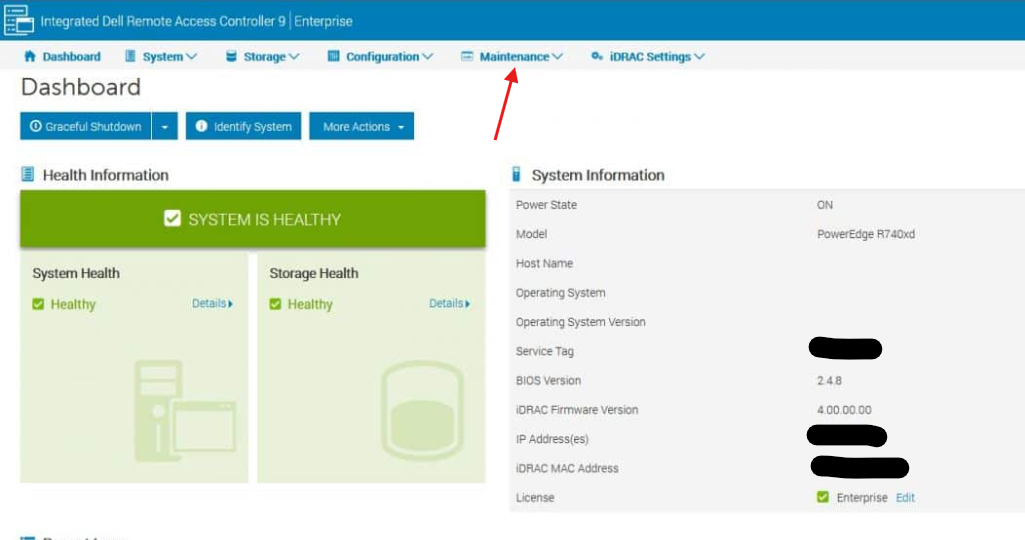
- Na tela de manutenção (1), selecione "System Update" (2), "Manual Update"(3), certifique-se de que "Local" esteja selecionado (4), clique em "Choose File" (5) para abrir, verifique se (6) mostra o nome do arquivo, clique em "Upload" (7)

- A página de atualização se expande e mostra algo como isto (exemplo de BIOS, o mesmo se aplica aos arquivos do Diagnostics e do Dell OS Driver Pack):

- A atualização carregada agora está programada para ser executada quando a máquina for reiniciada (voluntária ou involuntária).
- Verifique a fila de trabalhos para saber se os trabalhos de atualização de Diagnostics e Dell OS driver Pack já estão com o status "Scheduled" ou "Scheduled (0%)".

- Se o status já for "Scheduled" ou "Scheduled (0%)", a máquina está pronta para ser reinicializada.
-
Nota: Recomenda-se reiniciar a máquina o mais próximo possível do carregamento e da programação para evitar problemas posteriormente.
-
- Digite o sistema operacional (SO) de sua máquina (se houver um sistema operacional em execução) e acione uma reinicialização para a máquina.
- A atualização começa assim que o POST é alcançado na sequência de inicialização
- Quando a atualização estiver concluída, a máquina será reinicializada e voltará para o sistema operacional.
Additional Information
Encontre uma diretriz geral para atualizações neste artigo: PowerEdge: Como atualizar o firmware remotamente usando a interface Web do iDRAC
Para atualizações do BIOS baseadas em EFI, use este artigo: PowerEdge: Como atualizar a versão do BIOS de um servidor Dell usando o arquivo EFI