PowerEdge: Як оновити прошивку для кожного важливого компонента
Summary: Не впевнені щодо процедури оновлення мікропрограми певного компонента в системі PowerEdge? Про те, як це зробити, ви дізнаєтеся в цій статті.
Instructions
Зміст
- Огляд
- Процедури оновлення для конкретних важливих елементів на сервері:
Огляд
У цій статті показані різні конкретні методи оновлення без подробиць. Додаткові статті з більш детальною інформацією про методи ви можете знайти в розділі "додаткова інформація" цієї статті.
Мета тут полягає в тому, щоб надати бажані методи для виконання оновлень, які є найбільш небезпечними, але не є непрактичними або трудомісткими.
Процедури оновлення конкретних важливих елементів на сервері.
Необхідні інструменти та можливості
- Ноутбук або інший персональний комп'ютер для завантаження та обслуговування серверного середовища.
- Доступ до внутрішньої мережі, Інтернету та мережі серверів (не обов'язково одночасно)
- iDRAC присутній і налаштований з IP-адресою, яка вам відома або може бути отримана
- Деякі інші методи цього не вимагають, але мають свої застереження і особливі міркування
- Якщо не зазначено інше, доступ до iDRAC потрібен без винятків.
BIOS
Процедура оновлення BIOS
Порядок оновлення:
- Перевірте на вебсторінці dell.com/support, яка остання версія BIOS для вашого сервера
- (приклад R760, США) https://www.dell.com/support/product-details/en-us/product/poweredge-r760/drivers
- Натисніть Категорія
- Поставте галочку в полі BIOS (залиште вибрану ОС як ОС Windows, навіть якщо у вас встановлена Linux)
- Натисніть на висувний шеврон тут

- Натисніть "Переглянути повну інформацію про водія"

- На сторінці з повною інформацією зверніть увагу на попередження та знайдіть і завантажте «Пакет оновлень для Microsoft Windows 64-Bit» незалежно від ОС, запущеної на комп'ютері

- Переконайтеся, що ви розумієте, де збережено файл. Зачекайте, поки файл завантажиться, перш ніж продовжити.
- (приклад R760, США) https://www.dell.com/support/product-details/en-us/product/poweredge-r760/drivers
- Перезавантажте сервер перед спробою та оновіть
- Переконайтеся, що немає проблем із сервером. Ви можете перевірити в інтерфейсі iDRAC, чи є якісь нещодавні помилки

- Переконайтеся, що немає проблем із сервером. Ви можете перевірити в інтерфейсі iDRAC, чи є якісь нещодавні помилки
- Скиньте налаштування iDRAC (перезапустіть його)

- iDRAC перезапускається знову, і приблизно через 2-5 хвилин він знову стає доступним. Пінгуйте IP-адресу iDRAC, щоб дізнатися, коли iDRAC знову стане доступним.
- Після перезавантаження сервера введіть інтерфейс iDRAC UI (увійдіть до https://< IP-адреси iDRAC або повністю кваліфікованого доменного імені (FQDN)>)
- Переходимо в розділ "Технічне обслуговування"

- На екрані обслуговування (1) виберіть «Оновлення системи» (2), «Оновлення вручну» (3), переконайтеся, що вибрано «Локальний» (4), натисніть «Вибрати файл» (5) і відкрийте, переконайтеся, що (6) відображається ім'я файлу, натисніть «Завантажити» (7)

- Сторінка оновлення розгортається і показує приблизно таке:
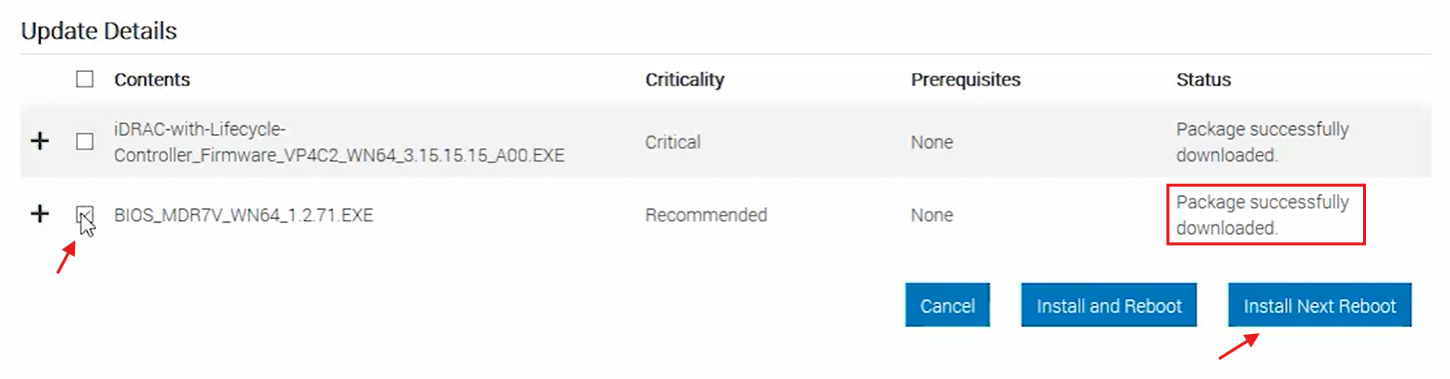
- Переконайтеся, що статус файлу показує "Пакет успішно завантажено"
- Поставте галочку біля завантаженого пакета для встановлення (у цьому випадку BIOS) або навпроти «Вміст», щоб вибрати все відразу
- Натисніть кнопку "Встановити наступне перезавантаження"
- Тепер заплановано запуск завантаженого оновлення під час перезавантаження комп'ютера (добровільного чи мимовільного).
- Перевірте «Черга завдань», щоб побачити, чи вже можна побачити завдання оновлення BIOS як статус «Заплановано» або «Заплановано (0%)».

- Як тільки він відображається як «Заплановано» або «Заплановано (0%)», комп'ютер готовий до перезавантаження.
-
Примітка: Рекомендується перезавантажити комп'ютер якомога ближче до завантаження та планування, щоб уникнути проблем у майбутньому.
-
- Введіть операційну систему (ОС) вашого комп'ютера (якщо запущено ОС) і запустіть перезавантаження для машини.
- Оновлення починається, як тільки POST буде досягнуто в послідовності завантаження
- Як тільки оновлення завершується, машина перезавантажується і завантажується назад в ОС
iDRAC
Процедура оновлення iDRAC
Порядок оновлення:
- Перевірте на вебсторінці dell.com/support, яка остання версія iDRAC для вашого сервера та завантажте її
- (приклад R760, США) https://www.dell.com/support/product-details/en-us/product/poweredge-r760/drivers
- Натисніть Категорія
- Виберіть "iDRAC з контролером життєвого циклу (1)"
- Натисніть на розкривний шеврон

- Відкрийте "Переглянути повну інформацію про драйвер"

- Завантажте версію файлу "Пакет оновлень для Microsoft Windows 64-bit" (1) (навіть якщо ви НЕ використовуєте Windows як ОС!)
- Для альтернативного методу потрібно завантажити цей файл: Формат файлу "Додаток" (2)

- (приклад R760, США) https://www.dell.com/support/product-details/en-us/product/poweredge-r760/drivers
- Увійдіть в інтерфейс iDRAC UI (увійдіть на https://< IP-адресу iDRAC або повністю кваліфіковане доменне ім'я (FQDN)>)
- Скиньте налаштування iDRAC (перезапустіть його)

- iDRAC перезапускається знову, і приблизно через 2-5 хвилин він знову стає доступним. Пінгуйте IP-адресу iDRAC, щоб дізнатися, коли iDRAC знову стане доступним.
- Переходимо в розділ "Технічне обслуговування"

- На екрані обслуговування (1) виберіть «Оновлення системи» (2), «Оновлення вручну» (3), переконайтеся, що вибрано «Локальний» (4), натисніть «Вибрати файл» (5) і відкрийте, переконайтеся, що (6) відображається ім'я файлу, натисніть «Завантажити» (7)
- Альтернативний файл необхідно розпакувати перед використанням, при виборі файлу для завантаження зайдіть у файл firmimg.d9 в папку extraction, завантажте цей файл.

- Альтернативний файл необхідно розпакувати перед використанням, при виборі файлу для завантаження зайдіть у файл firmimg.d9 в папку extraction, завантажте цей файл.
- Сторінка оновлення розгортається і показує приблизно таке внизу.
Виберіть файл iDRAC, зверніть увагу, що в статусі відображається «Пакет успішно завантажено» і для цього оновлення доступна лише опція «Встановити», натисніть «Встановити»
- Як тільки ви натиснете кнопку «Встановити», iDRAC попереджає про те, що він встановлює прошивку і після цього перезавантажується. Запуск сеансу буде відключено.
- Так само, як і раніше, оновлення займає кілька хвилин, і iDRAC знову стає доступним. Як і раніше після скидання iDRAC, пропінгуйте його IP-адресу, щоб побачити, коли він повернеться.
-
Примітка: Під час раннього пінгування IP-адреси iDRAC можливо, що iDRAC ще не перезавантажився, якщо він все ще відповідає. Коли відбувається перезавантаження, він не відповідає на запити ping, доки його не буде створено резервну копію та запущено. Дайте йому ще 2 хвилини після того, як пінг знову побачить відповіді, щоб переконатися, що веб-сервер для інтерфейсу користувача встиг завантажитися, перш ніж знову увійти в інтерфейс iDRAC.
-
- Знову увійдіть в інтерфейс iDRAC і переконайтеся, що оновлення завершено

CPLD або FPGA
Процедура оновлення CPLD або FPGA
Порядок оновлення:
- Перевірте на вебсторінці dell.com/support, яка остання версія iDRAC для вашого сервера та завантажте її
- (приклад R770, США) https://www.dell.com/support/product-details/en-us/product/poweredge-r770/drivers
- Натисніть «Категорія » та виберіть «CPLD» або «FPGA» залежно від частини, яку ви хочете оновити.

- Натисніть на розкривний шеврон
- Знайдіть і натисніть посилання «Переглянути повну інформацію про драйвер» для кожного з файлів (це призводить до двох різних сторінок, застосовується той самий метод)

- Завантажте тип файлу "Пакет оновлень для Microsoft Windows 64-bit" незалежно від ОС, запущеної на комп'ютері (приклад CPLD)

- Натисніть «Категорія » та виберіть «CPLD» або «FPGA» залежно від частини, яку ви хочете оновити.
- (приклад R770, США) https://www.dell.com/support/product-details/en-us/product/poweredge-r770/drivers
- Перезавантажте сервер перед спробою та оновіть
- Переконайтеся, що немає проблем із сервером. Ви можете перевірити в інтерфейсі iDRAC, чи є якісь нещодавні помилки

- Переконайтеся, що немає проблем із сервером. Ви можете перевірити в інтерфейсі iDRAC, чи є якісь нещодавні помилки
- Увійдіть в інтерфейс iDRAC UI (увійдіть на https://< IP-адресу iDRAC або повністю кваліфіковане доменне ім'я (FQDN)>)
- Скиньте налаштування iDRAC (перезапустіть його)

- iDRAC перезапускається знову, і приблизно через 2-5 хвилин він знову стає доступним. Пінгуйте IP-адресу iDRAC, щоб дізнатися, коли iDRAC знову стане доступним.
- Переходимо в розділ "Технічне обслуговування"

- На екрані обслуговування (1) виберіть «Оновлення системи» (2), «Оновлення вручну» (3), переконайтеся, що вибрано «Локальний» (4), натисніть «Вибрати файл» (5) і відкрийте, переконайтеся, що (6) відображається ім'я файлу, натисніть «Завантажити» (7)
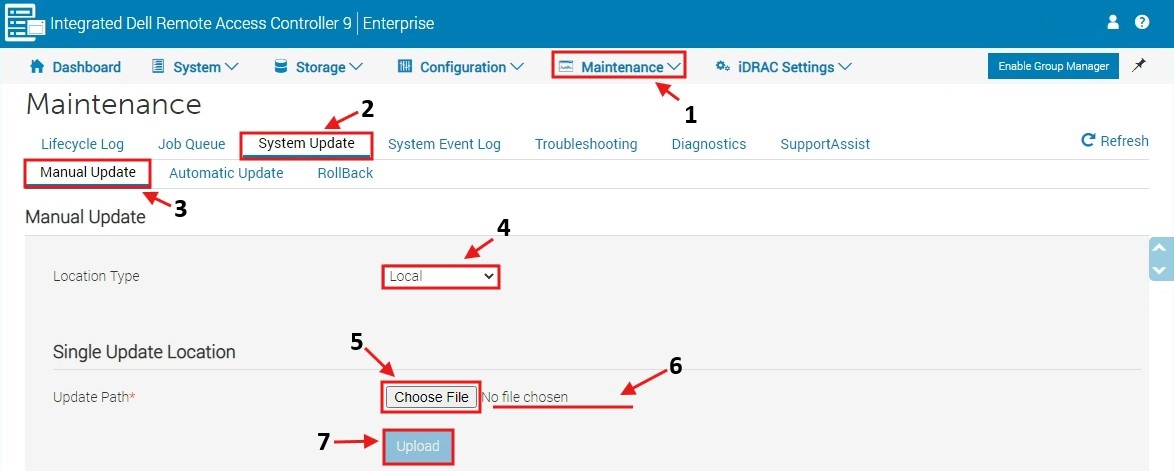
- Сторінка оновлення розгортається і показує приблизно такий вигляд (приклад BIOS, те ж саме стосується CPLD і FPGA):

- Тепер заплановано запуск завантаженого оновлення під час перезавантаження комп'ютера (добровільного чи мимовільного).
- Перевірте «Чергу завдань», щоб побачити, чи завдання оновлення CPLD або FPGA вже відображається як статус «Заплановано» або «Заплановано (0%)».

- Як тільки він відображається як «Заплановано» або «Заплановано (0%)», комп'ютер готовий до перезавантаження.
-
Примітка: Рекомендується перезавантажити комп'ютер якомога ближче до завантаження та планування, щоб уникнути проблем у майбутньому.
-
- Введіть операційну систему (ОС) вашого комп'ютера (якщо запущено ОС) і запустіть перезавантаження для машини.
- Оновлення починається, як тільки POST буде досягнуто в послідовності завантаження
- Як тільки оновлення завершується, машина перезавантажується і завантажується назад в ОС
Задня плата
Процедура оновлення Backplane.
Порядок оновлення:
- Перевірте на вебсторінці dell.com/support, яка остання версія iDRAC для вашого сервера та завантажте її
- (приклад R740XD2, США) https://www.dell.com/support/product-details/en-us/product/poweredge-r740xd2/drivers
- Натисніть «Категорія» та виберіть «Прошивка пристрою»
- Натисніть розкривні шеврони для кожного оновлення на задній панелі.

- Натисніть посилання "Переглянути повну інформацію про драйвер" для кожного з доступних завантажень

- Завантажте тип файлу "Пакет оновлень для Microsoft Windows 64-bit" незалежно від ОС, запущеної на комп'ютері (приклад Backplane Expander)

- (приклад R740XD2, США) https://www.dell.com/support/product-details/en-us/product/poweredge-r740xd2/drivers
- Перезавантажте сервер перед спробою та оновіть
- Переконайтеся, що немає проблем із сервером. Ви можете перевірити в інтерфейсі iDRAC, чи є якісь нещодавні помилки

- Переконайтеся, що немає проблем із сервером. Ви можете перевірити в інтерфейсі iDRAC, чи є якісь нещодавні помилки
- Увійдіть в інтерфейс iDRAC UI (увійдіть на https://< IP-адресу iDRAC або повністю кваліфіковане доменне ім'я (FQDN)>)
- Скиньте налаштування iDRAC (перезапустіть його)

- iDRAC перезапускається знову, і приблизно через 2-5 хвилин він знову стає доступним. Пінгуйте IP-адресу iDRAC, щоб дізнатися, коли iDRAC знову стане доступним.
- Переходимо в розділ "Технічне обслуговування"

- На екрані обслуговування (1) виберіть «Оновлення системи» (2), «Оновлення вручну» (3), переконайтеся, що вибрано «Локальний» (4), натисніть «Вибрати файл» (5) і відкрийте, переконайтеся, що (6) відображається ім'я файлу, натисніть «Завантажити» (7)

- Якщо незрозуміло, яке з можливих оновлень backplane вам потрібне, завантажте обидва. Якщо вам потрібні обидва, система приймає обидва, якщо ні, то одне або інше завантаження не вдається, тому що обладнання для файлу не знайдено.
- Сторінка оновлення розгортається і показує приблизно такий вигляд (приклад BIOS, те ж саме стосується і об'єднувальної плати):

- Тепер заплановано запуск завантаженого оновлення під час перезавантаження комп'ютера (добровільного чи мимовільного).
- Перевірте «Черга завдань», щоб дізнатися, чи вже можна побачити завдання оновлення на задній панелі як статус «Заплановано» або «Заплановано (0%)».

- Як тільки він відображається як «Заплановано» або «Заплановано (0%)», комп'ютер готовий до перезавантаження.
-
Примітка: Рекомендується перезавантажити комп'ютер якомога ближче до завантаження та планування, щоб уникнути проблем у майбутньому.
-
- Введіть операційну систему (ОС) вашого комп'ютера (якщо запущено ОС) і запустіть перезавантаження для машини.
- Оновлення починається, як тільки POST буде досягнуто в послідовності завантаження
- Як тільки оновлення завершується, машина перезавантажується і завантажується назад в ОС
PERC або BOSS
Процедура оновлення PERC або BOSS
Порядок оновлення:
- Перевірте на вебсторінці dell.com/support, яка остання версія iDRAC для вашого сервера та завантажте її
- (приклад R750, США) https://www.dell.com/support/product-details/en-us/product/poweredge-r750/drivers
- Натисніть «Категорія » та виберіть «SAS RAID», у списку знайдіть контролер RAID, який ви хочете оновити.

- Натисніть на розкривний шеврон

- Завантажте тип файлу "Пакет оновлень для Microsoft Windows 64-bit" незалежно від ОС, запущеної на комп'ютері (приклад H740P)

- Натисніть «Категорія » та виберіть «SAS RAID», у списку знайдіть контролер RAID, який ви хочете оновити.
- (приклад R750, США) https://www.dell.com/support/product-details/en-us/product/poweredge-r750/drivers
- Перезавантажте сервер перед спробою та оновіть
- Переконайтеся, що немає проблем із сервером. Ви можете перевірити в інтерфейсі iDRAC, чи є якісь нещодавні помилки

- Переконайтеся, що немає проблем із сервером. Ви можете перевірити в інтерфейсі iDRAC, чи є якісь нещодавні помилки
- Увійдіть в інтерфейс iDRAC UI (увійдіть на https://< IP-адресу iDRAC або повністю кваліфіковане доменне ім'я (FQDN)>)
- Скиньте налаштування iDRAC (перезапустіть його)

- iDRAC перезапускається знову, і приблизно через 2-5 хвилин він знову стає доступним. Пінгуйте IP-адресу iDRAC, щоб дізнатися, коли iDRAC знову стане доступним.
- Переходимо в розділ "Технічне обслуговування"

- На екрані обслуговування (1) виберіть «Оновлення системи» (2), «Оновлення вручну» (3), переконайтеся, що вибрано «Локальний» (4), натисніть «Вибрати файл» (5) і відкрийте, переконайтеся, що (6) відображається ім'я файлу, натисніть «Завантажити» (7)

- Сторінка оновлення розгортається і показує приблизно таке (приклад BIOS, те ж саме стосується PERC або BOSS):

- Тепер заплановано запуск завантаженого оновлення під час перезавантаження комп'ютера (добровільного чи мимовільного).
- Перевірте «Чергу завдань», щоб побачити, чи вже можна побачити завдання оновлення PERC або BOSS як статус «Заплановано» або «Заплановано (0%)».

- Як тільки він відображається як «Заплановано» або «Заплановано (0%)», комп'ютер готовий до перезавантаження.
-
Примітка: Рекомендується перезавантажити комп'ютер якомога ближче до завантаження та планування, щоб уникнути проблем у майбутньому.
-
- Введіть операційну систему (ОС) вашого комп'ютера (якщо запущено ОС) і запустіть перезавантаження для машини.
- Оновлення починається, як тільки POST буде досягнуто в послідовності завантаження
- Як тільки оновлення завершується, машина перезавантажується і завантажується назад в ОС
Жорсткий диск або твердотільний накопичувач
Процедура оновлення HDD або SSD
Порядок оновлення:
- Перевірте на вебсторінці dell.com/support, яка остання версія iDRAC для вашого сервера та завантажте її
- (приклад R660, США) https://www.dell.com/support/product-details/en-us/product/poweredge-r660/drivers
- Натисніть «Категорія » та виберіть «SAS Drive» або «Твердотільне сховище», у списку знайдіть диск (або диски), який ви хотіли б оновити.

- Існує багато дисків на вибір, тому в цьому випадку було б корисно звернутися до інтерфейсу iDRAC UI або файлу журналу завантажень (TSR), який дозволяє визначити конкретну необхідну мікропрограму диска.

- Використовуйте номер моделі диска, щоб знайти відповідний файл для завантаження, додайте номер моделі в рядок пошуку на головній сторінці підтримки (dell.com/support)

-
Примітка: Проблема тут полягає в тому, що остання прошивка вказана разом зі старішою прошивкою. Оновлення зазвичай збільшують значення мікропрограми (наприклад, від 0001 до 0005 або від 1BD4 до 1CA5)
[Подумайте: Більше число і далі вниз в алфавіті і справа наліво (мається на увазі, що більш ранні цифри мають більш високе значення)] - Завантажте тип файлу "Пакет оновлень для Microsoft Windows 64-bit" незалежно від ОС, запущеної на комп'ютері (приклад MTFDDAK240TCB)

- Натисніть «Категорія » та виберіть «SAS Drive» або «Твердотільне сховище», у списку знайдіть диск (або диски), який ви хотіли б оновити.
- (приклад R660, США) https://www.dell.com/support/product-details/en-us/product/poweredge-r660/drivers
- Перезавантажте сервер перед спробою та оновіть
- Переконайтеся, що немає проблем із сервером. Ви можете перевірити в інтерфейсі iDRAC, чи є якісь нещодавні помилки

- Переконайтеся, що немає проблем із сервером. Ви можете перевірити в інтерфейсі iDRAC, чи є якісь нещодавні помилки
- Увійдіть в інтерфейс iDRAC UI (увійдіть на https://< IP-адресу iDRAC або повністю кваліфіковане доменне ім'я (FQDN)>)
- Скиньте налаштування iDRAC (перезапустіть його)

- iDRAC перезапускається знову, і приблизно через 2-5 хвилин він знову стає доступним. Пінгуйте IP-адресу iDRAC, щоб дізнатися, коли iDRAC знову стане доступним.
- Переходимо в розділ "Технічне обслуговування"

- На екрані обслуговування (1) виберіть «Оновлення системи» (2), «Оновлення вручну» (3), переконайтеся, що вибрано «Локальний» (4), натисніть «Вибрати файл» (5) і відкрийте, переконайтеся, що (6) відображається ім'я файлу, натисніть «Завантажити» (7)

- Сторінка оновлення розгортається і показує приблизно такий вигляд (приклад BIOS, те ж саме стосується всіх версій прошивки HDD або SSD):

-
Примітка: Ви можете завантажити кілька файлів для всіх дисків на апараті, перш ніж вибрати поле поруч із «Вміст» у верхньому лівому куті списку. iDRAC призначає завдання для кожного завантаженого файлу.
-
- Тепер заплановано запуск завантаженого оновлення під час перезавантаження комп'ютера (добровільного чи мимовільного).
- Перевірте «Чергу завдань», щоб побачити, чи вже можна побачити завдання оновлення PERC або BOSS як статус «Заплановано» або «Заплановано (0%)».

- Як тільки він відображається як «Заплановано» або «Заплановано (0%)», комп'ютер готовий до перезавантаження.
-
Примітка: Рекомендується перезавантажити комп'ютер якомога ближче до завантаження та планування, щоб уникнути проблем у майбутньому.
-
- Введіть операційну систему (ОС) вашого комп'ютера (якщо запущено ОС) і запустіть перезавантаження для машини.
- Оновлення починається, як тільки POST буде досягнуто в послідовності завантаження
- Як тільки оновлення завершується, машина перезавантажується і завантажується назад в ОС
Мережева карта (NIC)
Процедура оновлення NIC
Порядок оновлення:
- Перевірте на вебсторінці dell.com/support, яка остання версія iDRAC для вашого сервера та завантажте її
- (приклад R660, США) https://www.dell.com/support/product-details/en-us/product/poweredge-r660/drivers
- Натисніть «Категорія » та виберіть «Мережа, Ethernet та бездротовий зв'язок», у списку знайдіть номер, який ви хочете оновити.

- Найскладніше тут - знайти правильну прошивку, коли назви NIC схожі або приховані, оскільки видно кілька завантажень для різних мережевих карт і навіть карти Data Processing Unit (DPU):

- Інтерфейс користувача iDRAC може показати вам потрібний тип мережевої карти або, як у наступному прикладі, відомості про файл журналу (TSR) показують точну необхідну модель карти (приклад R650):

- З прикладу прошивки мережевої карти Intel X710-T4L-t OCP можна ознайомитися тут:


- Як переконатися, що це правильний файл? Прокрутіть сторінку вниз до розділу "Додаткові відомості" та відкрийте "Стосується до":

- Завантажте тип файлу "Пакет оновлень для Microsoft Windows 64-bit" незалежно від ОС, запущеної на комп'ютері (як показано на попередній сторінці відомостей)
- Натисніть «Категорія » та виберіть «Мережа, Ethernet та бездротовий зв'язок», у списку знайдіть номер, який ви хочете оновити.
- (приклад R660, США) https://www.dell.com/support/product-details/en-us/product/poweredge-r660/drivers
- Перезавантажте сервер перед спробою та оновіть
- Переконайтеся, що немає проблем із сервером. Ви можете перевірити в інтерфейсі iDRAC, чи є якісь нещодавні помилки

- Переконайтеся, що немає проблем із сервером. Ви можете перевірити в інтерфейсі iDRAC, чи є якісь нещодавні помилки
- Увійдіть в інтерфейс iDRAC UI (увійдіть на https://< IP-адресу iDRAC або повністю кваліфіковане доменне ім'я (FQDN)>)
- Скиньте налаштування iDRAC (перезапустіть його)

- iDRAC перезапускається знову, і приблизно через 2-5 хвилин він знову стає доступним. Пінгуйте IP-адресу iDRAC, щоб дізнатися, коли iDRAC знову стане доступним.
- Переходимо в розділ "Технічне обслуговування"

- На екрані обслуговування (1) виберіть «Оновлення системи» (2), «Оновлення вручну» (3), переконайтеся, що вибрано «Локальний» (4), натисніть «Вибрати файл» (5) і відкрийте, переконайтеся, що (6) відображається ім'я файлу, натисніть «Завантажити» (7)

- Сторінка оновлення розгортається і показує приблизно таке (приклад BIOS, те ж саме стосується і NIC):

-
Примітка: Якщо ви завантажили неправильний файл або NIC не відображається в інтерфейсі iDRAC, машина НЕ планує оновлення прошивки, оскільки НЕ знаходить обладнання для застосування оновлення!
Вам потрібно завантажити інший файл і переконатися, що NIC видно. Це запобігає прошивці неправильної прошивки на будь-який пристрій, включаючи мережеві адаптери.
-
- Тепер заплановано запуск завантаженого оновлення під час перезавантаження комп'ютера (добровільного чи мимовільного).
- Перевірте «Чергу завдань», щоб побачити, чи вже можна побачити завдання оновлення NIC як статус «Заплановано» або «Заплановано (0%)».

- Як тільки він відображається як «Заплановано» або «Заплановано (0%)», комп'ютер готовий до перезавантаження.
-
Примітка: Рекомендується перезавантажити комп'ютер якомога ближче до завантаження та планування, щоб уникнути проблем у майбутньому.
-
- Введіть операційну систему (ОС) вашого комп'ютера (якщо запущено ОС) і запустіть перезавантаження для машини.
- Оновлення починається, як тільки POST буде досягнуто в послідовності завантаження
- Як тільки оновлення завершується, машина перезавантажується і завантажується назад в ОС
Будь-які інші прошивки або корисні оновлення (Diagnostics and OS driver Pack)
Будь-яка інша процедура оновлення прошивки.
Порядок оновлення:
- Перевірте на вебсторінці dell.com/support, яка остання версія BIOS для вашого сервера
- (приклад R760, США) https://www.dell.com/support/product-details/en-us/product/poweredge-r760/drivers
- Натисніть Категорія
- Виберіть "Діагностика" та "Драйвери для розгортання ОС" (Приклад типових "інших" виконаних оновлень, які не стосуються деталей)

- Є багато завантажень для "Dell OS Driver Pack". Використовуйте останні, якщо сумніваєтеся. Відкрийте сторінки «Переглянути повну інформацію про драйвер» для «Діагностика» та «Пакет драйверів Dell OS».

- В обох випадках завантажте файл типу «Пакет оновлень для Microsoft Windows 64-Bit» незалежно від встановленої ОС.

- (приклад R760, США) https://www.dell.com/support/product-details/en-us/product/poweredge-r760/drivers
- Перезавантажте сервер перед спробою та оновіть
- Переконайтеся, що немає проблем із сервером. Ви можете перевірити в інтерфейсі iDRAC, чи є якісь нещодавні помилки

- Переконайтеся, що немає проблем із сервером. Ви можете перевірити в інтерфейсі iDRAC, чи є якісь нещодавні помилки
- Увійдіть в інтерфейс iDRAC UI (увійдіть на https://< IP-адресу iDRAC або повністю кваліфіковане доменне ім'я (FQDN)>)
- Скиньте налаштування iDRAC (перезапустіть його)

- iDRAC перезапускається знову, і приблизно через 2-5 хвилин він знову стає доступним. Пінгуйте IP-адресу iDRAC, щоб дізнатися, коли iDRAC знову стане доступним.
- Переходимо в розділ "Технічне обслуговування"

- На екрані обслуговування (1) виберіть «Оновлення системи» (2), «Оновлення вручну» (3), переконайтеся, що вибрано «Локальний» (4), натисніть «Вибрати файл» (5) і відкрийте, переконайтеся, що (6) відображається ім'я файлу, натисніть «Завантажити» (7)

- Сторінка оновлення розгортається і показує приблизно таке (приклад BIOS, те ж саме стосується файлів Diagnostics і Dell OS driver Pack):

- Тепер заплановано запуск завантаженого оновлення під час перезавантаження комп'ютера (добровільного чи мимовільного).
- Перевірте «Чергу завдань», щоб дізнатися, чи вже можна побачити завдання з діагностики та оновлення драйвера Dell OS як статус «Заплановано» або «Заплановано (0%)».

- Як тільки він відображається як «Заплановано» або «Заплановано (0%)», комп'ютер готовий до перезавантаження.
-
Примітка: Рекомендується перезавантажити комп'ютер якомога ближче до завантаження та планування, щоб уникнути проблем у майбутньому.
-
- Введіть операційну систему (ОС) вашого комп'ютера (якщо запущено ОС) і запустіть перезавантаження для машини.
- Оновлення починається, як тільки POST буде досягнуто в послідовності завантаження
- Як тільки оновлення завершується, машина перезавантажується і завантажується назад в ОС
Additional Information
Ознайомтеся із загальними рекомендаціями щодо оновлень у цій статті: PowerEdge: Як оновити прошивку віддалено за допомогою веб-інтерфейсу iDRAC
Для оновлень BIOS на основі EFI використовуйте цю статтю: PowerEdge: Як оновити версію BIOS сервера Dell за допомогою файлу EFI