SLN308466 - Windows 10 放大镜工具 - 模式和功能
Summary: 了解 Windows 10 放大镜工具及其模式:全屏、镜头和坞接。查看如何在这些模式之间切换以增强 Windows 10 系统上的屏幕放大和功能。
This article applies to
This article does not apply to
This article is not tied to any specific product.
Not all product versions are identified in this article.
Instructions
如果意外将模式从全屏模式更改为运行 Windows 10 的系统,使用 放大镜工具 时可能会遇到意外功能。根据系统的功能,可能有以下一种或多种模式可用,并可根据所需的功能进行切换。
目录:
全屏模式
默认视图可放大整个屏幕,提高易读性。当放大镜处于活动状态时,放大镜将覆盖屏幕。
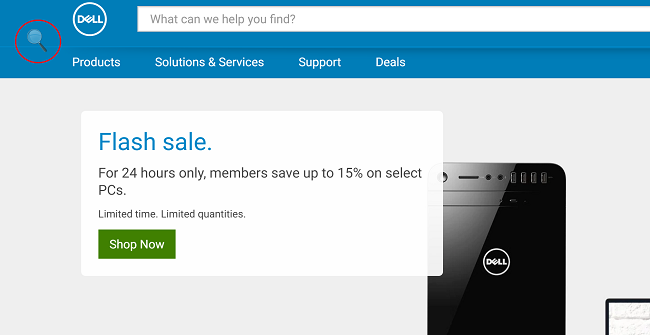
(图 1 — 全屏模式)
镜头模式
在镜头模式下,放大镜将作为镜头与鼠标指针一起移动,鼠标指针周围的区域会被放大。可以通过按 Ctrl+Alt+R,然后上下移动指针以更改高度,向左和向右移动以更改宽度,可以更改镜头大小。
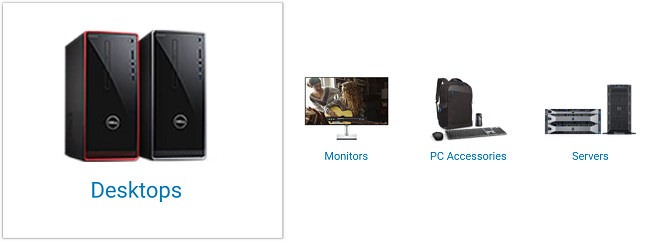
(图 2 — 镜头模式)
坞接模式
坞站停留在屏幕顶部,并放大您正在处理的部分。在停靠模式下,仅屏幕的一部分被放大,桌面的其余部分保持不变。如果系统不支持 Aero,则坞接模式是唯一可用的模式
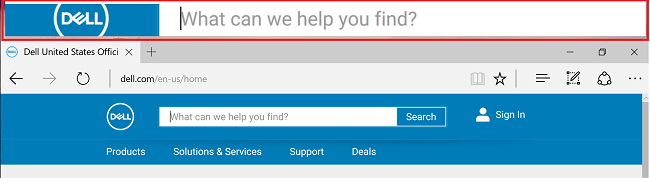
(图 3 — 对接模式)
在活动状态下选择放大镜图标会打开选项对话框以更改设置。视图下拉列表可在模式之间切换:
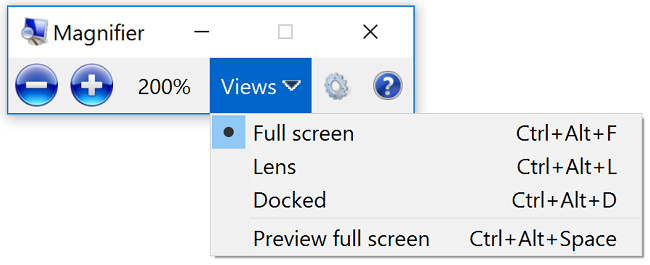
(图 4 — 放大镜全屏)
“设置”图标允许调整放大镜工具的行为:
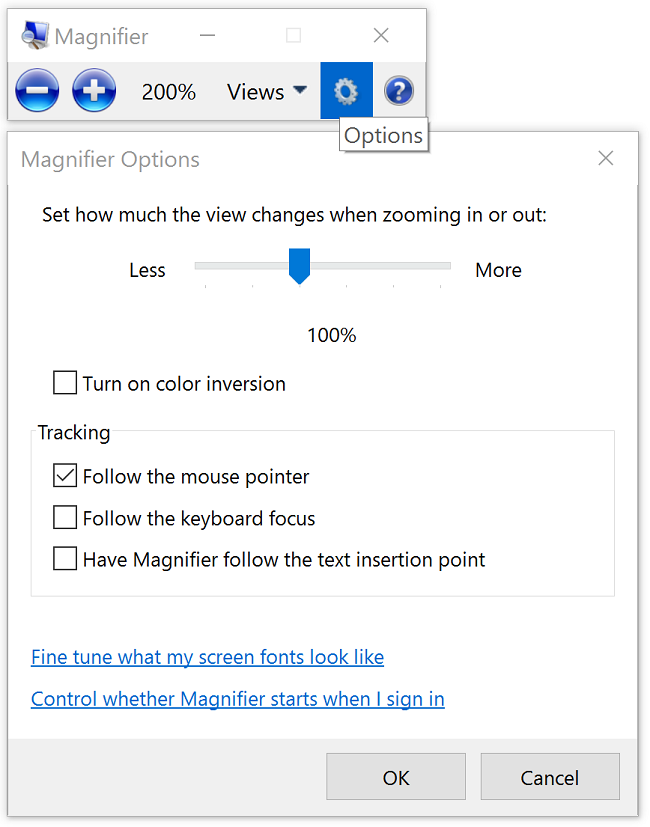
(图 5 — 放大镜选项)
放大镜热键:
| Windows 键和加号 (+) 或减号 (-) | 放大或缩小 |
| Ctrl+Alt+空格键 | 在全屏模式下预览桌面。 |
| Ctrl+Alt+F | 切换到全屏模式 |
| Ctrl+Alt+L | 切换为单模式: |
| CTRL+ALT+D | 切换为单模式: |
| Ctrl+Alt+I | 反转颜色 |
| 按Ctrl+Alt+Tab键,然后使用箭头键 | 按箭头键方向平移 |
| Ctrl+Alt+R | 调整镜头大小 Windows 键 + Esc 退出放大镜。 |
Affected Products
G Series, Alienware, Inspiron, Latitude, Vostro, XPS, Legacy Laptop Models, Operating Systems, Mobile WorkstationsArticle Properties
Article Number: 000149495
Article Type: How To
Last Modified: 03 May 2026
Version: 10
Find answers to your questions from other Dell users
Support Services
Check if your device is covered by Support Services.