Avamar: Trin til validering af status for HFSCHECK
Summary: Trin til at kontrollere status for HFSCHECK på Avamar.
Instructions
Trin til validering HFSCHECK status fra Avamar User Interface (AUI)
-
Log ind på AUI
https://<AVAMAR_IP_ADDRESS>/auisomMCUser.
-
Gennemgå, om kolonnen Bekræftet er markeret for det seneste kontrolpunkt i kontrolpunktet. Hvis det seneste kontrolpunkt er valideret, betyder det, at
HFSCHECKer blevet gennemført med succes.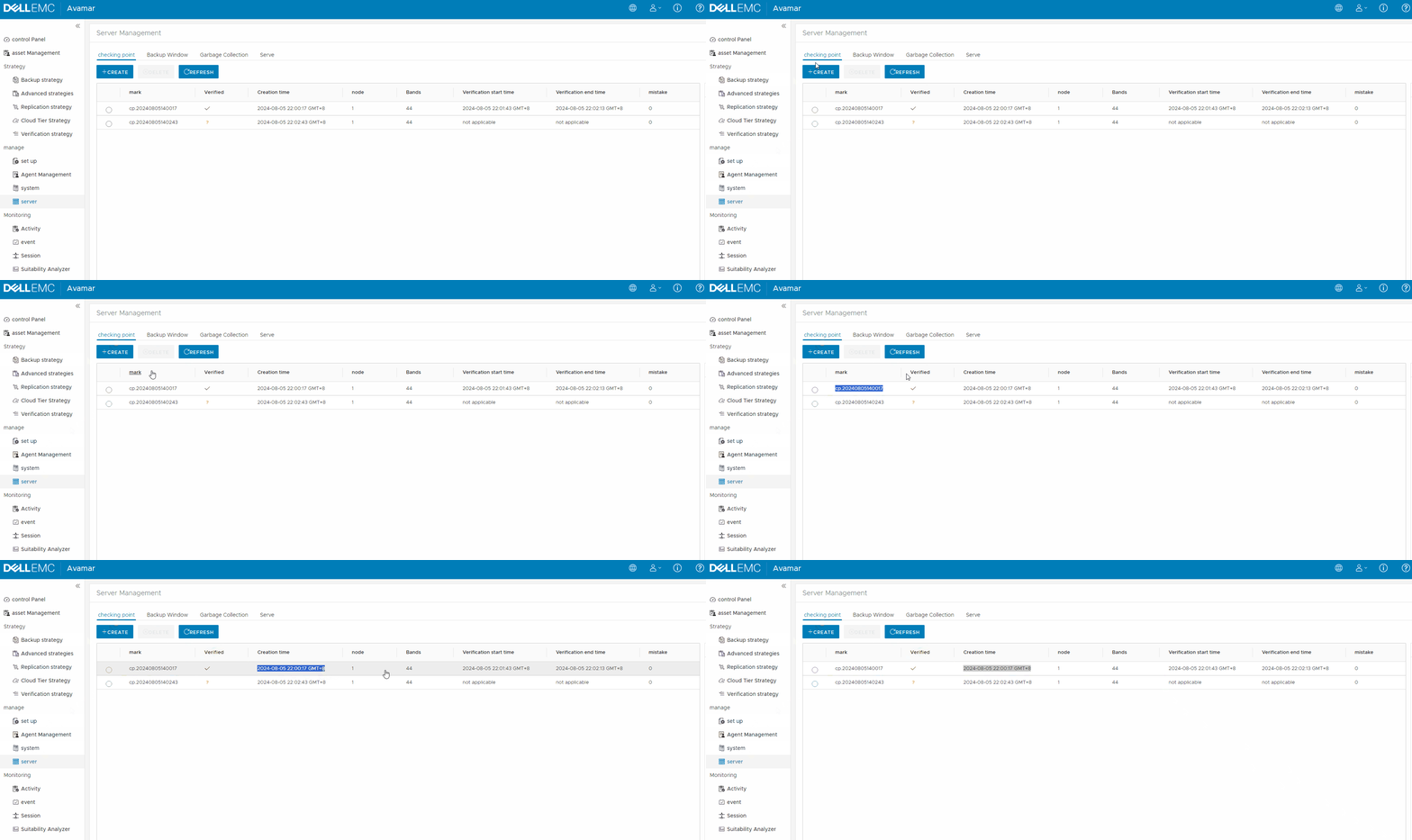
Anbefalet handling – Kør en tilstandskontrol af systemet for at validere HFSCHECK Status.
- Download den nyeste version af GoAV Utility fra Dell Central (KUN version 1.83 eller nyere).
- Åbn WinSCP-filoverførselssoftware, og opret forbindelse til Avamar Server ved hjælp af administratorbrugeren .
- Overførsel
goav.ziptil Avamar Server under/tmpsted.
- Log på Avamar-serveren ved hjælp af administratorbrugeren .
- Skift til rodbrugeren ved hjælp af følgende kommando:
su - - Kør følgende kommando for at starte en systemkontrol:
/tmp/goav system status
Eksempel på output – vellykket HFSCHECK
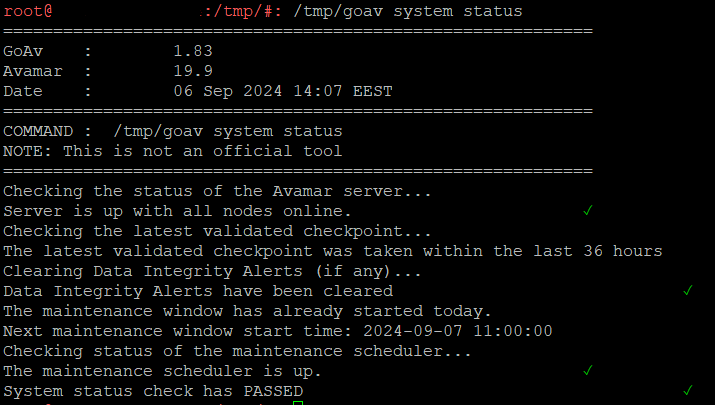
Hvis systemet viser HFSCHECK sidste kontrolpunktsvalidering som mislykket, generere en supportpakke, vedhæfte den til serviceanmodningen og anmode om assistance på advarselssvarformularen.
Avamar: Sådan kører du "getlogs" for at indsamle Avamar-serverlogfiler.
Additional Information
Valgfrit – Manuel metode til kontrol HFSCHECK Status.
Her er de trin, du kan kontrollere: HFSCHECK Status fra kommandolinjen:
-
Log ind på systemet som administrator.
-
Kør, kommando
status.dpnogavmaint hfscheckstatus -
Kontroller, om
hfscheckshows afsluttet for nylig.
- Åbn en SSH-session (f.eks. putty) til Avamar Server, og log på som administrator. Kør følgende kommandoer:
status.dpn
avmaint hfscheckstatus
- Følgende eksempler viser en vellykket
hfscheck:
Last hfscheck: finished Mon Aug  5 09:02:29 2024 after 01m 53s >> checked 43 of 43 stripes (OK)

admin@hop-ave-116-v194-124:~/>: avmaint hfscheckstatus
<?xml version="1.0" encoding="UTF-8" standalone="yes"?>
<hfscheckstatus
  nodes-queried="1"
  nodes-replied="1"
  nodes-total="1"
  checkpoint="cp.20240805140017"
  status="completed"
  result="OK"
  type="rolling"
  checks="rolling+metadata:10:2"
  elapsed-time="113"
  start-time="1722866436"
  end-time="1722866549"
  check-start-time="1722866503"
  check-end-time="1722866543"
  generation-time="1722907964"
  stripes-checking="43"
  stripes-completed="43"
  offline-stripes="0"
  percent-complete="100.00">
  <hfscheckerrors/>
</hfscheckstatus>
Du kan finde flere oplysninger om status.dpn, tjek følgende artikel:
Avamar: Sådan forstås det output, der genereres af kommandoen 'status.dpn'.
Hvis systemet viser HFSCHECK Når følgende hændelser er fuldført, skal der udføres følgende handlinger for at rydde hændelserne.
-
Kør GoAV Utility for at validere systemstatus og rydde advarslen. Følg afsnittet Instruktioner, og kør GoAV-systemstatuskontrol.