Rozwiązywanie problemów z rozpoznawaniem napędu optycznego w systemie Windows
Summary: Dowiedz się, jak diagnozować i naprawiać problemy z rozpoznawaniem napędów CD, DVD lub Blu-Ray w systemach Windows 11 i Windows 10 na komputerach stacjonarnych i notebookach firmy Dell. ...
Symptoms
Dotyczy systemów operacyjnych:
- Windows 11
- Windows 10
Poniższe wskazówki pomogą zdiagnozować i rozwiązać problemy w przypadku, gdy napęd CD, DVD lub Blu-ray nie jest rozpoznawany w systemie Microsoft Windows lub innych aplikacjach.
Cause
Może być kilka powodów, dla których system Microsoft Windows lub inne aplikacje nie widzą lub nie wykrywają napędu CD, DVD lub Blu-Ray. Poniżej znajdują się wskazówki, które pomogą rozwiązać problemy w przypadkach, gdy napęd nie uległ całkowitej awarii.
Skorzystaj z instrukcji rozwiązywania problemów, znajdujących się poniżej, jeżeli napęd CD, DVD lub Blu-ray nie jest widoczny w oknie Eksploratora plików lub Mój komputer (w systemie Microsoft Windows 7 i wcześniejszych wersjach program ten nosił nazwę Eksplorator Windows) i gdy przy napędzie widnieje ikona żółtego wykrzyknika w Menedżerze urządzeń. W Menedżerze urządzeń można również zauważyć, że jeden z następujących błędów jest wymieniony w obszarze Stan urządzenia pod Windows + R , aby otworzyć okno dialogowe Uruchom. Wpisz devmgmt.msc w oknie dialogowym Uruchom, a następnie naciśnij Enter , aby wyświetlić Menedżer urządzeń.
- System Windows nie może uruchomić tego urządzenia, ponieważ informacje o konfiguracji urządzenia (w rejestrze) są niekompletne lub uszkodzone. (kod 19)
- Urządzenie nie pracuje prawidłowo, ponieważ system Windows nie może wczytać sterowników wymaganych dla tego urządzenia. (kod 31)
- Sterownik (usługa) tego urządzenia został wyłączony. Zainstalowanie innego sterownika może przywrócić działanie funkcji. (kod 32)
- System Windows nie może wczytać sterownika wymaganego dla tego urządzenia. Sterownik może być uszkodzony lub brakujący. (kod 39)
- „System Windows pomyślnie wczytał sterownik dla tego urządzenia, ale nie może znaleźć urządzenia. (kod 41)
Poniższe wskazówki mogą być stosowane do wewnętrznych, jak i zewnętrznych napędów CD, DVD lub Blu-ray, ale niektóre z podstawowych działań mogą być nieco inne.
- Windows 11
- Windows 10
Resolution
Aby uzyskać więcej instrukcji, kliknij poniższe czynności rozwiązywania problemów. Jeśli problem nie został rozwiązany, przejdź do następnego kroku rozwiązywania problemów.
Upewnij się, że dysk jest rozpoznawany w systemie BIOS i konfiguracji komputera. Ten krok ma zastosowanie tylko w przypadku komputerów z napędami wewnętrznymi.
- Uruchom ponownie komputer i naciśnij klawisz F2 podczas jego ponownego uruchamiania.
- Sprawdź, czy dysk został wykryty w systemie BIOS. Jeśli tak, przejdź do kolejnego kroku.
Więcej informacji można znaleźć w artykule bazy wiedzy firmy Dell Pobieranie i wyświetlanie instrukcji.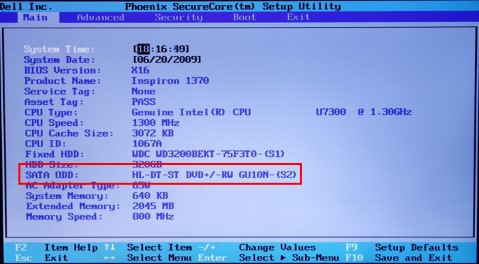
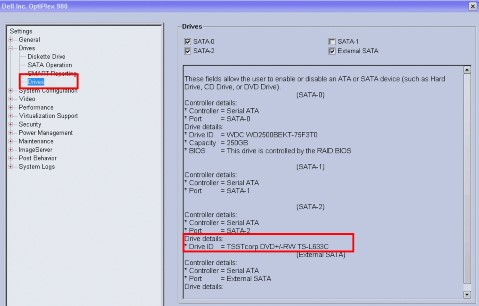

- Jeżeli napęd nie jest wykrywany w systemie BIOS, konieczne jest odłączenie i ponowne podłączenie napędu do komputera.
Więcej informacji na temat odłączania i podłączania napędu CD, DVD lub Blu-ray można znaleźć w artykule bazy wiedzy firmy DellPobieranie i wyświetlanie instrukcji. - Jeżeli napęd nadal nie jest wykrywany, skontaktuj się z pomocą techniczną firmy Dell w celu uzyskania informacji o naprawie gwarancyjnej.
Możesz uruchomić narzędzie do rozwiązywania problemów ze sprzętem i urządzeniami, które jest częścią systemu Windows. Narzędzie do rozwiązywania problemów ze sprzętem i urządzeniami jest dostępne wyłącznie w systemach Microsoft Windows 7, Windows 8, Windows 8.1 i Windows 10.
Aby uruchomić narzędzie do rozwiązywania problemów ze sprzętem i urządzeniami:
- Naciśnij przycisk Windows + R w celu otwarcia okna Uruchom.
- W oknie Uruchom wpisz control, a następnie naciśnij klawisz Enter.
- W prawym górnym rogu, w polu wyszukiwania panelu kontrolnego, wpisz narzędzie do rozwiązywania problemów, a następnie kliknij Rozwiązywanie problemów.
- W obszarze Sprzęt i dźwięk wybierz Konfiguruj urządzenie.
Uwaga: Należy zalogować się do systemu Windows przy użyciu konta z uprawnieniami administratora. Jeśli pojawią się jakiekolwiek monity funkcji Kontrola konta użytkownika podczas pracy narzędzia do rozwiązywania problemów ze sprzętem i urządzeniami, kliknij Tak.
Windows 10 i Windows 11
- Kliknij przycisk Start.
- Otwórz Ustawienia.
- Kliknij pozycję Aktualizacje i zabezpieczenia, a następnie kliknij pozycję Rozwiązywanie problemów.
- Kliknij opcję Sprzęt i urządzenia, a następnie przejdź do opcji Uruchom narzędzie do rozwiązywania problemów.
- Postępuj zgodnie z instrukcjami wyświetlanymi na ekranie, aby uruchomić narzędzie do rozwiązywania problemów.
Sterowniki napędu CD, DVD lub Blu-Ray znajdują się w systemie operacyjnym, więc nie ma potrzeby ich instalowania. Odinstalowanie sterownika i ponowne uruchomienie komputera spowoduje ponowne zainstalowanie sterownika, co rozwiąże większość problemów związanych ze sterownikiem urządzenia.
Aby odinstalować i ponownie zainstalować sterownik, wykonaj następujące czynności:
- Naciśnij przycisk Windows + R w celu otwarcia okna Uruchom.
- Wpisz
devmgmt.mscw oknie dialogowym Uruchom, a następnie naciśnij Enter .Uwaga: Należy zalogować się do systemu Windows przy użyciu konta z uprawnieniami administratora. Jeśli pojawią się jakiekolwiek monity funkcji Kontrola konta użytkownika podczas pracy narzędzia do rozwiązywania problemów ze sprzętem i urządzeniami, kliknij Tak. - W oknie Menedżera urządzeń rozwiń Napędy DVD/CD-ROM. Kliknij prawym przyciskiem napęd CD/DVD/Blu-ray, który znajduje się na liście, a następnie kliknij Odinstaluj.
- Kliknij OK, aby potwierdzić, że chcesz usunąć to urządzenie.
- Uruchom ponownie komputer (po ponownym uruchomieniu system operacyjny automatycznie zainstaluje wymagane sterowniki).
W przypadku innych problemów z napędami CD, DVD lub Blu-ray należy zapoznać się z artykułem bazy wiedzy firmy Dell: Rozwiązywanie problemów z napędami CD/DVD lub Blu-ray w systemie Microsoft Windows.
Additional Information
Polecane artykuły
Poniżej przedstawiono niektóre polecane artykuły dotyczące tego tematu, które mogą Cię zainteresować.