Windows 10 Magnifier Tool — tryby i funkcje
Summary: Zapoznaj się z narzędziem Windows 10 Magnifier Tool i jego trybami: Pełny ekran, obiektyw i zadokowanie. Sprawdź, jak przełączać się między tymi trybami, aby zwiększyć powiększenie ekranu i funkcjonalność systemu Windows 10. ...
Instructions
Na komputerach z systemem Windows 10 może wystąpić nieoczekiwane działanie narzędzia Lupa w przypadku przypadkowej zmiany trybu z trybu pełnoekranowego. W zależności od możliwości systemu może być dostępny jeden lub więcej z poniższych trybów, między którymi można się przełączać w zależności od żądanej funkcjonalności.
Spis treści:
Tryb pełnoekranowy
Domyślny widok, który powiększa cały ekran, zwiększając czytelność. Gdy lupa jest aktywna, na ekran nałoży się szkło powiększające.
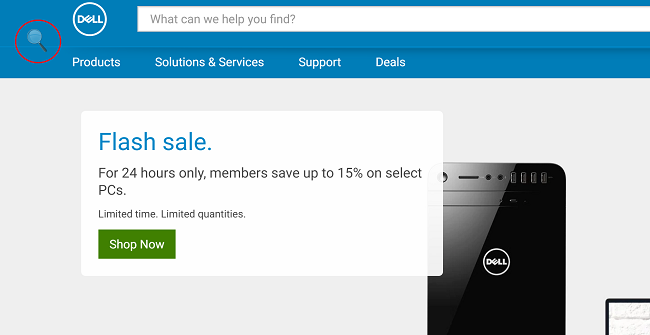
(Rysunek 1. Tryb pełnoekranowy)
Tryb obiektywu
W trybie obiektywu lupa porusza się jak soczewka wraz ze wskaźnikiem myszy, a obszar wokół wskaźnika myszy jest powiększony. Rozmiar obiektywu można zmienić, naciskając Ctrl+Alt+R, a następnie przesuwając wskaźnik w górę i w dół, aby zmienić wysokość, lub w lewo i w prawo, aby zmienić szerokość.
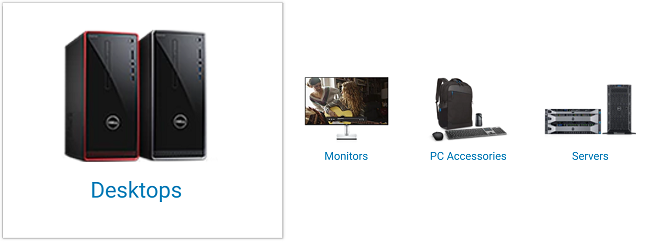
(Rysunek 2 - Tryb obiektywu)
Tryb zadokowania
Stacja dokująca pozostaje na górze ekranu i powiększa część, nad którą pracujesz. W trybie zadokowanym powiększona jest tylko część ekranu, pozostawiając pozostałą część pulpitu bez zmian. Jeśli system nie obsługuje interfejsu Aero, dostępny jest tylko tryb zadokowany
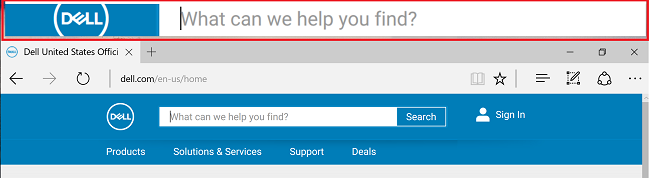
(Rysunek 3. Tryb zadokowania)
Wybranie ikony Lupy, gdy jest aktywna, powoduje otwarcie okna dialogowego Opcje, w którym można zmienić ustawienia. Lista rozwijana Widok umożliwia przełączanie między trybami:
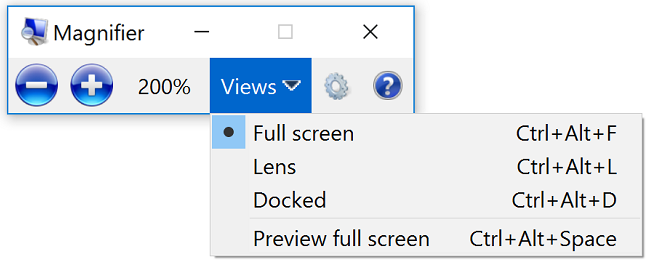
(Rysunek 4 . Lupa pełnoekranowa)
Ikona Ustawienia umożliwia dostosowanie zachowania narzędzia Lupa:
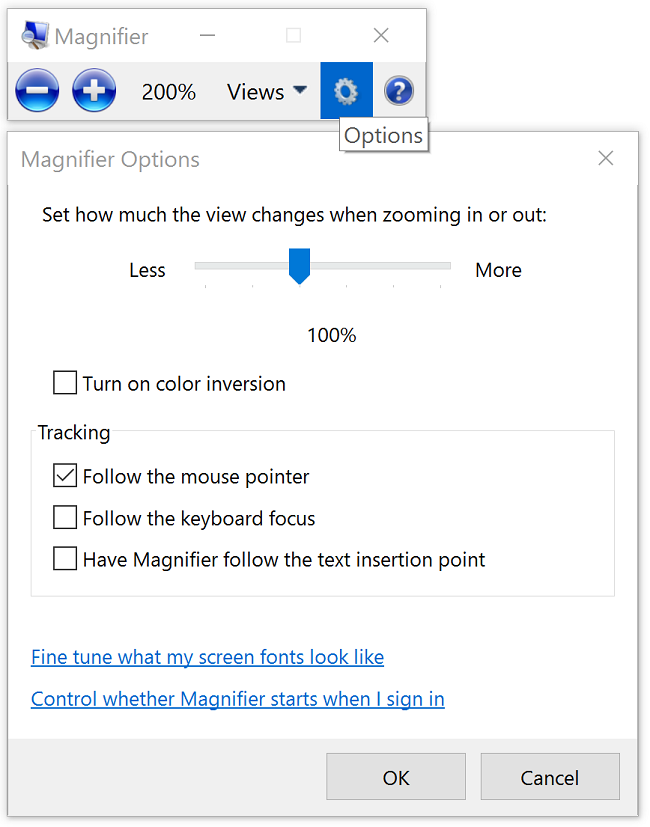
(Rysunek 5. Opcja lupy)
Skróty klawiszowe Lupy:
| Windows i znak plus (+) lub minus (-) | Powiększanie lub pomniejszanie |
| Ctrl + Alt + spacja | Podgląd pulpitu w trybie pełnoekranowym. |
| Ctrl + Alt + F | Przełącz w tryb pełnoekranowy |
| Ctrl + Alt + L | Przełącz w tryb obiektywu |
| Ctrl + Alt + D | Przełącz w tryb zadokowania |
| Ctrl + Alt + I | Odwracanie kolorów |
| Ctrl + Alt + strzałek | Przesuwanie w kierunku strzałek |
| Ctrl + Alt + R | Zmień rozmiar obiektywu, Windows + Esc, wyjdź z lupy. |