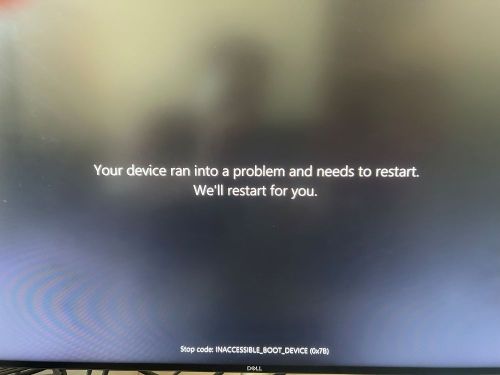
Změna režimu řadiče úložiště způsobí chybu modré obrazovky systému Windows s chybou NEPŘÍSTUPNÉ SPOUŠTĚCÍ ZAŘÍZENÍ
Summary: Tento článek obsahuje informace o problému s modrou obrazovkou systému Windows a chybovým kódem "INACCEESSIBLE_BOOT_DEVICE (0X7B)".
Symptoms
Dotčené operační systémy:
- Windows
Uživatelé se setkávají s dlouhou dobou načítání, nemožností spuštění systému Windows nebo chybami na modré obrazovce. K těmto příznakům dochází, když uživatelé změní režim Storage Operation v systému BIOS. Změna nastavení SATA/NVMe Operation v úložišti počítače na opačnou možnost ( z AHCI/NVMe na RAID ON nebo z RAID ON na AHCI/NVMe) v systému BIOS může způsobit, že systém Windows při spouštění počítače zobrazí chybu INACCESSIBLE BOOT DEVICE (0X7B), což znemožní spuštění operačního systému.
Chyba s modrou obrazovkou se zobrazí, když režim úložiště není stejný jako režim použitý při instalaci operačního systému. Pokud počítač pracuje v jiném režimu, než byl dodán, je třeba nainstalovat operační systém s řadičem v tomto režimu. Příklad: Pokud je řadič nastaven do režimu AHCI/NVMe (výchozí nastavení je RAID ON), je nutná přeinstalace operačního systému.
Cause
Změna režimu řadiče úložiště v systému BIOS vyžaduje přeinstalaci operačního systému, aby konfigurace ovladače úložiště odpovídala režimu řadiče.
Resolution
K vyřešení problému použijte jeden z následujících postupů:
- Pokud se změní režim úložiště, je vyžadována možnost (AHCI/NVMe na RAID ON nebo RAID ON na AHCI/NVMe) přeinstalovat operační systém v tomto režimu řadiče.
- Chybu s modrou obrazovkou můžete vyřešit změnou nastavení řadiče úložiště zpět na původní konfiguraci.
Pokud se stále zobrazuje chyba na modré obrazovce nebo chyba STOP, nahlédněte do našeho průvodce odstraňováním problémů s modrou obrazovkou.
Pokud počítač nemá operace SATA v systému BIOS a problém je popsán v tomto článku znalostní databáze, je nutné ovladače nainstalovat.
Chcete-li nainstalovat ovladače v úsporném režimu, postupujte takto:
- Podržením tlačítka napájení po dobu deseti sekund vypnete zařízení
- Opětovným stisknutím tlačítka napájení zařízení zapněte
- Při prvním spuštění systému Windows (počkejte, dokud se nezobrazí logo Dell nebo Alienware a poté se nezobrazí kruh) a podržením tlačítka napájení na 10 sekund vypněte zařízení
- Opětovným stisknutím vypínače zařízení zapněte.
- Po restartování systému Windows vypněte zařízení podržením tlačítka napájení po dobu deseti sekund (stejný krok jako v kroku 3)
- Opětovným stisknutím vypínače zařízení zapněte.
- Nechte zařízení restartovat a přejděte do prostředí winRE výběrem možnosti Upřesnit možnosti, vyberte možnost Nastavení spouštění a klikněte na možnost Restartovat.
- Po restartování počítače vyberte možnost Enable Nouzový režim se sítí
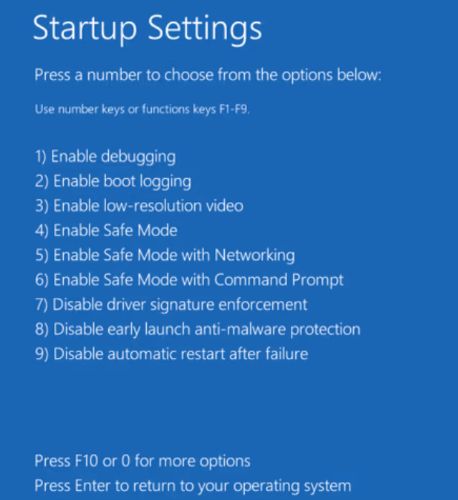
- Systém Windows se spustí v NOUZOVÉM režimu.
- Otevřete příkazový řádek jako správce.
- Existují dvě možnosti:
- Instalace ovladače IRST nebo RAID
- Otevřete příkazový řádek jako správce. Zadejte následující příkaz:
bcdedit /deletevalue
{ current }
safeboot – Restart Windows