ME4: Generere egendefinerte sikkerhetssertifikater ved hjelp av Active Directory-sertifikattjenester
Summary: Disse instruksjonene viser hvordan du oppretter to egendefinerte SSL-sertifikater, ett for hver kontroller, ved hjelp av OpenSSL og Active Directory Certificate Services (ADCS). Sertifikatene fungerer både med et felles fullt kvalifisert domenenavn (FQDN) for begge ME4-kontrollerne og med FQDN-systemnavnet til hver enkelt kontroller. ...
Instructions
-
Installere Active Directory-sertifikattjenester for domenet og konfigurere tjenestene
-
Registrer IP-adresser, DNS-server-IP-er (Domain Name System), søkedomene og systemnavn for hver ME4-kontroller
-
OpenSSL
-
Last ned OpenSSL for Windows 64-bit fullversjon fra https://slproweb.com/products/Win32OpenSSL.html

-
-
Bekreft DNS-serveren som brukes av ME4, og AD-domenet støtter round robin-DNS
I denne artikkelen brukes følgende FQDN DNS-navn for ME4. Ethvert navn fungerer, dette er eksempelnavn. Erstatt med domenenavnet ditt og dine foretrukne navn.
-
Vanlig navn: me4.mscerttest.com
-
Controller A-navn: me4-a.mscerttest.com
-
Navn på kontroller B: me4-b.msccerttest.com
Både AD Certificate Services (CS) og ME4 må bruke de samme DNS-serverne. DNS-serveren må støtte round robin DNS for å bruke et felles FQDN-navn for begge kontrollerne. Som standard støtter Microsoft DNS round robin DNS. For vårt eksempel er DNS-serverens IP 10.240.225.174.
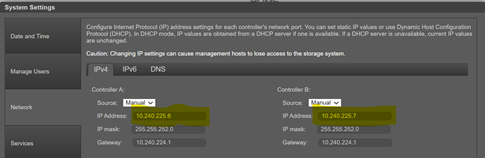
Opprett følgende A-poster på DNS-serveren. For vårt eksempel er IP-en til A-kontrolleren 10.240.225.6 og IP-en til B-kontrolleren 10.240.225.7. For miljøet ditt bruker du domenenavnet og IP-adressene dine.
-
Opprette en A-post for me4.mscerttest.com med IP 10.240.225.6
-
Opprette en A-post for me4.mscerttest.com med IP 10.240.225.7
-
Opprette en A-post for me4-a.mscertest.com med IP 10.240.225.6
-
Opprette en A-post for me4-b.mscerttest.com med IP 10.240.225.7
Bekreft med nslookup at den vanlige FQDN - me4.mscerttest.com - returnerer begge kontrollerens IP-adresser for å verifisere round robin-DNS.
C:\Users\Administrator>nslookup
Default Server: localhost
Adresse: 127.0.0.1
>
me4.mscerttest.com Server: localhost
Adresse: 127.0.0.1
Navn: me4.mscerttest.com
Adresser: 10.240.225.7
10.240.225.6
Valider ME4 IP/DNS-konfigurasjon
Systemnavnene, domenenavnet og DNS-serveren som brukes på ME4, må samsvare med de som brukes av AD CS.
Åpne ME4-brukergrensesnittet og velg Handling -> Systeminnstillinger. Gå til Nettverk-fanen.
-
På IP-sidene kontrollerer du IP-adressene til A- og B-kontrolleren og kontrollerer A-postkonfigurasjonen i DNS
-
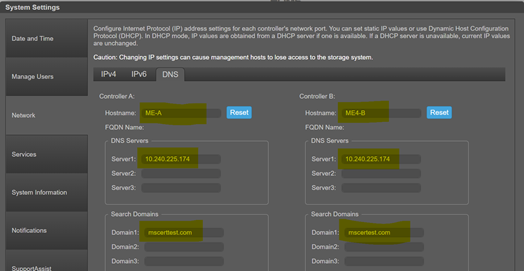
På DNS-siden bekrefter du:
-
Søkedomenet for hver kontroller samsvarer med AD CS-domenet
-
Vertsnavnet for hver kontroller samsvarer med DNS-navnet som brukes for hver kontroller A-post
-
DNS-serveren er den samme DNS som brukes av ADCS
Opprette sertifikatforespørselsfiler for A- og B-kontroller
Deretter oppretter du to konfigurasjonsfiler ved hjelp av en tekstredigerer. Disse filene brukes til å generere sertifikatforespørselsfilene for kontrollerne i OpenSSL. Det er to filer - en for A-kontrolleren og en for B-kontrolleren. Du finner eksempler i Relatert-fanen, basert på miljøet vårt for både A- og B-kontrolleren.
Innholdet i disse filene ser slik ut i tekstredigeringsprogrammet.
[ req ]default_bits = 2048distinguished_name = req_distinguished_namereq_extensions = req_extprompt = no
[ req_distinguished_name ]countryName = USstateOrProvinceName = New HampshirelocalityName = NashuaorganizationName = DellorganizationalUnitName = ITcommonName = me4-a.mscerttest.com
[ req_ext ]subjectAltName = @alt_names[alt_names]DNS.1 = me4.mscerttest.comDNS.2 = me4-a.mscerttest.com
Endre følgende felt i filen i hver kontrollerkonfigurasjonsfil – én for ME4-A og én for ME4-B – slik at den samsvarer med navnene og domenene dine.
-
Det vanlige navnet og kontrollernavnet i både commonName og alt_names må samsvare med miljøet ditt for kontrolleren
-
Hvis du bruker noe annet enn 2048 som nøkkelstørrelse, endrer du denne informasjonen i default_bits
-
CountryName, stateOrProvinceName, localityName, organizationName og organizationalUnitName må samsvare med firmainformasjonen
Når du er ferdig, bør det være to tekstfiler - en ME4-A.cnf og en ME4-B.cnf - som har de nødvendige navnene og konfigurasjonen for miljøet ditt.
ME4 er en ekstern lagring, så en sertifikatforespørsel må genereres via OpenSSL for å presentere den for ADCS. Det første trinnet er å installere OpenSSL hvis det ikke allerede er installert. For enkelhets skyld ble en Windows-versjon installert på ADCS. OpenSSL kan være på en Linux-server eller en annen Windows-server og fortsatt kunne generere sertifikatforespørselen.
Windows-versjonen av OpenSSL kan lastes ned @ https://slproweb.com/products/Win32OpenSSL.html
Velg 64-biters OpenSSL fullversjon og installer den.
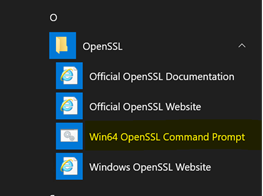
Når den er installert, trykker du på startknappen i Windows og blar til OpenSSL på listen over programmer. Det er et ikon under det for Win64 OpenSSL Command Prompt. Klikk på ikonet, og det åpner et DOS-kommandovindu med alle de riktige kommandoene for å kjøre OpenSSL. Bruk ledeteksten i neste del.
Bruk Config Files og OpenSSL til å opprette sertifikatforespørselsfiler
Start ledetekstvinduet i Win64 OpenSSL. Når den er åpen, cd til katalogen der ME4-A.cnf og ME4-B.cnf filer er. Trinnene nedenfor skal fullføres to ganger - en gang for ME4-A-filen og en gang for ME4-B-filen.
For forespørselen om A-kontrollersertifikat bruker du filen ME4-A.cnf. Denne kommandoen nedenfor genererer en privat nøkkelfil og sertifikatforespørselsfil for A-kontrolleren.
openssl req -out ME4-A.csr -newkey rsa:2048 -nodes -keyout ME4-A.key -config ME4.cnf
Når kommandoen er fullført, finnes det en "ME4-A.csr" (sertifikatforespørselsfil for A) og en "ME4-A.key" (privat nøkkelfil for A).
Gjenta dette for B-kontrolleren, og erstatt ME4-B for ME4-A i kommandolinjen. Når trinnene er fullført, skal det være fire filer som kreves for å generere våre to sertifikater:
-
ME4-A.csr -
ME4-A.key -
ME4-B.csr -
ME4-B.key
Kopier disse filene til AD CS-serveren for å klargjøre for generering av sertifikatene.
Generer ME4-kontrollersertifikater
Kopier ".key" og ".csr" filer til en katalog på ADCS-serveren. Åpne en DOS-ledetekst på ADCS-serveren. I ledeteksten, "cd" inn i katalogen som har disse filene. Dette eksemplet bruker standard ADCS-malwebserver som mal. Hvis det kreves andre parametere enn de som er i Webserver-malen, oppretter du din egen mal og refererer til den i kommandoen nedenfor.
Kjør følgende kommando for å generere sertifikatet for A-kontrolleren.
certreq -submit -attrib "CertificateTemplate:WebServer" ME4-A.csr ME4-A.cer
Fordi dette eksemplet bruker ADCS-serveren, er det ikke nødvendig å legge til alternativet -config DOMAINCA\CA1 for å definere ADCS på kommandolinjen. En dialogboks vises på skjermen som viser ADCS, og tillater valg når kommandoen kjøres på ADCS-serveren.
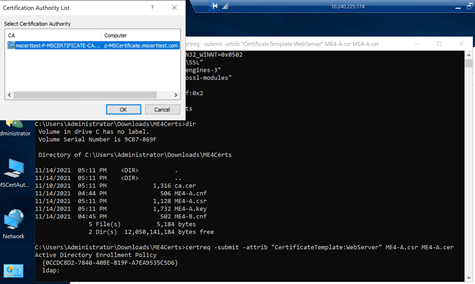
Når kommandoen er fullført, viser den en forespørsels-ID i kommandolinjeutdataene. En ME4-A.cer fil opprettes også i den katalogen, som er det nødvendige sertifikatet.
C:\Users\Administrator\Downloads\ME4Certs>certreq -submit -attrib "CertificateTemplate:WebServer" ME4-A.csr ME4-A.cerActive Directory Enrollment Policy {0CCDC8D2-7840-40BE-819F-A7EA9535C5D6} ldap:RequestId: 19RequestId: "19"Certificate retrieved(Issued) Issued
Forespørsel-ID-en som vises, er 19 og kan nå vises i MMC for AD-sertifiseringsinstansen som et gyldig sertifikat under Utstedte sertifikater.
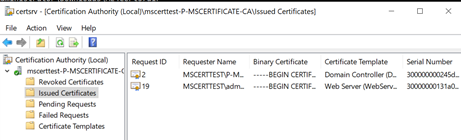
Hvis du vil se parameterne for sertifikatet, høyreklikker du på forespørsels-ID-en og velger Åpne.
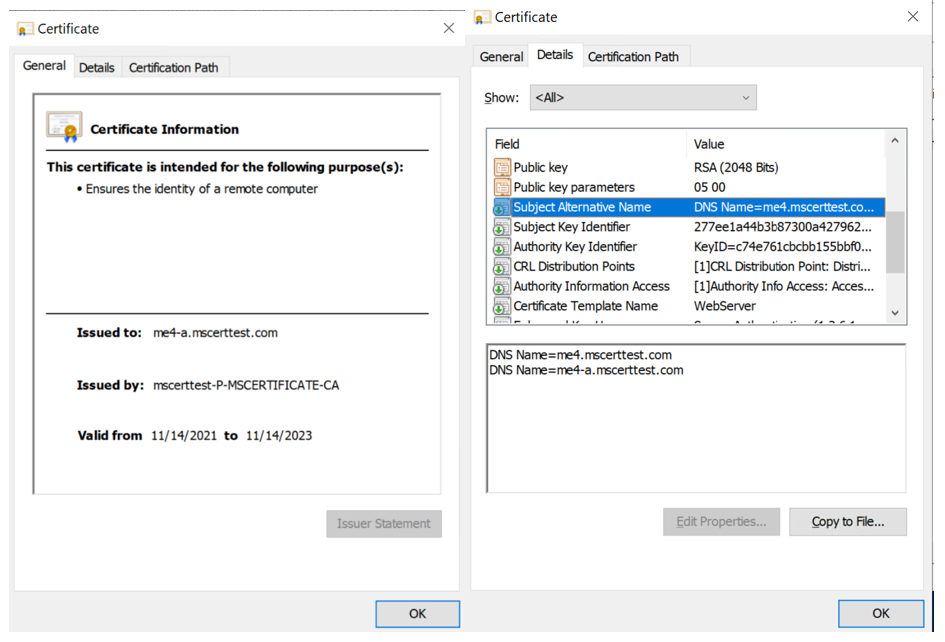
Dette sertifikatet er gyldig både for det vanlige navnet - me4.mscerttest.com - og kontrollernavnet - me4-a.mscerttest.com fordi sertifikatemnet bruker alternative navn i konfigurasjonsfilen vår.
Gjenta dette for B-kontrolleren, og erstatt ME4-B for ME4-A i kommandolinjen. Dette gir forskjellig forespørsels-ID for dette sertifikatet, siden A- og B-sertifikatene er to forskjellige sertifikater.
Når dette er fullført, skal katalogen ha to sertifikatfiler. Disse filene og tilhørende ".key" filer er det som lastes opp til ME4 A- og B-kontrolleren. Kopier A- og B-.cer-filene generert med ADCS og A og B ".key" filer generert fra OpenSSL til en felles katalog for neste trinn.
-
ME4-A.cer -
ME4-A.key -
ME4-B.cer -
ME4-B.key
Laste opp sertifikater til kontrollerne
Overfør A-sertifikatet og A-nøkkelfilen til A-kontrolleren med FTP, og gjør det samme for B-sertifikatet og nøkkelfilen. Start deretter administrasjonstjenestene på nytt på begge kontrollerne for å aktivere sertifikatene.
Denne opplastingen er beskrevet i en annen støtteartikkel fra Dell – PowerVault ME4: Installere og fjerne egendefinerte sertifikater
Det er to forskjeller fra denne artikkelen for denne opplastingen.
-
Navnene på filene som skal lastes opp i den artikkelen, slutter i "
.pem»-
Filtypene trenger ikke å endres "
.cer" og ".key" når du laster opp - de kan brukes som de er.
-
-
Det er en feil på slutten av FTP-opplastingen fordi ME4 ikke vet hvordan du kontakter AD CS-sertifiseringsinstansen for å bekrefte sertifikatet. Sertifikatet er lastet opp riktig og er gyldig, slik at feilen kan ignoreres. Feilen ser slik ut:
Verifying uploaded certificate and key.ERROR: cert verify FAILED. <C = US, ST = New Hampshire, L = Nashua, O = Dell, OU = IT, CN = me4-a.mscerttest.comerror 20 at 0 depth lookup: unable to get local issuer certificateerror /mnt/ramdisk/apphome/cert-file.pending: verification failed>Warning: The uploaded SSL certificate did not pass openssl validation.
Kontroller at sertifikatene ikke har noen SSL-feil
De siste trinnene er å:
-
Åpne en nettleser
-
Opprett en https-tilkobling til det vanlige navnet
-
Opprett en https-tilkobling til FQDN for både A- og B-kontrolleren
-
Kontroller at ingen SSL-feil oppstår
Merk: Når det vanlige navnet brukes, går det til en av kontrollerne gjentatte ganger som standard. Kontroller at det vanlige navnet kobles til den andre kontrolleren. Dette kan gjøres ved å starte administrasjonstjenestene på nytt på kontrolleren som det vanlige navnet bruker. Bekreft nå at den kobles til den andre kontrolleren for felles FQDN.