PowerEdge: Nepřístupné spouštěcí zařízení pro systém Windows
Summary: Server vygeneruje 0x7B stop kódu: Nepřístupné spouštěcí zařízení
Symptoms
Je možné, že v nedávné době byl nainstalován, aktualizován nebo odebrán antivirový nebo zálohovací software.
Cause
Nejpravděpodobnější příčinou chyby "Nepřístupné spouštěcí zařízení", kromě selhání hardwaru nebo jiného problému bránícího přístupu k instalaci systému Windows, je poškozený nebo chybějící ovladač filtru.
Webroot, Acronis ArcServea produkty StorageCraft jsou nejčastějšími provinilci.
Resolution
1. Spuštění příslušného instalačního média systému Windows pro vstup do prostředí WinRE.
2. V části "Instalace systému Windows" vyberte "Další" a poté klikněte na "Opravit tento počítač".
3. V části "Možnosti obnovení systému" vyberte "Další" a poté klikněte na "Příkazový řádek".
4. Spusťte příkaz "DiskPart" a poté "List Vol" – poznamenejte si písmeno jednotky na svazku operačního systému.
5. Spuštěním příkazu "exit" opusťte nástroj DiskPart.
Varování: Pokud se svazek OS nezobrazuje, spusťte příkaz "List Disk" – pokud úložiště není k dispozici, máte buď problém s hardwarem, nebo je nutné načíst ovladač řadiče (opusťte DiskPart spuštěním příkazu "Exit", zkopírujte ovladač řadiče na USB disk, připojte jej k serveru, spusťte "drvload PATH_TO_CONTROLLER_INF_FILE").
6. Přejděte na svazek operačního systému spuštěním příkazu "cd /d Z:\" nebo "Z:."
Poznámka: Nahradit "Z:\" OS volume's actual drive letter which was obtained by running "List Vol" from DiskPart.
7. Přejděte do konfiguračního adresáře spuštěním "cd Z:\Windows\System32\config."
8. Spustit "mkdir Backup" pak "copy SYSTEM Backup\SYSTEM" a vytvořte zálohu souboru podregistru systému.
9. Spustit "reg load HKLM\Temp SYSTEM" pro načtení souboru podregistru systému.
10 Spustit "regedit" Poté přejděte na "HKLM\Temp\ControlSet001\Control\Class."
11 Klikněte na "Upravit", poté na "Najít" nebo stiskněte "CTRL+F" a poté vyhledejte "upperfilters."
12 Hledáte ovladače filtrů třetích stran, které byly vloženy do "UpperFilters" klíčů registru tříd souvisejících s úložištěm. Poznamenejte si názvy všech cizích nebo neočekávaných ovladačů filtrů a odstraňte je úpravou UpperFilters klíče registru. Pokračujte kliknutím na "Najít další" nebo stisknutím klávesy "F3".
Výchozí hodnota pro DiskDrive Třída: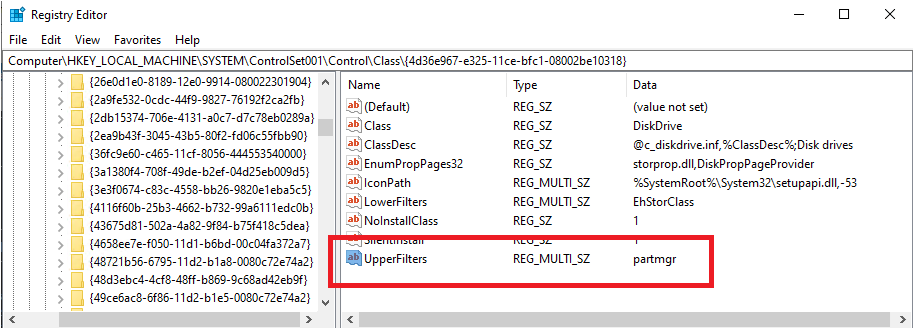
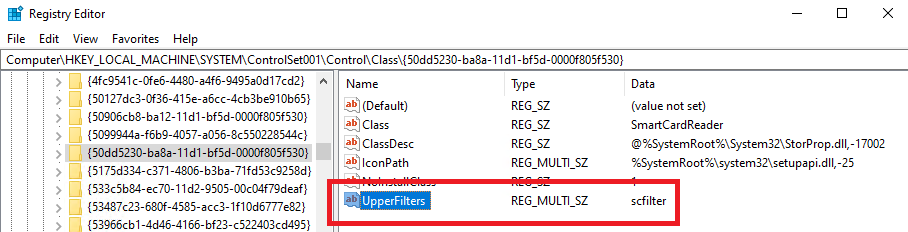
Výchozí hodnota pro SmartCardReader Třída:
Výchozí hodnota pro SmrDisk Třída:
Výchozí hodnota pro ScmDisk Třída:
Výchozí hodnota pro třídu svazku:
13 Pokud jste v předchozím kroku našli a odebrali ovladače filtrů třetích stran, přejděte na "HKLM\Temp\ControlSet001\Services" a poté vyhledejte název ovladače filtru. Poznamenejte si název příslušné služby a poté nastavte její "Start" na "0" jej zakážete. Klikněte na "Najít další" nebo stisknutím klávesy "F3" ověřte, že nebyly nalezeny žádné odkazy.
Čtrnáct Zavřete regedit a poté spusťte "reg unload HKLM\Temp" pro uvolnění podregistru systému.
15 Restartujte server.
Další úvahy:
Pokud selhání způsobily ovladače filtrů třetích stran, doporučte zákazníkovi, aby problematický software odinstaloval/přeinstaloval.
Pokud ovladače filtrů třetích stran nejsou vaším viníkem a hardware byl vyloučen, pak je to návrat k základům.
16 Běh "bcdedit", ověřte, zda jsou k dispozici položky pro správce spouštění a zavaděč systému Windows.
Příklad výstupu:
Varování: Pokud nic nevrátí BCDEDIT problém s konfiguračními daty spouštění (BCD), vyřešte odpovídajícím způsobem. Možným řešením by bylo znovu vytvořit BCD spuštěním příkazu "bootrec /rebuildbcd."
17 Běh "Dism /Image:Z:\ /Get-Packages", ověřte, zda nejsou k dispozici žádné čekající aktualizace. Pokud existují čekající aktualizace, můžete je vrátit spuštěním "Dism /Image:Z:\ /Cleanup-Image /RevertPendingActions" a poté restartujte.
18 Běh "Chkdsk Z:" pro provedení kontroly pouze pro čtení. Pokud je zjištěno poškození systému souborů NTFS, můžete spustit příkaz "Chkdsk /f /r Z:" k provedení opravy. Nástroj CHKDSK je potenciálně destruktivní, to znamená, že může způsobit ztrátu dat.
19 Běh "sfc /scannow /offbootdir=Z:\ /offwindir=Z:\Windows" pro kontrolu/pokus o opravu systémových souborů.
Dvacet Nahraďte soubory podregistru zálohami z RegBack adresář:
Spustit "cd Z:\Windows\System32\config."
Spustit "ren DEFAULT DEFAULT.old."
Spustit "ren SAM SAM.old."
Spustit "ren SECURITY SECURITY.old."
" Spustitren SOFTWARE SOFTWARE.old.
Spustit "ren SYSTEM SYSTEM.old"
Běh"copy RegBack\DEFAULT DEFAULT."
Spustit "copy RegBack\SAM SAM."
Spustit "copy RegBack\SECURITY SECURITY."
Spustit "copy RegBack\SOFTWARE SOFTWARE."
Spustit "copy RegBack\SYSTEM SYSTEM."
21 Restartujte server.