PowerEdge : Comment installer Windows Server
Summary: Cet article explique comment installer Windows Server à l’aide de différentes méthodes.
Instructions
Différentes méthodes d’installation de Windows Server
- Déploiement de Windows Server à partir de LifeCycle Controller (LCC)
- Démarrage directement à partir du fichier ISO de Windows Server
- Création d’un support d’installation USB intégrant l’ISO Windows Server
- Utilisation de l’iDRAC pour démarrer l’ISO
Installation de Windows Server
Déploiement de Windows Server à partir de LifeCycle Controller (LCC)
Il s’agit de la méthode préférée pour installer le système d’exploitation.
- Le LCC simplifie l’installation du système d’exploitation (SE) avec la fonctionnalité « OS Deployment ». Les pilotes sont préchargés avant le processus d’installation lors de l’utilisation de cette fonctionnalité.
- Le système d’exploitation s’installe en toute fluidité grâce à sa compatibilité complète avec tous les composants matériels.
- Un assistant s’affiche pour vous aider lors de la configuration initiale lorsque vous accédez au LCC pour la première fois. Si nécessaire, les étapes de configuration sont détaillées dans le manuel : Configuration initiale du Dell Lifecycle Controller
- Si vous installez Windows Server 2022 ou une version ultérieure, vous devez configurer d’autres paramètres du BIOS. Pour plus d’informations, voir l’article Prise en charge du module TPM (Trusted Platform Module) pour Windows Server 2022 ou une version plus récente du système d’exploitation.
Étapes à suivre :
- Appuyez sur F10 pendant le démarrage pour accéder au Lifecycle Controller.
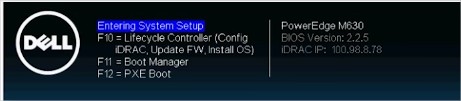
Figure 2 : Lifecycle Controller - Sélectionnez OS Deployment dans le menu gauche

Figure 3 : OS Deployment et Deploy OS - Cliquez sur Deploy OS.
- Sélectionnez Configurer le RAID en premier ou Accéder directement au déploiement du système d’exploitation, selon qu’un RAID est déjà configuré ou non.

Figure 4 : Configuration d’un chemin de déploiement - Le cas échéant, suivez les instructions de l’Assistant pour configurer le disque RAID.
- Sélectionnez le système d’exploitation. le mode de démarrage peut être défini sur BIOS ou UEFI. Le mode de démarrage correspondant doit être configuré correctement dans les paramètres « System Services » (F2).
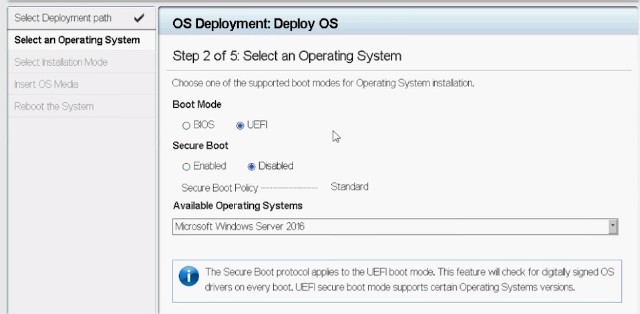
Figure 5 : Sélection d’un système d’exploitation - Sélectionnez l’installation Manual ou Unattended/Automatic, selon vos besoins.
- Insérez le support d’installation du système d’exploitation (lecteur de DVD ou support virtuel de l’iDRAC).
- Suivez l’Assistant d’installation du système d’exploitation (si l’installation manuelle a été sélectionnée).
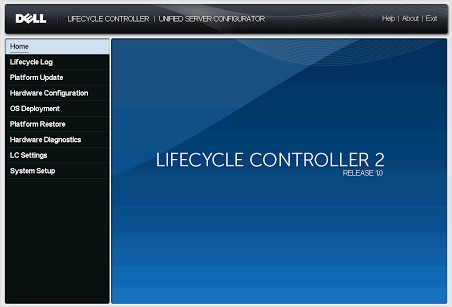
Figure 6 : Interface utilisateur de Lifecycle Controller avec PowerEdge 12G
Démarrage directement à partir du fichier ISO de Windows Server
- Création d’un support d’installation USB intégrant l’ISO Windows Server
La plupart des images de système d’exploitation font maintenant plus de 4 Go. Utilisez donc un utilitaire pour configurer la clé USB afin qu’elle soit reconnue par la carte LCC.
Les partitions NTFS fonctionnent pour les fichiers de plus de 4 Go, mais configurez le schéma de partition sur la clé USB à l’aide de Rufus, un utilitaire tiers.
Suivez cet article pour savoir comment l’utiliser PowerEdge : Création d’un lecteur USB amorçable pour l’installation du système d’exploitation
- Utilisation de l’iDRAC pour démarrer l’ISO
- L’accès distant disponible sur l’interface utilisateur Web de l’iDRAC du serveur permet de mapper l’image ISO à partir de votre serveur local vers la console virtuelle iDRAC pour démarrer l’image ISO à distance.
- Pour plus d’informations sur ce processus pour votre iDRAC spécifique, consultez l’article suivant : PowerEdge : Utilisation de la fonctionnalité Virtual Media sur iDRAC6, iDRAC7, iDRAC8 et iDRAC9
- Une fois l’image ISO mappée à la console virtuelle, démarrez à partir du lecteur de CD/DVD virtuel.
- Pour démarrer l’image ISO mappée, sélectionnez l’option de démarrage dans la console virtuelle et sélectionnez le lecteur de CD/DVD virtuel, ou appuyez sur F11 pour démarrer dans le menu de démarrage et effectuer la sélection à cet endroit.
Installation de Windows Server
- Connectez un clavier, un écran, une souris et tout autre périphérique requis à votre serveur.
- Mettez sous tension votre serveur et les périphériques qui y sont connectés.
- Appuyez sur F2 pour accéder à la page Configuration du système.
Figure 1. Configuration du système. Configuration du système

- Sur la page Configuration du système, cliquez sur BIOS du système, puis cliquez sur Paramètres de démarrage.
Figure 2. Menu principal de configuration du système Menu principal de configuration du système

- Assurez-vous que UEFI est sélectionné en tant que mode de démarrage.
Figure 3. Paramètres de démarrage. Paramètres de démarrage
 Remarque : Pour les serveurs PowerEdge yx4x et versions ultérieures, UEFI est le mode de démarrage par défautRemarque : Les serveurs PowerEdge sont représentés à l’aide de la convention de dénomination générique. Pour identifier la gamme de modèles de serveurs, reportez-vous à la section Identification de la série de vos serveurs PowerEdge
 - Cliquez sur UEFI Boot Settings, puis sur UEFI Boot Sequence.
Figure 4. Paramètres de démarrage UEFI du BIOS du système

- Dans la fenêtre Modification de la commande, assurez-vous que le lecteur optique virtuel : Le CD virtuel est sélectionné comme périphérique de démarrage, puis cliquez sur OK.
Figure 5. Modifier l’ordre. Modification de l’ordre

- Cliquez sur Retour.
- Cliquez sur Terminer, puis sur Oui.
Les mises à jour sont enregistrées.
- Cliquez sur Terminer pour quitter la page Configuration du système, puis cliquez sur Oui pour redémarrer le système.
- Insérez le support Windows Server 2019 dans le lecteur de DVD.
Lorsque le système commence à lire le support, le message suivant s’affiche :
Chargement des fichiers
Remarque : Si un système d’exploitation Windows est déjà installé sur votre système, le message suivant s’affiche : Appuyez sur n’importe quelle touche pour démarrer à partir du CD/DVD - Une fois les fichiers chargés, sélectionnez la langue dans laquelle vous souhaitez installer le système d’exploitation.
Remarque : Cet écran ne s’affiche pas pour les systèmes d’exploitation en chinois simplifié ou traditionnel.Figure 6. Sélectionnez une langue. Paramètres de démarrage

- Sélectionnez la langue, le format de l’heure et de la devise, le clavier ou la méthode de saisie, puis cliquez sur Suivant.
Figure 7. Sélectionnez la langue, le format de l’heure et de la devise, le clavier ou la méthode de saisie. Sélectionnez la langue, le format de l’heure et de la devise, le clavier ou la méthode de saisie.

- Cliquez sur Installer maintenant.
Figure 8. Configuration de Windows Cliquez sur Installer maintenant.

- Sélectionnez le système d’exploitation requis, puis cliquez sur Suivant.
Figure 9. Sélectionnez le système d’exploitation que vous souhaitez installer. Sélectionnez le système d’exploitation.

- Lisez les informations du contrat de licence. Cochez la case J’accepte les termes du contrat de licence si vous les acceptez, puis cliquez sur Suivant.
Remarque : Si le contrat de licence n’est pas accepté, l’installation du système d’exploitation ne se poursuivra pasFigure 10. Avis applicables et termes du contrat de licence Avis et termes du contrat de licence

- Dans la section Quel type d’installation souhaitez-vous ? Dans la fenêtre, sélectionnez Custom : Installer uniquement Windows (avancé).
Figure 11. Types d’installation Sélectionnez le type d’installation.

- Dans la section Où voulez-vous installer Windows ? Dans la fenêtre, sélectionnez l’espace non alloué sur lequel vous souhaitez installer le système d’exploitation. Pour créer une partition :
- Cliquez sur Nouveau.
Figure 12. Sélectionnez l’emplacement d’installation. Sélectionnez l’emplacement d’installation.

- Dans la zone Taille, entrez ou sélectionnez la taille de la partition en Mo, puis cliquez sur Appliquer.
Figure 13. Sélectionnez la taille de la partition. Saisissez ou sélectionnez la taille de la partition en Mo.
 Le message suivant s’affiche :
Pour s’assurer que toutes les fonctionnalités Windows fonctionnent correctement, Windows peut créer une partition supplémentaire pour les fichiers système
- Cliquez sur OK.
Remarque : La taille minimale recommandée de la partition principale est de 40 Go pour les éditions Standard et Datacenter et de 60 Go pour l’édition Essentials. Si vous installez un module de mémoire supplémentaire sur votre système, il se peut que vous ayez besoin de plus d’espace de partition principale pour gérer le fichier d’échange et le fichier de mise en veille prolongée. Lors de l’installation, une taille de partition recommandée s’affiche à l’écran en fonction de la taille de la mémoire de votre système. Suivez les instructions qui s'affichent. Si vous sélectionnez Installation minimale, la partition principale peut nécessiter moins d’espace disque dur. Pour plus d’informations sur le partitionnement des disques, reportez-vous à la section Partitionnement des disques.Figure 14. Windows peut créer des partitions supplémentaires pour les fichiers système. Windows peut créer des partitions supplémentaires pour les fichiers système
- Cliquez sur Nouveau.
- Sélectionnez la partition du système d’exploitation nouvellement créée, puis cliquez sur Suivant.
Figure 15. Sélectionnez la partition du système d’exploitation que vous venez de créer. Sélectionnez la partition du système d’exploitation que vous venez de créer.
 Le système redémarre une fois le système d’exploitation installé.
 - Saisissez le mot de passe d’administrateur, saisissez à nouveau le mot de passe, puis cliquez sur Terminer.
Figure 16. Personnalisez les paramètres. Saisissez ou sélectionnez la taille de la partition en Mo.

- Après le redémarrage du système, appuyez sur les touches Ctrl+Alt+Suppr pour vous connecter au système.
- Saisissez le mot de passe administrateur, puis appuyez sur Entrée.
Remarque : Windows Server 2019 Essentials n’inclut pas le rôle d’expérience Essentials. Windows Server 2019 Essentials peut être configuré en tant que contrôleur de domaine en installant le rôle de services de domaine Active Directory à partir de ; Gestionnaire de serveur. Reportez-vous à la section Prise en main de Windows Server 2019.
Il est recommandé d’installer les derniers correctifs et mises à jour de sécurité de Microsoft après l’installation de Windows Server 2019. Vous pouvez installer ces correctifs logiciels et mises à jour de sécurité en les téléchargeant ou en utilisant les mises à jour Windows disponibles pour votre système.
Dell vous recommande d’installer les correctifs et la mise à jour de sécurité Microsoft « 1D » ou une version plus récente sur votre système à l’aide de Windows Update ou en téléchargeant les dernières mises à jour après l’installation du système d’exploitation.