PowerEdge: Jak zainstalować system Windows Server
Summary: W tym artykule pokazano, jak zainstalować system Windows Server przy użyciu różnych metod.
Instructions
Różne metody instalacji systemu Windows Server
- Wdrażanie systemu Windows Server z poziomu kontrolera LifeCycle Controller (LCC)
- Rozruch bezpośrednio z pliku ISO systemu Windows Server
- Tworzenie nośnika instalacyjnego USB Integrowanie obrazu ISO systemu Windows Server
- Korzystanie z kontrolera iDRAC do rozruchu ISO
Instalowanie systemu Windows Server
Wdrażanie systemu Windows Server z poziomu kontrolera LifeCycle Controller (LCC)
Jest to zalecany sposób instalacji systemu operacyjnego.
- Kontroler LCC upraszcza instalację systemu operacyjnego (OS) z funkcją "Wdrożenie systemu operacyjnego". Podczas korzystania z tej funkcji sterowniki są wstępnie ładowane przed rozpoczęciem procesu instalacji.
- System operacyjny instaluje się bezproblemowo dzięki wszechstronnej zgodności ze wszystkimi komponentami sprzętowymi.
- Zostanie wyświetlony kreator ułatwiający wstępną konfigurację podczas uzyskiwania dostępu do kontrolera LCC po raz pierwszy. W razie potrzeby opisane szczegółowo czynności konfiguracyjne znajdziesz w instrukcji obsługi: Wstępna konfiguracja kontrolera cyklu eksploatacji firmy Dell
- W przypadku instalacji systemu Windows Server 2022 lub nowszego należy wprowadzić dodatkowe konfiguracje systemu BIOS. Aby uzyskać więcej informacji, patrz obsługa modułu TPM (Trusted Platform Module) dla systemu operacyjnego Windows Server 2022 lub nowszego.
Czynności do wykonania:
- Naciśnij F10 podczas uruchamiania, aby przejść do kontrolera Lifecycle Controller.

Rysunek 2. Kontroler cyklu eksploatacji - Wybierz opcję OS Deployment w menu po lewej stronie.
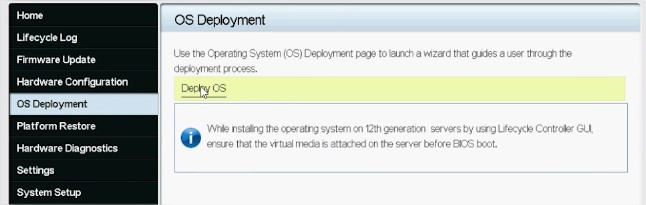
Rysunek 3. Wdrażanie systemu operacyjnego i wdrożyć system operacyjny - Kliknij OS Deployment.
- Wybierz opcję Configure RAID First lub Go Directly to OS Deployment w zależności od tego, czy macierz RAID jest już skonfigurowana.
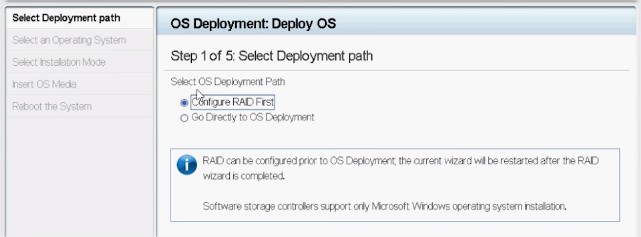
Rysunek 4. Konfigurowanie ścieżki wdrożenia - Jeżeli dotyczy, postępuj zgodnie z instrukcjami kreatora, aby skonfigurować macierz RAID.
- Wybierz system operacyjny. Tryb rozruchu można ustawić w systemie BIOS lub UEFI. Odpowiedni tryb rozruchu musi być poprawnie skonfigurowany w ustawieniach usług systemowych (F2).

Rysunek 5. Wybór systemu operacyjnego - Wybierz ręczną lub bezobsługową/automatyczną instalację, zależnie od potrzeb.
- Włóż nośnik instalacyjny systemu operacyjnego (płytę DVD lub wirtualny nośnik kontrolera iDRAC).
- Postępuj zgodnie z instrukcjami kreatora instalacji systemu operacyjnego (jeżeli wybierzesz ręczną instalację).

Rysunek 6. Interfejs użytkownika Lifecycle Controller PowerEdge 12G
Rozruch bezpośrednio z pliku ISO systemu Windows Server
- Tworzenie nośnika instalacyjnego USB Integrowanie obrazu ISO systemu Windows Server
Większość obrazów systemu operacyjnego ma obecnie ponad 4 GB, więc użyj narzędzia, aby skonfigurować USB tak, aby był rozpoznawany przez LCC.
Partycje NTFS będą działać z plikami o rozmiarze powyżej 4 GB, ale należy skonfigurować schemat partycji na dysku USB za pomocą narzędzia Rufus innej firmy.
Postępuj zgodnie z tym artykułem, aby dowiedzieć się, jak korzystać z serwera PowerEdge: Jak utworzyć rozruchowy dysk USB do instalacji systemu operacyjnego
- Korzystanie z kontrolera iDRAC do rozruchu ISO
- Pod warunkiem, że dostęp zdalny jest dostępny w interfejsie internetowym kontrolera iDRAC serwera, że obraz ISO można zmapować z serwera lokalnego na konsolę wirtualną iDRAC w celu zdalnego uruchomienia obrazu ISO.
- Szczegółowe informacje na temat tego procesu w odniesieniu do konkretnego kontrolera iDRAC można znaleźć w artykule: PowerEdge: Korzystanie z funkcji nośnika wirtualnego w kontrolerach iDRAC6, iDRAC7, iDRAC8 i iDRAC9
- Po zmapowaniu obrazu ISO na konsolę wirtualną uruchom komputer z wirtualnego napędu CD/DVD.
- Aby uruchomić zmapowany obraz ISO, wybierz opcję rozruchu z konsoli wirtualnej i wybierz wirtualny napęd CD/DVD lub naciśnij F11, aby uruchomić menu rozruchu i tam dokonać wyboru.
Instalowanie systemu Windows Server
- Podłącz do serwera klawiaturę, monitor, mysz i inne wymagane urządzenia peryferyjne.
- Włącz serwer oraz podłączone urządzenia peryferyjne.
- Naciśnij F2, aby otworzyć stronę System Setup.
Rysunek 1. Program konfiguracji systemu. Konfiguracja systemu

- Na stronie Konfiguracja systemu kliknij pozycję System BIOS, a następnie kliknij pozycję Ustawienia rozruchu.
Rysunek 2. Menu główne programu konfiguracji systemu Menu główne programu konfiguracji systemu

- Upewnij się, że jako tryb rozruchu wybrano UEFI.
Rysunek 3. Ustawienia rozruchu. Ustawienia rozruchu
 Uwaga: W przypadku serwerów PowerEdge yx4x i nowszych domyślnym trybem rozruchu jest UEFIUwaga: Serwery PowerEdge są reprezentowane przy użyciu ogólnej konwencji nazewnictwa. Aby zidentyfikować zakres modeli serwerów, zapoznaj się z sekcją Identyfikacja serii serwerów PowerEdge
 - Kliknij UEFI Boot Settings, a następnie kliknij UEFI Boot Sequence.
Rysunek 4. Ustawienia rozruchu UEFI systemu BIOS

- W oknie Change Order upewnij się, że opcja Virtual Optical Drive: Jako urządzenie startowe wybrano wirtualny dysk CD, a następnie kliknij przycisk OK.
Rysunek 5. Zmień kolejność. Zmień kolejność

- Kliknij przycisk Back.
- Kliknij przycisk Finish, a następnie kliknij Yes.
Aktualizacje zostaną zapisane.
- Kliknij przycisk Finish, aby zamknąć stronę System Setup, a następnie kliknij przycisk Yes, aby ponownie uruchomić system.
- Włóż nośnik Windows Server 2019 do napędu DVD.
Gdy system rozpocznie odczytywanie nośnika, zostanie wyświetlony następujący komunikat:
Wczytywanie plików
Uwaga: Jeśli w systemie jest już zainstalowany system operacyjny Windows, zostanie wyświetlony następujący komunikat: Naciśnij dowolny, aby uruchomić z płyty CD/DVD - Po wczytaniu plików wybierz język, w którym chcesz zainstalować system operacyjny.
UWAGA: Ten ekran nie jest wyświetlany dla systemu operacyjnego w języku chińskim uproszczonym ani tradycyjnym.Rysunek 6. Wybierz język. Ustawienia rozruchu

- Wybierz język, format daty i waluty, klawiaturę lub metodę wprowadzania danych, a następnie kliknij przycisk Dalej.
Rysunek 7. Wybierz język, format daty i waluty, oraz klawiaturę lub metodę wprowadzania. Wybierz język, format daty i waluty, oraz klawiaturę lub metodę wprowadzania.

- Kliknij opcję Zainstaluj teraz.
Rysunek 8. Konfiguracja systemu Windows Kliknij opcję Zainstaluj teraz.

- Wybierz odpowiedni system operacyjny i kliknij przycisk Dalej.
Rysunek 9. Wybierz system operacyjny, który chcesz zainstalować. Wybierz system operacyjny.

- Przeczytaj informacje zawarte w umowie licencyjnej. Zaznacz pole Akceptuję postanowienia licencyjne, jeśli zgadzasz się na postanowienia licencyjne, a następnie kliknij przycisk Dalej.
Uwaga: Jeśli umowa licencyjna nie zostanie zaakceptowana, instalacja systemu operacyjnego nie będzie kontynuowanaRysunek 10. Odpowiednie informacje i postanowienia licencyjne Powiadomienia i postanowienia licencyjne

- W oknie z pytaniem Jakiego typu instalację chcesz wykonać? Okno, wybierz opcję Niestandardowe: Zainstaluj tylko system Windows (zaawansowane)).
Rysunek 11. Typy instalacji Wybierz typ instalacji.

- W oknie z pytaniem Gdzie, czy chcesz zainstalować system Windows? wybierz nieprzydzielone miejsce, w którym chcesz zainstalować system operacyjny. Aby utworzyć partycję:
- Kliknij przycisk Nowy.
Rysunek 12. Wybierz lokalizację do zainstalowania. Wybierz lokalizację do zainstalowania.

- W polu Rozmiar wprowadź lub wybierz wielkość partycji w MB, a następnie kliknij przycisk Zastosuj.
Rysunek 13. Wybierz rozmiar partycji. Wprowadź lub wybierz rozmiar partycji w MB.
 Zostanie wyświetlony następujący komunikat:
Aby upewnić się, że wszystkie funkcje systemu Windows działają poprawnie, system Windows może utworzyć dodatkową partycję dla plików systemowych
- Kliknij przycisk OK.
UWAGA: Zalecany minimalny rozmiar partycji podstawowej dla wersji Standard i Datacenter to 40 GB, a dla wersji Essentials to 60 GB. Jeśli instalujesz w systemie dodatkowy moduł pamięci, może być wymagana dodatkowa przestrzeń na partycji podstawowej dla pliku stronicowania i pliku hibernacji. Podczas instalacji na ekranie jest wyświetlany zalecany rozmiar partycji w zależności od rozmiaru pamięci systemu. Postępuj zgodnie z instrukcjami wyświetlanymi na ekranie. W przypadku wybrania opcji Instalacja rdzenia partycja podstawowa wymaga mniej miejsca na dysku. Aby uzyskać informacje na temat partycjonowania dysku, patrz Partycjonowanie dysku.Rysunek 14. Windows może utworzyć dodatkowe partycje dla plików systemowych. Wyświetla Windows może utworzyć dodatkowe partycje dla plików systemowych
- Kliknij przycisk Nowy.
- Wybierz nowo utworzoną partycję z systemem operacyjnym, a następnie kliknij przycisk Dalej.
Rysunek 15. Wybierz nowo utworzoną partycję z systemem operacyjnym. Wybierz nowo utworzoną partycję z systemem operacyjnym.
 Po zainstalowaniu systemu operacyjnego komputer zostanie ponownie uruchomiony.
 - Wprowadź hasło administratora i wpisz ponownie, aby potwierdzić hasło, a następnie kliknij przycisk Zakończ.
Rysunek 16. Dostosuj ustawienia. Wprowadź lub wybierz rozmiar partycji w MB.

- Po ponownym uruchomieniu systemu naciśnij kombinację Ctrl+Alt+Delete, aby zalogować się do systemu.
- Wpisz hasło administratora i naciśnij Enter.
Uwaga: Windows Server 2019 Essentials nie obejmuje roli Essenstials Experience. Windows Server 2019 Essentials można skonfigurować jako kontroler domeny, instalując rolę usług domenowych Active Directory z Menedżer serwera. Patrz Wprowadzenie do systemu Windows Server 2019.
Po zainstalowaniu Windows Server 2019 zalecane jest zainstalowanie najnowszych poprawek i aktualizacji zabezpieczeń firmy Microsoft. Możesz zainstalować te poprawki i aktualizacje zabezpieczeń, pobierając je lub korzystając z dostępnych aktualizacji systemu Windows.
Firma Dell zaleca zainstalowanie w systemie poprawek i aktualizacji zabezpieczeń "1D" lub nowszej firmy Microsoft za pomocą aktualizacji systemu Windows lub pobranie najnowszych aktualizacji po zainstalowaniu systemu operacyjnego.