PowerEdge: Zurücksetzen des iDRAC-Kennworts per Remotezugriff mithilfe von RACADM-Tools
Summary: In diesem Artikel wird erläutert, wie Sie das iDRAC-Kennwort mithilfe von Dell RACADM-Tools unter Windows Server remote zurücksetzen oder ändern. Diese Methode ist nützlich, wenn das iDRAC-Kennwort vergessen wurde und Ausfallzeiten keine Option sind. ...
This article applies to
This article does not apply to
This article is not tied to any specific product.
Not all product versions are identified in this article.
Instructions
In diesem Artikel wird erläutert, wie Sie das iDRAC-Kennwort mithilfe von Dell RACADM-Tools unter Windows Server 2019 per Remotezugriff zurücksetzen oder ändern. Diese Methode ist nützlich, wenn das iDRAC-Kennwort vergessen wurde und Ausfallzeiten keine Option sind.
Umgebung
- Servermodell: Dell PowerEdge R350 (Beispiel)
- Betriebssystem: Windows Server 2019
- Benötigte Werkzeuge: Dell iDRAC-Tools (RACADM)
- Link zum Herunterladen:https://www.dell.com/support/home/drivers/driversdetails?driverid=82kgw&oscode=ws19l&productcode=poweredge-r350
Voraussetzungen
- Administrativer Zugriff auf den Windows Server, auf dem die RACADM-Tools gehostet werden
- Netzwerkverbindung zur iDRAC-Schnittstelle.
Verfahren
Schritt 1: Herunterladen und Extrahieren der iDRAC-Tools.
- Laden Sie das iDRAC Tools-Paket von der Dell Support-Website herunter.
- Navigieren Sie zur heruntergeladenen Datei und doppelklicken Sie darauf, um sie zu extrahieren.
- Geben Sie den Speicherort zum Extrahieren der Dateien an (Standardeinstellung: C:\openmanage)
- Klicken Sie auf Entpacken , um die Entpackung abzuschließen.
Schritt 2: Installieren Sie iDRAC Tools.
- Navigieren Sie zum extrahierten Ordner (C:\openmanage).
- Führen Sie iDRACTools_x64.msi aus, um das RACADM- und IPMI-Tool für Windows zu installieren.
- Suchen Sie nach Abschluss der Installation im Startmenü nach iDRAC UI Launcher .
- Dadurch wird ein Eingabeaufforderungsfenster für RACADM-Befehle geöffnet.
Schritt 3: Navigieren Sie zum RACADM-Verzeichnis.
- Öffnen Sie die Eingabeaufforderung.
- Ändern Sie das Verzeichnis in den RACADM-Installationspfad:
cd "C:\Program Files\Dell\SysMgt\IDRACTools\racadm"
Schritt 4: Zurücksetzen oder Ändern des iDRAC-Kennworts
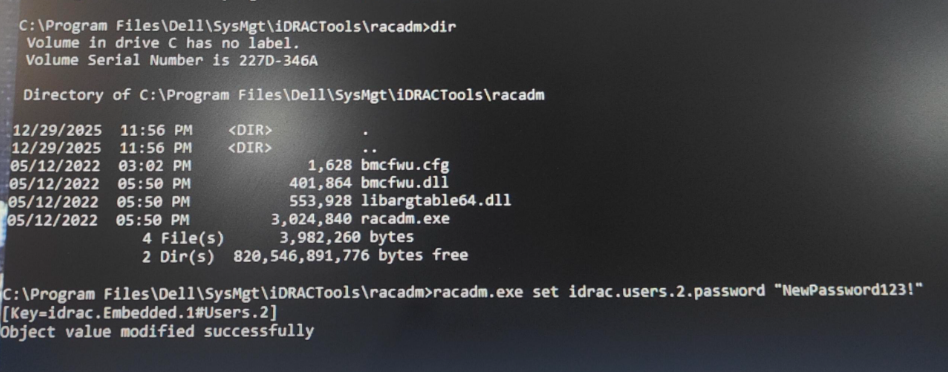
- Führen Sie den folgenden Befehl aus, um das Kennwort für Nutzer-ID 2 (Standard-Root/Admin-Konto) zurückzusetzen:
racadm.exe set idrac.users.2.password "NewPassword123!" (Any password)
- Erwartete Ausgabe:
Objektwert erfolgreich geändert.
Schritt 5: Überprüfen Sie den Zugriff.
- Öffnen Sie die iDRAC-Benutzeroberfläche in einem Browser.
- Melden Sie sich mit den aktualisierten Zugangsdaten an.
- Bestätigen Sie den erfolgreichen Zugriff und die Funktionalität.
Beispielausgabe unten aufgeführt:
Affected Products
Rack Servers, PowerEdge R350Article Properties
Article Number: 000409855
Article Type: How To
Last Modified: 06 Jan 2026
Version: 1
Find answers to your questions from other Dell users
Support Services
Check if your device is covered by Support Services.