PowerEdge: Reimpostazione della modifica della password iDRAC in remoto utilizzando gli strumenti RACADM
Summary: Questo articolo spiega come reimpostare o modificare la password di iDRAC in remoto utilizzando gli strumenti Dell RACADM su Windows Server. Questo metodo è utile quando la password di iDRAC è stata dimenticata e il downtime non è un'opzione. ...
This article applies to
This article does not apply to
This article is not tied to any specific product.
Not all product versions are identified in this article.
Instructions
Questo articolo spiega come reimpostare o modificare la password di iDRAC in remoto utilizzando gli strumenti Dell RACADM su Windows Server 2019. Questo metodo è utile quando la password di iDRAC è stata dimenticata e il downtime non è un'opzione.
Ambiente
- Modello server: Dell PowerEdge R350 (esempio)
- Sistema operativo: Windows Server 2019
- Strumenti necessari: Strumenti Dell iDRAC (RACADM)
- Link per il download:https://www.dell.com/support/home/drivers/driversdetails?driverid=82kgw&oscode=ws19l&productcode=poweredge-r350
Prerequisiti
- Accesso amministrativo al Windows Server che ospita gli strumenti RACADM
- Connettività di rete all'interfaccia iDRAC.
Procedura
Passaggio 1. Scaricare ed estrarre gli strumenti iDRAC.
- Scaricare il pacchetto di strumenti iDRAC dal sito del supporto Dell.
- Individuare il file scaricato e cliccare due volte per estrarlo.
- Specificare la posizione in cui estrarre i file (impostazione predefinita: C:\openmanage)
- Cliccare su Decomprimi per completare l'estrazione.
Passaggio 2. Installare iDRAC Tools.
- Passare alla cartella estratta (C:\openmanage).
- Eseguire iDRACTools_x64.msi per installare RACADM e IPMI Tool per Windows.
- Al termine dell'installazione, cercare iDRAC UI Launcher dal menu Start.
- Verrà visualizzata una finestra del prompt dei comandi per i comandi RACADM.
Passaggio 3. Passare alla directory RACADM.
- Aprire il prompt dei comandi.
- Modificare la directory nel percorso di installazione RACADM:
cd "C:\Program Files\Dell\SysMgt\IDRACTools\racadm"
Passaggio 4. Reimpostazione o modifica della password dell'iDRAC
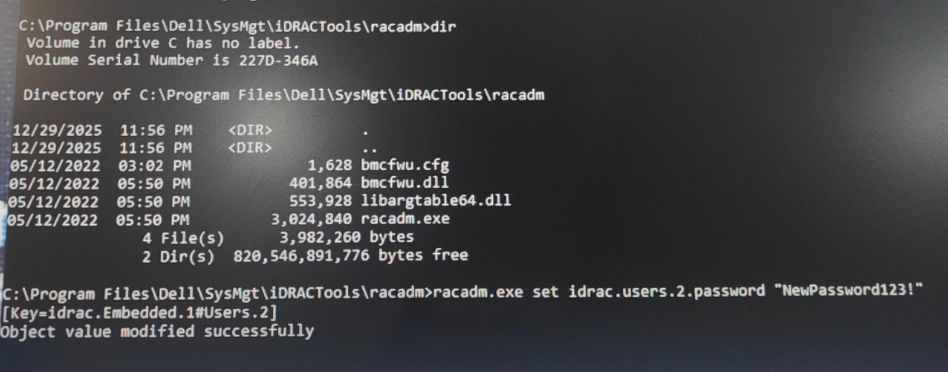
- Eseguire il comando seguente per reimpostare la password per l'ID utente 2 (account root/amministratore predefinito):
racadm.exe set idrac.users.2.password "NewPassword123!" (Any password)
- Output previsto:
Object value modified successfully.
Passaggio 5. Verifica l'accesso.
- Aprire l'interfaccia utente di iDRAC in un browser.
- Effettuare l'accesso utilizzando le credenziali aggiornate.
- Verifica della corretta esecuzione dell'accesso e della funzionalità.
Output di esempio condiviso di seguito:
Affected Products
Rack Servers, PowerEdge R350Article Properties
Article Number: 000409855
Article Type: How To
Last Modified: 06 Jan 2026
Version: 1
Find answers to your questions from other Dell users
Support Services
Check if your device is covered by Support Services.