Dell EMC Unity: dodawanie użytkowników/grup LDAP na potrzeby uwierzytelniania Unity za pośrednictwem graficznego interfejsu użytkownika (możliwość naprawienia przez użytkownika)
Summary: Ten artykuł bazy wiedzy wyjaśnia, w jaki sposób korzystać z Unisphere w celu skonfigurowania użytkowników lub grup LDAP do uwierzytelniania w macierzy Dell EMC Unity.
Instructions
Po zakończeniu konfiguracji LDAP/LDAPS możesz skonfigurować użytkowników lub grupy tak, aby logowali się do Unisphere i CLI przy użyciu konta LDAP.
Aby skonfigurować użytkowników i grupy za pośrednictwem interfejsu wiersza poleceń, użyj artykułu bazy wiedzy o numerze 000523630.
Aby skonfigurować użytkowników i grupy za pomocą graficznego interfejsu użytkownika, wykonaj następujące czynności:
1. Określ ścieżkę wyszukiwania użytkownika i ścieżkę
wyszukiwania grupyŚcieżka wyszukiwania użytkownika to miejsce, w którym Dell EMC Unity wyszuka login użytkownika, który będzie używany do uwierzytelniania. Informacje te możemy uzyskać z Relative Distinguished Name użytkownika. Aby określić ścieżkę, wybierz dowolnego znanego użytkownika, który powinien korzystać z uwierzytelniania LDAP w systemie Dell EMC Unity, i uruchom to polecenie Dsquery w usłudze Active Directory:
Na przykład nazwa użytkownika to "Kevin Peterson"
C:\Users\ABC>dsquery user -name "Kevin Peterson"
"CN=Kevin Peterson,OU=TestUsers,DC=nasz_zespół,DC=com"
Ścieżka wyszukiwania użytkownika, którą należy zanotować, to: OU=TestUsers,DC=MojaDomena,DC=com
W przypadku ścieżki wyszukiwania grupowego można użyć podobnej metody. To jest miejsce, w którym grupa będzie poszukiwana:
C:\Users\ABC>dsquery group -name "Unity_Admins"
"CN=Unity_Admins,OU=TestGroups,DC=nasz_zespół,DC=com"
Nazwa ścieżki dla kontenera grup to: OU=TestGroups,DC=nasz_zespół,DC=com
Uwaga: Jeśli chcesz użyć użytkowników lub grup z dwóch różnych jednostek organizacyjnych, możesz ustawić zewnętrzną ścieżkę jednostki organizacyjnej, jeśli jednostki organizacyjne są zagnieżdżone, lub możesz ustawić tylko część kontrolera domeny ścieżki.
Ustawianie tylko części DC (DC=nasz_zespół,DC=com w powyższym przykładzie), ponieważ ścieżka wyszukiwania spowoduje, że Dell EMC Unity przeszuka wszystkie jednostki organizacyjne w kontrolerze domeny.
Rozdział 2. Konfiguracja ścieżki wyszukiwania użytkownika i ścieżki
wyszukiwania grupowegoPo zlokalizowaniu ścieżki organizacyjnej dla kont użytkowników lub grupy przejdź do graficznego interfejsu użytkownika Dell EMC Unity i wybierz ikonę Ustawienia, a następnie wybierz opcję Użytkownicy i grupy > Usługi katalogowe > zaawansowane.
Skonfiguruj ścieżkę wyszukiwania użytkownika i ścieżkę wyszukiwania grupowego, korzystając z informacji z kroku 1, jak pokazano poniżej: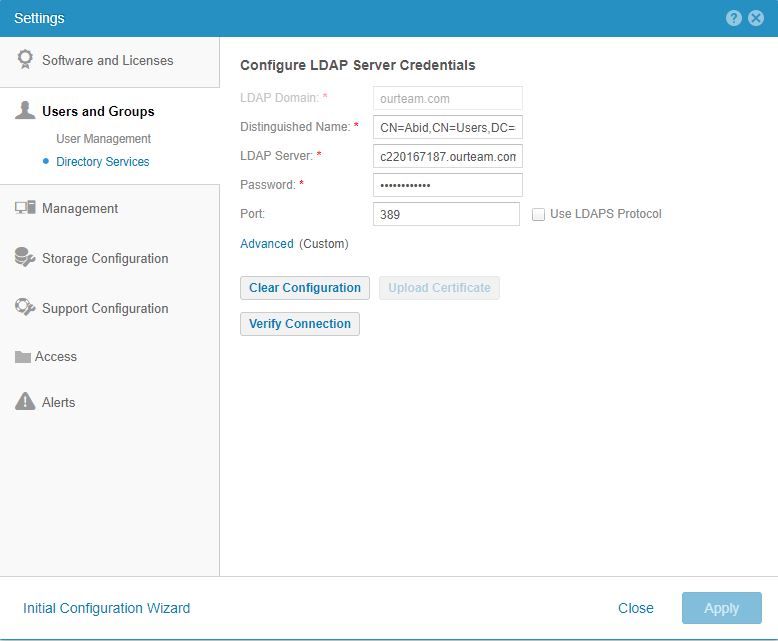

Pozostałe informacje w tym miejscu można pozostawić jako domyślne lub zmienić je zgodnie z wymaganiami.
Wartości domyślne to:
User ID Attribute = sAMAccountName
User Object Class = user
Group Member Attribute = member
Group Name Attribute = cn
Group Object Class = group
Zastosuj ustawienia.
Rozdział 3. Dodaj nowego użytkownika lub grupę do konfiguracji Unisphere:
Przejdź do sekcji Zarządzanie użytkownikami (pod ikoną > Ustawienia, Użytkownicy i grupy).
Kliknij Dodaj nowego użytkownika (znak +).
Wybierz opcję LDAP User, jeśli chcesz dodać jedno konto użytkownika LDAP, lub LDAP Group, jeśli chcesz dodać istniejącą grupę LDAP.
Wprowadź nazwę identyfikatora konta użytkownika LDAP (atrybut sAMAccountName użytkownika) lub nazwę grupy LDAP: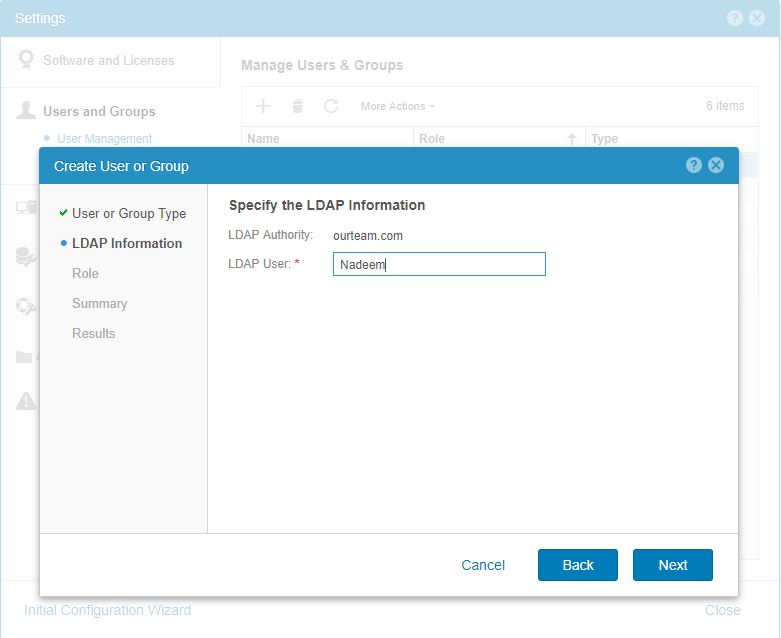
po wprowadzeniu użytkownika lub grupy LDAP, jak pokazano powyżej, wybierz opcję "Next".
Następny ekran poprosi o określenie roli dla nowego użytkownika/grupy, która jest dodawana do konfiguracji: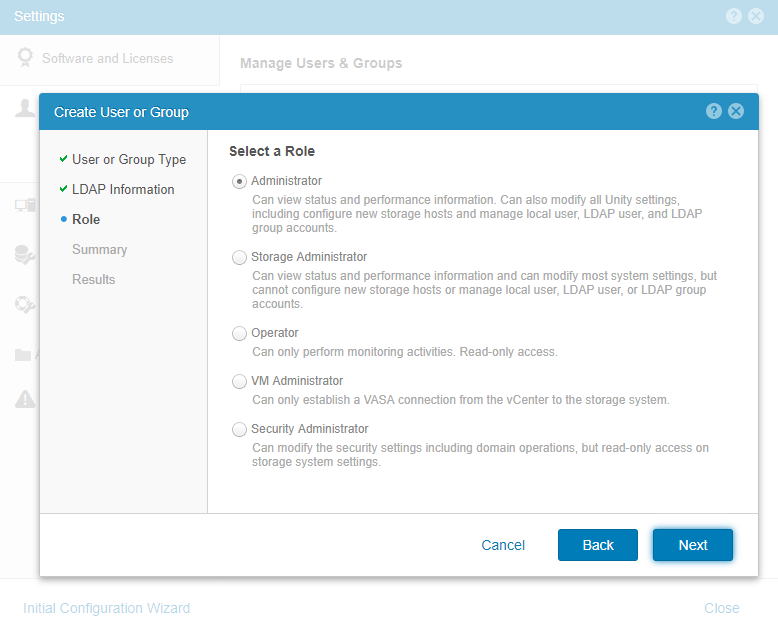 Wybierz przycisk "Dalej". W sekcji Summary upewnij się, że wprowadzone dane są prawidłowe i wybierz opcję "Finish", aby zakończyć konfigurację.
Po wykonaniu powyższych czynności będzie można korzystać z kont użytkowników LDAP w celu uzyskania dostępu do macierzy Dell EMC Unity.
Należy pamiętać, że najlepszą praktyką jest używanie nazw grup bez znaków specjalnych i mających mniej niż 32 znaki.
Additional Information
| Uwagi: 1. W przypadku korzystania z użytkowników LDAP do uwierzytelniania w interfejsie wiersza poleceń należy użyć domain.com/username w poleceniu. Zobacz poniższy przykład: SystemName spa:~> uemcli -u ourteam.com/Nadeem -p Password1234# /user/account show Adres systemu pamięci masowej: 127.0.0.1 Port systemowy pamięci masowej: Połączenie HTTPS 443 1: ID = user_admin Name = admin Rola = administrator Type = local 2: ID = ldap_ourteam.com_USER_Nadeem Name = ourteam.com/Nadeem Role = administrator Type = ldapuser 2. Podczas logowania się do Dell EMC Unity Unisphere przy użyciu konfiguracji LDAP należy użyć userPrincipalName konta. Prawidłowa struktura będzie następująca: username@domain.com lub domain.com\nazwa_użytkownika Na przykład w przypadku użytkownika Nadeem, który został użyty w powyższym przykładzie, prawidłowa struktura będzie następująca: Nadeem@ourteam.com lub ourteam.com\Nadeem  |