Download- og installationsvejledning til Dell BIOS- og UEFI-opdatering
Summary: Oplysninger om, hvordan du downloader og installerer de nyeste BIOS- eller UEFI-opdateringer på en Dell-computer. Denne vejledning dækker adgang til BIOS eller UEFI, opdatering via USB eller Windows og gendannelse af ødelagt BIOS eller UEFI på Dell-computere. ...
Instructions
Det er nemmere at opdatere din BIOS eller UEFI, end du måske tror. Du får den mest strømlinede oplevelse med trinvise anvisninger, nyttige videoer og omfattende support til fejlfinding ved at besøge vores BIOS/UEFI-opdateringsvejledning. Denne dedikerede ressource fører dig gennem hver opdateringsmetode og besvarer almindelige spørgsmål på ét praktisk sted.
Fortsæt med at læse nedenfor for at få vigtige oplysninger om BIOS-opdateringer, eller spring direkte til BIOS/UEFI-opdateringsvejledningen for at få detaljerede instruktioner.
Om BIOS og UEFI
BIOS (Basic Input/Output System) og UEFI (Unified Extensible Firmware Interface) er den firmware, der forbinder computerens hardware med operativsystemet. Tænk på det som det fundament, der hjælper din computer med at starte op og kommunikere med dens komponenter.
Moderne Dell-computere bruger UEFI, som tilbyder:
- Hurtigere opstartstider
- Forbedrede sikkerhedsfunktioner
- Bedre kompatibilitet med ny hardware
- Forbedret systemstabilitet
Hvorfor opdatere BIOS eller UEFI?
Dell udsender jævnligt BIOS-opdateringer, der kan forbedre computerens ydeevne og pålidelighed. Opdateringer omfatter typisk:
- Sikkerhedsforbedringer – Beskyttelse mod nyopdagede sårbarheder
- Forbedringer af ydeevnen – optimeringer for bedre hastighed og effektivitet
- Hardwarekompatibilitet – understøttelse af nye komponenter og eksterne enheder
- Fejlrettelser – Løsninger på kendte problemer, der påvirker systemets stabilitet
- Funktionstilføjelser – Nye funktioner og indstillinger
Dell anbefaler, at du opdaterer din BIOS som en del af regelmæssig systemvedligeholdelse for at holde din computer kørende uden problemer.
Før du opdaterer: Vigtige forholdsregler
Hvis du tager et par enkle trin, før du opdaterer, kan det hjælpe med at sikre en problemfri proces:
Vigtige trin
- Sikkerhedskopier dine data – Selvom det er sjældent, kan opdateringsafbrydelser påvirke systemets stabilitet
- Oplad din bærbare computer – Sørg for mindst 10 % batteri (vi anbefaler, at du bruger AC-strøm)
- Forbliv tilsluttet strøm – Hold bærbare computere tilsluttet under hele opdateringen
- Luk alle programmer – Dette forhindrer interferens under opdateringen
- Frakobl eksterne enheder – Fjern USB-drev, printere og andre eksterne enheder
BitLocker-brugere: Læs dette først
Hvis din computer bruger BitLocker-kryptering, skal du midlertidigt afbryde den, før du opdaterer:
- Søg efter "BitLocker" i Windows
- Vælg "Administrer BitLocker"
- Vælg "Afbryd beskyttelse"
- Fortsæt med BIOS-opdateringen
- Genaktiver BitLocker, når opdateringen er fuldført
Sådan opdaterer du BIOS: Flere nemme metoder
Dell tilbyder flere praktiske måder at opdatere din BIOS på. Du kan finde komplette instruktioner for hver metode i vores BIOS/UEFI-opdateringsvejledning.
- SupportAssist (anbefales til de fleste brugere) Den nemmeste automatiserede mulighed, der scanner og installerer opdateringer for dig.
- Windows Update BIOS-opdateringer vises som valgfrie opdateringer i Windows-indstillinger.
- Dell Command | Opdatering Designet til erhvervscomputere som Latitude, OptiPlex og Precision.
- Standalone opdateringsværktøj Download og kør opdateringsfilen direkte fra Dells Windows-websted.
- USB-flashdrev Perfekt til Linux-brugere, eller når Windows ikke er tilgængeligt.
- OTA-opdatering (Over-The-Air) Fås på moderne systemer til eksterne BIOS-opdateringer.
- Dell Update eller Alienware Update Forudinstallerede værktøjer til Inspiron-, XPS-, G-Series- og Alienware-systemer.
Hver metode fungerer godt, vælg den der passer til din situation. BIOS/UEFI-opdateringsvejledningen indeholder detaljeret vejledning til alle tilgange.
Kontrollerer din aktuelle BIOS-version
Før du opdaterer, skal du kontrollere din aktuelle BIOS-version for at se, om der findes en opdatering:
Metode 1: BIOS/UEFI-indstillinger
- Genstart computeren
- Tryk på F2 gentagne gange, når du ser Dell-logoet
- Se efter BIOS-versionen under Systemoplysninger eller Oversigt

Metode 2: Windows-systemoplysninger
- Tryk på Windows + R
- Skriv msinfo32 , og tryk på Enter
- Find "BIOS-version/-dato" på listen

Metode 3: Kommandoprompt
- Åbn kommandoprompt
- Skriv wmic bios få smbiosbiosversion
- Tryk på Enter for at se din version

Adgang til BIOS/UEFI-indstillinger
Har du brug for at ændre BIOS-indstillingerne? Sådan gør du:
- Tænd for eller genstart computeren
- Tryk på F2 flere gange, så snart du ser Dell-logoet
- Skærmbilledet BIOS-opsætning vises
Alternativ metode:
- Tryk F12 ved Dell-logoet
- Vælg "BIOS-opsætning" eller "Systemopsætning" i menuen
Hvis F2 ikke virker, kan du prøve at trykke Fn + F2 sammen eller trykke på F2 gentagne gange i stedet for at holde den nede.
Fejlfinding af opdateringsproblemer
Hvis din BIOS-opdatering støder på problemer:
- Sørg for stabil strøm - Tilslut din bærbare computer til AC-strøm
- Oplad dit batteri - Mindst 50% for bærbare computere
- Fjern eksterne enheder – frakobl dockingstationer, eksterne drev og eksterne enheder
- Prøv en anden metode – hvis en opdateringsmetode mislykkes, kan du prøve at bruge den separate BIOS-opdateringsfunktion
- Kontrollér kompatibilitet – Kontrollér, at du har downloadet den korrekte BIOS-fil til din specifikke model
BIOS-gendannelse
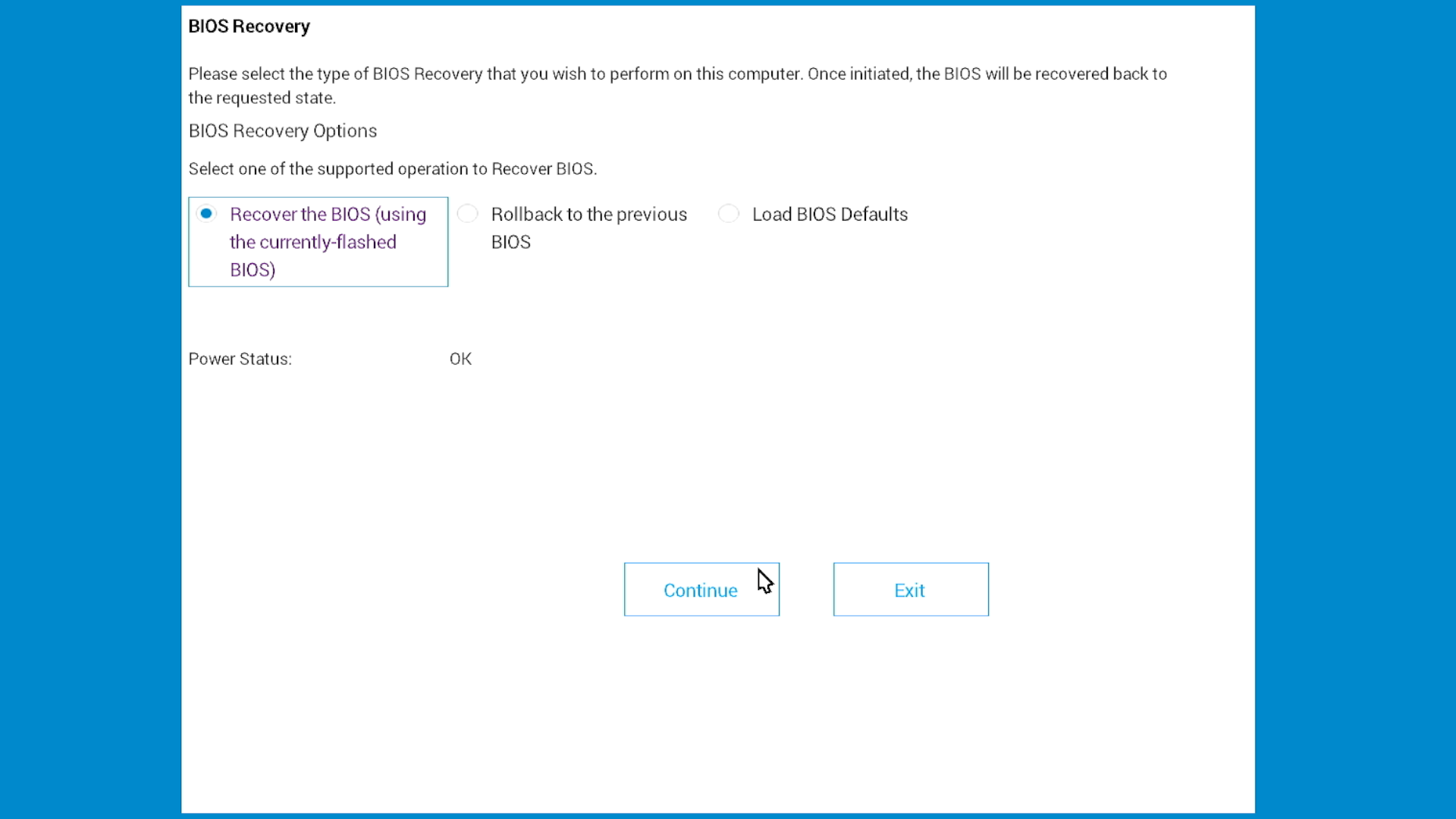
Hvis din computer ikke starter efter en mislykket opdatering, tilbyder Dell BIOS-gendannelsesfunktion på moderne Dell-systemer. Denne funktion kan gendanne din BIOS ved hjælp af gendannelsesfiler, der er gemt på din harddisk eller et USB-drev.
Gendannelse er tilgængelig via:
- BIOS Recovery Tool – Software, der er designet til at reparere beskadiget BIOS på moderne Dell-systemer
Se vores BIOS-gendannelsesvejledning for at få en komplet genoprettelsesvejledning og trinvis vejledning.
BIOS-sikkerhedsfunktioner
BIOS tilbyder adgangskodebeskyttelse for at sikre din computer:
- Supervisor-/administratoradgangskode – forhindrer uautoriserede BIOS-ændringer
- System-/brugeradgangskode – Kræves for at starte computeren
- Harddisk/SSD-adgangskode – Beskytter data på interne drev
Ofte stillede spørgsmål
Sp.: Hvor ofte skal jeg opdatere min BIOS?
Sv.: Opdater under almindelig vedligeholdelse, eller når Dell frigiver kritiske opdateringer for sikkerhed eller specifikke problemer, du oplever.
Sp.: Vil opdatering slette mine data?
Sv.: Nej, BIOS-opdateringer påvirker ikke dine filer. Det er dog altid god praksis at sikkerhedskopiere data, før systemet opdateres.
Sp.: Kan jeg nedgradere til en ældre BIOS-version?
Sv.: Undertiden. Dell kan begrænse nedgraderinger, når nyere versioner indeholder kritiske sikkerhedsrettelser. Tjek de specifikke BIOS-produktbemærkninger.
Sp.: Har jeg brug for administratorrettigheder?
Sv.: Ja, du skal være logget på som administrator for at kunne installere BIOS-opdateringer.
Sp.: Hvad sker der, hvis min opdatering mislykkes?
Sv.: Bare rolig, prøv en anden opdateringsmetode. Supportbiblioteket dækker flere tilgange og fejlfindingstrin.
Sådan opdaterer du BIOS eller UEFI
Se denne video for at få mere at vide om, hvordan du downloader og installerer den nyeste BIOS eller UEFI på en Dell-computer.
Varighed: 03:46
Når sprogindstillingerne for undertekster er tilgængelige, kan du vælge sprogindstillinger for undertekster ved hjælp af ikonet Indstillinger eller CC på denne videoafspiller.
Sådan udføres firmwareopdatering over luften ved hjælp af Dell BIOSConnect
Varighed: 02:02
Undertekster: Denne video er tilgængelig på flere sprog. Klik på ikonet Skjult undertekst, og vælg det ønskede sprog.
Additional Information
Sådan opdaterer du BIOS eller UEFI
Se denne video for at få mere at vide om, hvordan du downloader og installerer den nyeste BIOS eller UEFI på en Dell-computer.
Varighed: 03:46
Når sprogindstillingerne for undertekster er tilgængelige, kan du vælge sprogindstillinger for undertekster ved hjælp af ikonet Indstillinger eller CC på denne videoafspiller.
Sådan udføres firmwareopdatering over luften ved hjælp af Dell BIOSConnect
Varighed: 02:02
Undertekster: Denne video er tilgængelig på flere sprog. Klik på ikonet Skjult undertekst, og vælg det ønskede sprog.