Dellin BIOS- ja UEFI-päivitysten lataus- ja asennusopas
Summary: Tietoja uusimpien BIOS- tai UEFI-päivitysten lataamisesta ja asentamisesta Dell-tietokoneeseen. Tässä oppaassa käsitellään BIOSin tai UEFIn käyttöä, päivittämistä USB:n tai Windowsin kautta ja vioittuneen BIOSin tai UEFIn palauttamista Dell-tietokoneissa. ...
Instructions
BIOSin tai UEFIn päivittäminen on helpompaa kuin luuletkaan. Yksinkertaisimman käyttökokemuksen vaiheittaiset ohjeet, hyödylliset videot ja kattava vianmääritystuki löydät BIOSin/UEFI:n päivitysoppaasta. Tämä erillinen resurssi opastaa sinut jokaisen päivitystavan läpi ja vastaa yleisiin kysymyksiin yhdessä kätevässä paikassa.
Jatka alla olevien olennaisten tietojen lukemista BIOS-päivityksistä tai siirry suoraan BIOS-/UEFI-päivitysoppaaseen.
Tietoja BIOSista ja UEFIsta
BIOS (Basic Input/Output System) ja UEFI (Unified Extensible Firmware Interface) ovat laiteohjelmistoja, jotka yhdistävät tietokoneen laitteiston käyttöjärjestelmään. Ajattele sitä perustana, joka auttaa tietokonettasi käynnistymään ja kommunikoimaan sen osien kanssa.
Nykyaikaiset Dell-tietokoneet käyttävät UEFI: ta, joka tarjoaa:
- Nopeammat käynnistysajat
- Parannetut suojausominaisuudet
- Parempi yhteensopivuus uuden laitteiston kanssa
- Parannettu järjestelmän vakaus
Miksi BIOS tai UEFI kannattaa päivittää?
Dell julkaisee säännöllisesti BIOS-päivityksiä, jotka voivat parantaa tietokoneen suorituskykyä ja luotettavuutta. Päivitykset sisältävät yleensä:
- Tietoturvaparannukset – suojaus uusia haavoittuvuuksia vastaan
- Suorituskyvyn parannukset – optimoinnit nopeuden ja tehokkuuden parantamiseksi
- Laitteistoyhteensopivuus – tuki uusille komponenteille ja oheislaitteille
- Virheenkorjauksia – ratkaisuja järjestelmän vakauteen vaikuttaviin tunnettuihin ongelmiin
- Ominaisuuslisäykset – Uudet ominaisuudet ja asetukset
Dell suosittelee BIOSin päivittämistä osana säännöllistä ylläpitoa, jotta tietokone toimii sujuvasti.
Ennen päivitystä: Tärkeitä varotoimia
Muutaman helpon vaiheen tekeminen ennen päivitystä voi auttaa varmistamaan sujuvan prosessin:
Olennaiset vaiheet
- Varmuuskopioi tietosi – Vaikka päivitysten keskeytykset ovat harvinaisia, ne voivat vaikuttaa järjestelmän vakauteen
- Lataa kannettava tietokone – varmista, että akussa on vähintään 10 % (suosittelemme verkkovirran käyttöä)
- Pysy yhteydessä virtalähteeseen – pidä kannettavat tietokoneet liitettyinä koko päivityksen ajan
- Sulje kaikki ohjelmat – Tämä estää häiriöt päivityksen aikana
- Irrota ulkoiset laitteet – Poista USB-asemat, tulostimet ja muut oheislaitteet
BitLocker-käyttäjät: Lue tämä ensin
Jos tietokone käyttää BitLocker-salausta, se on poistettava käytöstä tilapäisesti ennen päivittämistä:
- Tee Windows-haku sanalla BitLocker
- Valitse Hallitse BitLockeria
- Valitse "Keskeytä suojaus"
- Jatka BIOS-päivitystä
- Ota BitLocker uudelleen käyttöön, kun päivitys on valmis
BIOSin päivittäminen: Useita helppoja menetelmiä
Dell tarjoaa useita käteviä tapoja päivittää BIOS. Kunkin menetelmän täydelliset ohjeet ovat BIOS/UEFI-päivitysoppaassamme.
- SupportAssist (suositellaan useimmille käyttäjille) Helpoin automaattinen vaihtoehto, joka tarkistaa ja asentaa päivitykset puolestasi.
- Windows Update BIOS-päivitykset näkyvät valinnaisina päivityksinä Windowsin asetuksissa.
- Dell Command | Päivitys Suunniteltu yritystietokoneille, kuten Latitude, OptiPlex ja Precision.
- Erillinen päivitysapuohjelma Lataa ja suorita päivitystiedosto suoraan Dellin Windows-sivustosta.
- USB-muistitikku Täydellinen Linux-käyttäjille tai kun Windows ei ole käytettävissä.
- OTA (Over-The-Air) -päivitys Saatavilla nykyaikaisiin järjestelmiin BIOS-etäpäivityksiä varten.
- Dell Update tai Alienware Update Esiasennetut työkalut Inspiron-, XPS-, G-Series- ja Alienware-järjestelmiin.
Jokainen menetelmä toimii hyvin, valitse tilanteeseesi sopiva. BIOS/UEFI-päivitysopas sisältää yksityiskohtaiset ohjeet kaikkiin lähestymistapoihin.
Nykyisen BIOS-version tarkistaminen
Tarkista ennen päivitystä, onko nykyinen BIOS-versio saatavilla:
Tapa 1: BIOS-/UEFI-asetukset
- Käynnistä tietokone uudelleen
- Paina F2-näppäintä toistuvasti, kun näet Dell-logon
- Tarkista BIOS-versio System Information tai Overview-kohdasta

Tapa 2: Windowsin Järjestelmätiedot
- Paina Windows + R
- Kirjoita msinfo32 ja paina Enter
- Etsi luettelosta BIOS-versio/päivämäärä

Tapa 3: Komentokehote
- Avaa komentokehote
- Kirjoita wmic bios get smbiosbiosversion
- Katso versio painamalla Enter

BIOS-/UEFI-asetusten avaaminen
Haluatko muuttaa BIOS-asetuksia? Tee näin:
- Käynnistä tietokone (tai käynnistä se uudelleen)
- Paina F2-näppäintä useita kertoja heti, kun näet Dell-logon
- BIOS-määritysnäyttö tulee näkyviin
Vaihtoehtoinen menetelmä:
- Paina F12-näppäintä Dell-logon kohdalla
- Valitse valikosta BIOS Setup tai System Setup
Jos F2 ei toimi, kokeile painaa Fn + F2 yhdessä tai paina F2 toistuvasti sen sijaan, että pitäisit sitä painettuna.
Päivitysongelmien vianmääritys
Jos BIOS-päivityksessä ilmenee ongelmia:
- Varmista vakaa virransyöttö – kytke kannettava tietokone verkkovirtaan
- Lataa akku – vähintään 50 % kannettaville tietokoneille
- Poista ulkoiset laitteet – Irrota telakointiasemat, ulkoiset asemat ja oheislaitteet
- Kokeile toista tapaa – Jos yksi päivitystapa epäonnistuu, kokeile käyttää erillistä BIOS-päivitystoimintoa.
- Tarkista yhteensopivuus – Varmista, että latasit oikean BIOS-tiedoston kullekin mallille
BIOS-palautus
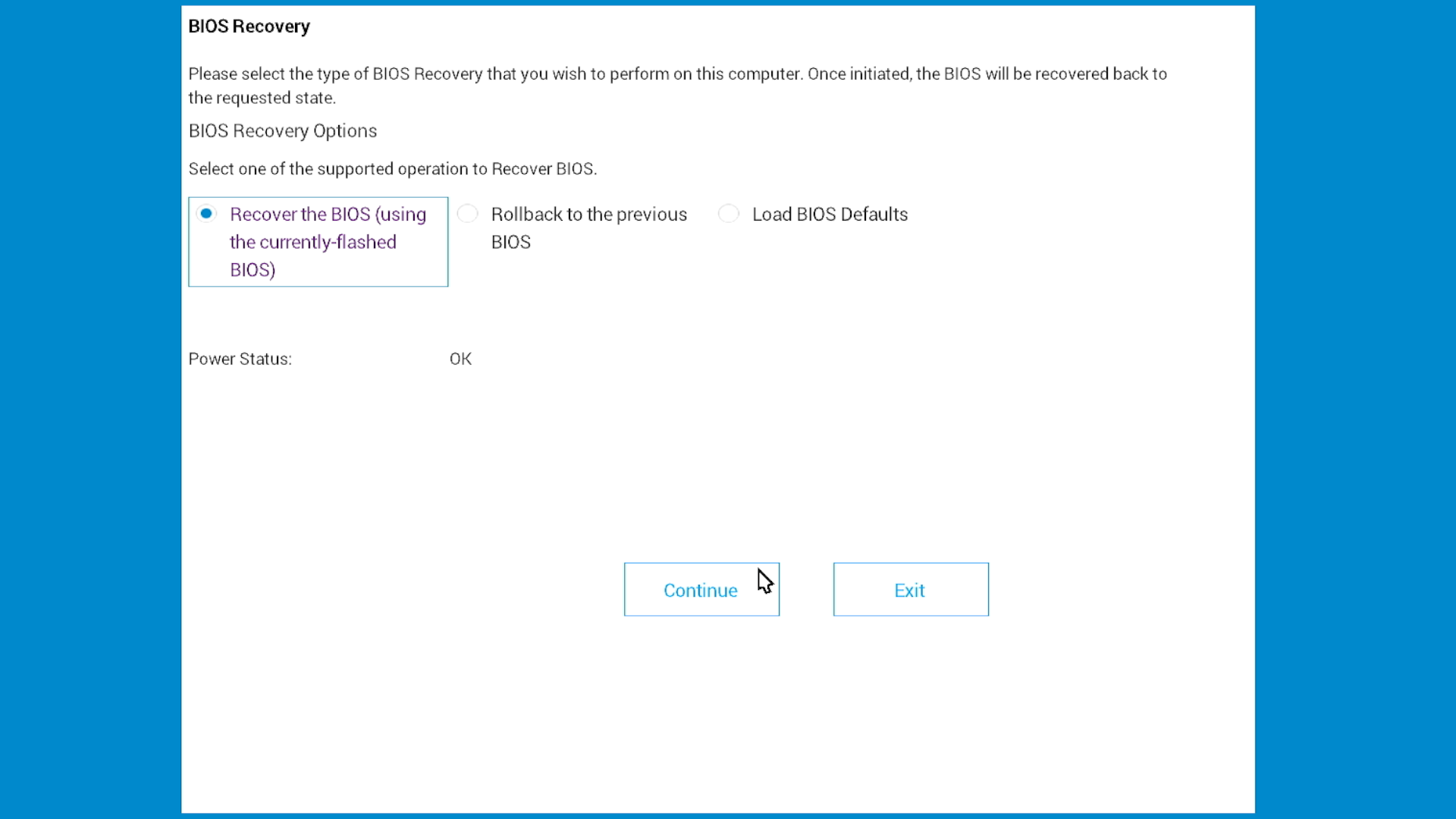
Jos tietokone ei käynnisty epäonnistuneen päivityksen jälkeen, Dell tarjoaa nykyaikaisissa Dell-järjestelmissä BIOSin palautustoiminnon. Tämä ominaisuus voi palauttaa BIOSin käyttämällä kiintolevylle tai USB-asemalle tallennettuja palautustiedostoja.
Palautus on saatavilla seuraavin keinoin:
- BIOS Recovery Tool – Ohjelmisto, joka on suunniteltu korjaamaan vioittunut BIOS nykyaikaisissa Dell-järjestelmissä
Täydelliset palautusohjeet ja vaiheittaiset ohjeet ovat BIOS-palautusoppaassa.
BIOSin suojausominaisuudet
BIOS tarjoaa salasanasuojauksen tietokoneen suojaamiseksi:
- Valvojan/järjestelmänvalvojan salasana – Estää luvattomat BIOS-muutokset
- Järjestelmän/käyttäjän salasana – tarvitaan tietokoneen käynnistämiseen
- Kiintolevyn/SSD:n salasana – Suojaa sisäisten asemien tietoja
Usein kysyttyjä kysymyksiä
K: Kuinka usein BIOS kannattaa päivittää?
V: Päivitys tehdään säännöllisen ylläpidon aikana tai kun Dell julkaisee kriittisiä päivityksiä tietoturvaan tai tiettyihin kohtaamiisi ongelmiin liittyen.
K: Poistaako päivitys tietoni?
V: Ei, BIOS-päivitykset eivät vaikuta tiedostoihisi. Tietojen varmuuskopiointi ennen järjestelmäpäivitystä on kuitenkin aina hyvä käytäntö.
K: Voinko varhentaa BIOSin tätä vanhempaan versioon?
V: Joskus. Dell voi rajoittaa päivitystä edelliseen versioon, jos uudempiin versioihin sisältyy kriittisiä tietoturvakorjauksia. Tarkista BIOSin julkaisutiedot.
K: Tarvitsenko järjestelmänvalvojan oikeudet?
V: Kyllä, sinun on oltava kirjautuneena järjestelmänvalvojana, jotta voit asentaa BIOS-päivitykset.
K: Entä jos päivitys epäonnistuu?
V: Älä huoli, kokeile toista päivitystapaa. Tukikirjasto kattaa useita lähestymistapoja ja vianmääritysvaiheita.
BIOSin tai UEFIn päivittäminen
Katso tästä videosta, miten voit ladata ja asentaa uusimman BIOS- tai UEFI-version Dell-tietokoneeseen.
Kesto: 03:46
Jos tekstityksen kieliasetukset ovat käytettävissä, ne voidaan valita tämän videosoittimen Asetukset- tai CC-kuvakkeella.
Laiteohjelmiston OTA-päivitys Dell BIOSConnectin avulla
Kesto: 02.02
Tekstitys: Tämä video on saatavilla useilla kielillä. Napsauta tekstityskuvaketta ja valitse haluamasi kieli.
Additional Information
BIOSin tai UEFIn päivittäminen
Katso tästä videosta, miten voit ladata ja asentaa uusimman BIOS- tai UEFI-version Dell-tietokoneeseen.
Kesto: 03:46
Jos tekstityksen kieliasetukset ovat käytettävissä, ne voidaan valita tämän videosoittimen Asetukset- tai CC-kuvakkeella.
Laiteohjelmiston OTA-päivitys Dell BIOSConnectin avulla
Kesto: 02.02
Tekstitys: Tämä video on saatavilla useilla kielillä. Napsauta tekstityskuvaketta ja valitse haluamasi kieli.