Guida all'installazione e al download degli aggiornamenti del BIOS e di UEFI Dell
Summary: Informazioni su come scaricare e installare l'aggiornamento del BIOS o di UEFI più recente su un computer Dell. Questa guida descrive l'accesso al BIOS o a UEFI, l'aggiornamento tramite USB o Windows e il ripristino di BIOS o UEFI danneggiati sui computer Dell. ...
Instructions
Aggiornare il BIOS o UEFI è più semplice di quanto si possa pensare. Per un'esperienza semplificata con istruzioni dettagliate, video utili e supporto completo per la risoluzione dei problemi, visita la nostra Guida all'aggiornamento del BIOS/UEFI. Questa risorsa dedicata ti guida attraverso ogni metodo di aggiornamento e risponde alle domande più comuni in un'unica comoda posizione.
Continua a leggere di seguito per le informazioni essenziali sugli aggiornamenti del BIOS o passa direttamente alla Guida all'aggiornamento del BIOS/UEFI per istruzioni dettagliate.
Informazioni su BIOS e UEFI
BIOS (Basic Input/Output System) e UEFI (Unified Extensible Firmware Interface) sono i firmware che collegano l'hardware del computer al relativo sistema operativo. Consideratelo come l'elemento fondamentale che aiuta il computer ad avviarsi e a comunicare con i suoi componenti.
I computer Dell moderni utilizzano UEFI, che offre:
- Tempi di avvio più rapidi
- Funzionalità di protezione avanzate
- Migliore compatibilità con il nuovo hardware
- Stabilità del sistema migliorata
Perché aggiornare il BIOS o UEFI?
Dell rilascia regolarmente aggiornamenti del BIOS che possono migliorare le prestazioni e l'affidabilità del computer. Gli aggiornamenti in genere includono:
- Miglioramenti della sicurezza : protezione contro le vulnerabilità scoperte di recente
- Miglioramenti delle prestazioni : ottimizzazioni per aumentare la velocità e l'efficienza
- Compatibilità hardware : supporto di nuovi componenti e periferiche
- Correzioni di bug - Soluzioni a problemi noti che influiscono sulla stabilità del sistema
- Funzioni aggiunte : nuove funzionalità e impostazioni
Dell consiglia di aggiornare il BIOS nell'ambito della manutenzione regolare del sistema per garantire il corretto funzionamento del computer.
Prima di eseguire l'aggiornamento: Precauzioni importanti
Bastano pochi semplici passaggi prima di eseguire l'aggiornamento per garantire un processo senza problemi:
Passaggi essenziali
- Backup dei dati : anche se raramente, le interruzioni degli aggiornamenti possono influire sulla stabilità del sistema
- Ricarica del notebook : assicurati che la batteria sia almeno al 10% (si consiglia di utilizzare l'alimentazione CA)
- Rimani connesso all'alimentazione : mantieni i notebook collegati durante l'aggiornamento
- Chiudi tutti i programmi : questo impedisce interferenze durante l'aggiornamento
- Scollegare i dispositivi esterni : rimuovere le unità USB, le stampanti e altre periferiche
Utenti di BitLocker: Leggi prima questo
Se il computer utilizza la crittografia BitLocker, è necessario sospenderlo temporaneamente prima di aggiornare:
- Cercare "BitLocker" in Windows
- Selezionare "Manage BitLocker"
- Scegliere "Sospendi protezione"
- Procedere con l'aggiornamento del BIOS
- Riabilitare BitLocker al termine dell'aggiornamento
Come aggiornare il BIOS: Diversi metodi semplici
Dell offre diversi modi pratici per aggiornare il BIOS. Per istruzioni complete su ciascun metodo, consulta la nostra Guida all'aggiornamento del BIOS/UEFI.
- SupportAssist (consigliato per la maggior parte degli utenti) L'opzione automatizzata più semplice che esegue la scansione e l'installazione degli aggiornamenti al posto tuo.
- Aggiornamento Windows Gli aggiornamenti del BIOS vengono visualizzati come aggiornamenti opzionali nelle impostazioni di Windows.
- Dell Command | Aggiornamento Progettato per computer aziendali come Latitude, OptiPlex e Precision.
- Utilità di aggiornamento standalone Scaricare ed eseguire il file di aggiornamento direttamente dal sito web di Dell su Windows.
- Unità flash USB Perfetto per gli utenti Linux o quando Windows non è accessibile.
- Aggiornamento over-the-air (OTA) Disponibile sui sistemi moderni per gli aggiornamenti del BIOS da remoto.
- Dell Update o Alienware Update Strumenti preinstallati per sistemi Inspiron, XPS, serie G e Alienware.
Ogni metodo funziona bene, scegli quello che si adatta alla tua situazione. La Guida all'aggiornamento del BIOS/UEFI fornisce indicazioni dettagliate per tutti gli approcci.
Controllo della versione corrente del BIOS
Prima di eseguire l'aggiornamento, verificare la versione corrente del BIOS per verificare se è disponibile un aggiornamento:
Metodo 1. Impostazioni BIOS/UEFI
- Riavviare il computer
- Premere ripetutamente F2 quando viene visualizzato il logo Dell
- Cercare la versione del BIOS in System Information o Overview

Metodo 2. System Information di Windows
- Premere Windows + R
- Digitare msinfo32 e premere Invio
- Individuare "BIOS Version/Date" nell'elenco

Metodo 3. Prompt dei comandi
- Aprire il prompt dei comandi
- Il tipo wmic bios ottiene smbiosbiosversion
- Premi Invio per vedere la tua versione

Accesso alle impostazioni del BIOS/UEFI
È necessario modificare le impostazioni del BIOS? Ecco come:
- Accendere o riavviare il computer
- Premere F2 più volte non appena viene visualizzato il logo Dell
- Viene visualizzata la schermata di configurazione del BIOS
Metodo alternativo:
- Premere F12 quando viene visualizzato il logo Dell
- Selezionare "BIOS Setup" o "System Setup" dal menu
Se F2 non funziona, prova a premere Fn + F2 insieme o premi ripetutamente F2 invece di tenerlo premuto.
Risoluzione dei problemi di aggiornamento
Se si verificano problemi durante l'aggiornamento del BIOS:
- Garantire un'alimentazione stabile : collegare il notebook all'alimentazione CA
- Ricarica della batteria : almeno il 50% per i notebook
- Rimuovere i dispositivi esterni – Scollegare le docking station, le unità esterne e le periferiche
- Prova un metodo diverso : se un metodo di aggiornamento non riesce, prova a utilizzare l'utilità di aggiornamento del BIOS standalone
- Verificare la compatibilità : verificare di aver scaricato il file del BIOS corretto per il modello specifico
Ripristino del BIOS
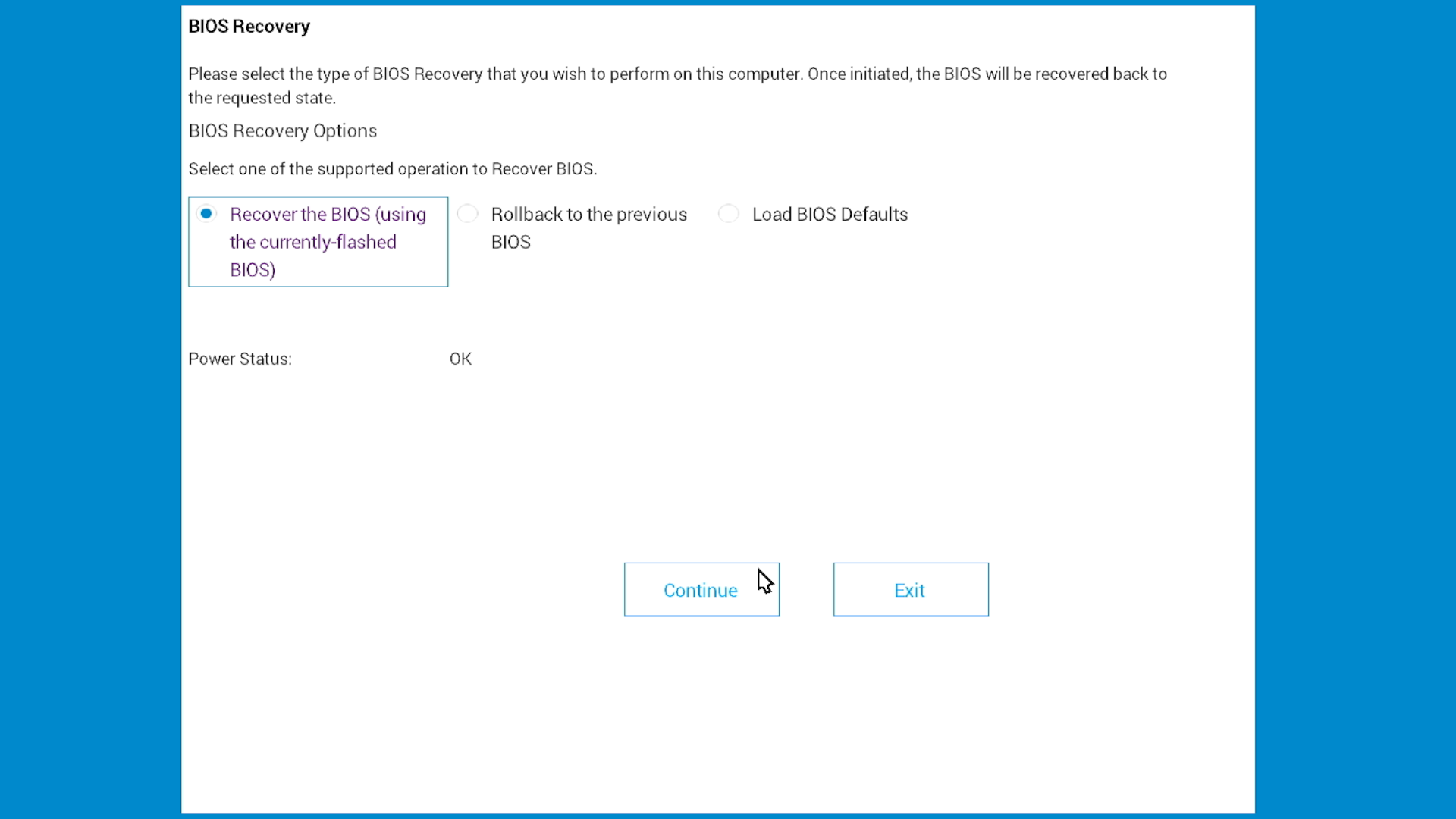
Se il computer non si avvia dopo un aggiornamento non riuscito, Dell fornisce la funzione di ripristino del BIOS sui moderni sistemi Dell. Questa funzione può ripristinare il BIOS utilizzando i file di ripristino archiviati sul disco rigido o su un'unità USB.
Il ripristino è disponibile tramite:
- BIOS Recovery Tool - Software progettato per correggere il BIOS danneggiato sui moderni sistemi Dell
Per istruzioni di ripristino complete e indicazioni dettagliate, consultare la Guida al ripristino del BIOS.
Funzionalità di protezione del BIOS
Il BIOS offre una password di protezione per proteggere il computer:
- Supervisor/Admin Password : impedisce modifiche non autorizzate del BIOS
- Password di sistema/utente: necessaria per avviare il computer
- Hard Drive/SSD Password : protegge i dati sulle unità interne
Domande frequenti
D. Con quale frequenza devo aggiornare il BIOS?
R. Eseguire l'aggiornamento durante la manutenzione regolare o quando Dell rilascia aggiornamenti critici per problemi di sicurezza o specifici riscontrati.
D. L'aggiornamento eliminerà i miei dati?
R. No, gli aggiornamenti del BIOS non influiscono sui file. Tuttavia, eseguire il backup dei dati prima di qualsiasi aggiornamento del sistema è sempre una buona pratica.
D. È possibile eseguire il downgrade a una versione precedente del BIOS?
R. A volte. Dell può limitare i downgrade quando le versioni più recenti includono correzioni critiche per la sicurezza. Controllare le note di rilascio del BIOS specifiche.
D. È necessario disporre dei diritti di amministratore?
R. Sì, è necessario aver effettuato l'accesso come amministratore per installare gli aggiornamenti del BIOS.
D. Cosa succede se l'aggiornamento non riesce?
R. Non preoccuparti, prova un metodo di aggiornamento diverso. La libreria di supporto illustra diversi approcci e procedure di risoluzione dei problemi.
Come aggiornare BIOS o UEFI
Questo video mostra come scaricare e installare la versione più recente del BIOS o UEFI su un computer Dell.
Durata: 03:46
Se disponibili, è possibile scegliere le impostazioni della lingua dei sottotitoli utilizzando l'icona delle impostazioni o l'icona CC su questo lettore video.
Come eseguire l'aggiornamento del firmware over-the-air utilizzando Dell BIOSConnect
Durata: 02:02
Sottotitoli: Questo video è disponibile in più lingue. Cliccare sull'icona dei sottotitoli e selezionare la lingua desiderata.
Additional Information
Come aggiornare BIOS o UEFI
Questo video mostra come scaricare e installare la versione più recente del BIOS o UEFI su un computer Dell.
Durata: 03:46
Se disponibili, è possibile scegliere le impostazioni della lingua dei sottotitoli utilizzando l'icona delle impostazioni o l'icona CC su questo lettore video.
Come eseguire l'aggiornamento del firmware over-the-air utilizzando Dell BIOSConnect
Durata: 02:02
Sottotitoli: Questo video è disponibile in più lingue. Cliccare sull'icona dei sottotitoli e selezionare la lingua desiderata.