Использование беспроводной клавиатуры Dell Premier WK717 с программным обеспечением Dell Universal Receiver Control Panel
Summary: См. информацию о скачивании и использовании Dell Universal Receiver Control Panel для беспроводной клавиатуры Dell Premier WK717.
Instructions
Все другие клавиатуры и мыши Dell используют Dell Peripheral Manager.
Инструкции по скачиванию и использованию программного обеспечения Dell Peripheral Manager см. в статье базы знаний Dell Использование и устранение неполадок Dell Peripheral Manager.
Общие сведения о сопряжении устройств в Windows см. в статье Как выполнить сопряжение Bluetooth-устройств Dell в Windows 11 и Windows 10
Содержание
- Какие продукты используют аппаратное и программное обеспечение Dell Universal Pairing?
- Как узнать, совместимы ли приемники с клавиатурой и мышью?
- Скачивание и установка ПО Dell Universal Pairing
- Как подключить клавиатуру и мышь Universal от Dell к компьютеру?
1. Какие продукты используют аппаратное и программное обеспечение Dell Universal Pairing?
- Беспроводная клавиатура Dell Premier WK717 (ИСКЛЮЧИТЕЛЬНО)
2. Как узнать, какие продукты совместимы?
Самый простой способ проверить совместимость — это сравнить логотип на USB-приемнике с логотипом на нижней стороне клавиатуры или мыши (рис. 1).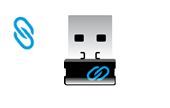
Рис. 1. Аппаратный ключ Dell Universal Pairing
Устройства Dell Universal Pairing несовместимы с устройствами Logitech Unifying Technology (рис. 2).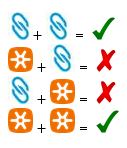
Рис. 2. Таблица совместимости
В начало
3. Скачивание и установка ПО Dell Universal Pairing
В данном разделе приводится инструкция по скачиванию и установке ПО Dell Universal Pairing.
- Перейдите на страницу драйвера беспроводной клавиатуры Dell Premier WK717.
- Нажмите Скачать справа от списка панели управления универсального приемника Dell.
- В зависимости от используемого браузера будут доступны различные варианты действий. Дальнейшие инструкции описаны для браузера Chrome
.
- После скачивания Dell Peripheral Manager нажмите на файл, указанный в нижней части экрана, чтобы запустить процесс установки, и следуйте инструкциям.
4. Как подключить клавиатуру и мышь Universal от Dell к компьютеру?
- Откройте панель управления приемником Dell Universal и подключите USB-приемник Universal.
- Если сопряжение уже выполнено, удалите его, нажав кнопку «Remove device» (рис. 3).
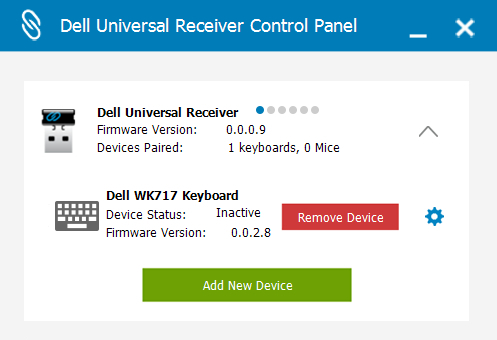
Рисунок 3: Удаление устройства - Коснитесь или нажмите «Add New Device» (рис. 4).
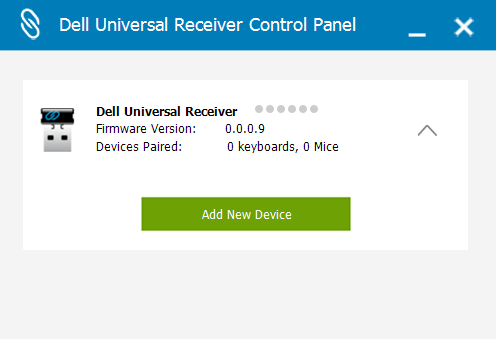
Рисунок 4. Add New Device - Следуйте инструкциям на экране (рис. 5).
- Выключите все клавиатуры и мыши (рис. 5).
- При сопряжении мыши нажмите и удерживайте кнопку мыши и нажмите кнопку включения. Удерживайте ее в течение 3 секунд, пока сопряжение не будет завершено (рис. 5).
- При сопряжении клавиатуры удерживайте клавишу клавиатуры и нажмите кнопку включения. Удерживайте клавишу на клавиатуре в течение 3 секунд, пока сопряжение не будет завершено (рис. 5).
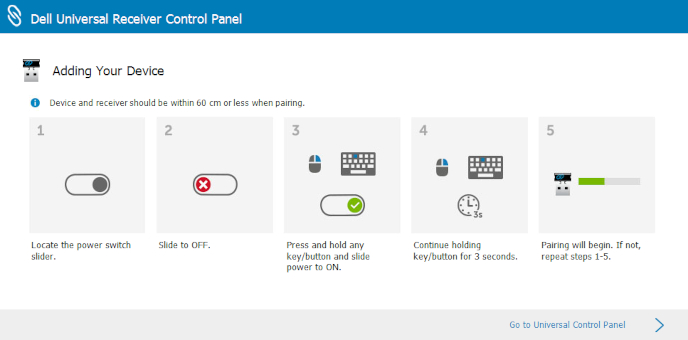
Рисунок 5. Инструкции по добавлению устройства - Устройства успешно подключены к компьютеру.
Additional Information
 Истек срок гарантии? Нет проблем. Посетите сайт Dell.com/support, введите сервисный код Dell и просмотрите наши предложения.