Så här startar du Windows 11 Task Manager
Summary: Lär dig steg-för-steg-instruktioner för att öppna Aktivitetshanteraren i Windows 11. Lär dig genvägar, snabbtangenter och hur du öppnar Aktivitetshanteraren med tangentbordet.
This article applies to
This article does not apply to
This article is not tied to any specific product.
Not all product versions are identified in this article.
Instructions
Windows Aktivitetshanteraren används för att visa pågående processer, avsluta uppgifter, granska datorns prestanda och mer. Med lanseringen av Windows 11 kan vissa genvägar för att komma åt Aktivitetshanteraren ha ändrats.
Berörda operativsystem:
- Windows 11
Starta Aktivitetshanteraren i Windows 11 genom att använda antingen CTRL + ALT + Delete, högerklicka på Start-knappen, CTRL + Shift + ESC, Windows-tangenten + X eller kommandot Kör. Klicka på lämplig metod för mer information om hur du öppnar aktivitetshanteraren med ett tangentbord eller utan tangentbord.
CTRL + ALT + Radera
- Håll ned tangenterna CTRL, ALT och Delete samtidigt på tangentbordet. När menyn öppnas släpper du alla tre tangenterna.
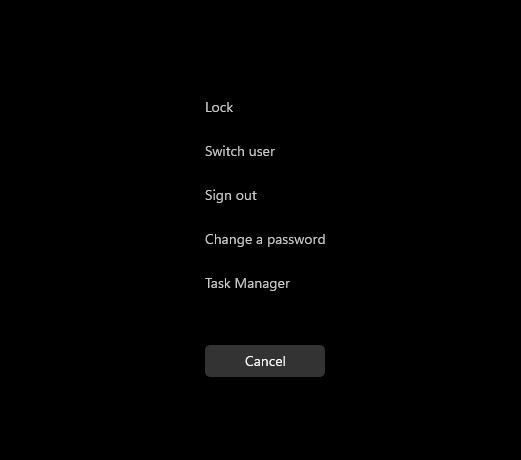
- Klicka på Aktivitetshanteraren.

- Aktivitetshanteraren startas.
Högerklicka på Start-knappen
- Högerklicka på Start i aktivitetsfältet.

- På högerklicksmenyn klickar du på Aktivitetshanteraren.
- Aktivitetshanteraren startas.
Ctrl + Skift + ESC
- Håll ned tangenterna CTRL, Skift och ESC samtidigt på tangentbordet. Släpp sedan alla tre nycklarna.
- Aktivitetshanteraren startas.
Windows-tangenten + X
- Håll Windows-tangentenoch X-tangenten intryckta samtidigt på tangentbordet. När Power User-menyn öppnas släpper du båda tangenterna.

- Klicka på Aktivitetshanteraren.

- Aktivitetshanteraren startas.
Kör kommando
- Klicka på startknappen.
 Obs! Alternativt kan du använda tangentbordet för att hålla ned Windows-tangenten och R-tangenten samtidigt för att starta kommandot Kör. När kommandot Kör öppnas släpper du tangenterna.
 - När Start-menyn visas skriver du
Run.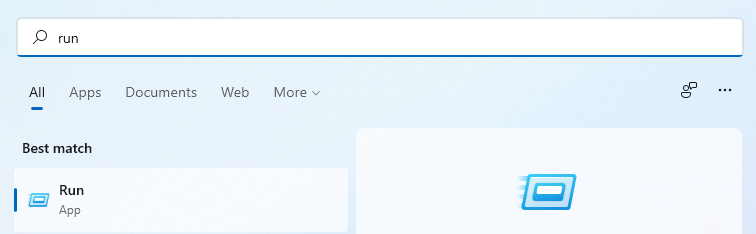
- Klicka på Kör under Bästa matchning.

- Befolka
taskmgri dialogrutan Öppna och klicka sedan på OK.
- Aktivitetshanteraren startas.
Additional Information
Relaterade länkar:
Hur man snabbar upp Windows 11 för att förbättra prestanda Windows 11 Task Manager (officiell Dell)

Affected Products
Alienware, Dell All-in-One, Dell Pro All-in-One, Dell Pro Max Micro, Dell Pro Max Slim, Dell Pro Max Tower, Dell Pro Micro, Dell Pro Slim, Dell Pro Tower, Dell Slim, Dell Tower, Inspiron, OptiPlex, Vostro, XPS, G Series, G Series, Alienware
, Dell Plus, Dell Pro, Dell Pro Max, Dell Pro Plus, Dell Pro Premium, Inspiron, Latitude, Dell Pro Rugged, Vostro, XPS, Fixed Workstations, Mobile Workstations, Dell Pro Max Micro XE FCM2250, Dell Pro Max Slim XE FCS1250, Dell Pro Max Tower T2 XE FCT2250, Dell Pro Max 16 XE MC16250, Dell Pro Micro Plus XE QBM1250, Dell Pro Slim Plus XE5 QBS1250, Dell Pro Tower Plus XE5 QBT1250
...
Article Properties
Article Number: 000192107
Article Type: How To
Last Modified: 21 Jul 2025
Version: 7
Find answers to your questions from other Dell users
Support Services
Check if your device is covered by Support Services.