NetWorker: NetWorker 소프트웨어 버전을 확인하는 방법
Summary: 이 KB에서는 NetWorker 소프트웨어를 식별하는 데 사용할 수 있는 방법에 대해 간략하게 설명합니다. 이 KB의 목적은 NetWorker SR(Service Request)을 열 때 NetWorker 관리자 및 CST(Customer Support Team)가 정보를 수집하는 것을 지원하는 것입니다.
Instructions
NetWorker 시스템에 대한 NetWorker 소프트웨어 및 운영 체제 정보를 수집하는 방법에는 여러 가지가 있습니다. 모든 방법이 필요하지 않을 수 있습니다. 문제 및 관련된 구성 요소에 따라 다음 프로세스 중 하나 또는 조합을 적용할 수 있습니다.
NSRGET
Networker: NSRGet NetWorker 데이터 수집 툴을 사용하는 방법
운영 체제 세부 정보
관련 NetWorker 시스템의 경우 운영 체제 버전 세부 정보를 수집합니다. 예를 들어 클라이언트 백업/복구 문제가 있는 경우 먼저 NetWorker 서버 및 관련 클라이언트에 대한 운영 체제 정보를 취합합니다. NMC 연결에 문제가 있는 경우 NMC 서버 및 NetWorker 서버(별도인 경우)의 운영 체제 세부 정보를 수집합니다. 백업 디바이스에 문제가 있는 경우 NetWorker Server, 스토리지 노드 및 디바이스 정보를 수집합니다.
Linux:
Linux 시스템에서는 os-release 파일을 사용하여 운영 체제 세부 정보를 가져옵니다.
head /etc/*release
[root@nwserver ~]# head /etc/*release
==> /etc/centos-release <==
CentOS Linux release 8.5.2111

==> /etc/os-release <==
NAME="CentOS Linux"
VERSION="8"
ID="centos"
ID_LIKE="rhel fedora"
VERSION_ID="8"
PLATFORM_ID="platform:el8"
PRETTY_NAME="CentOS Linux 8"
ANSI_COLOR="0;31"
CPE_NAME="cpe:/o:centos:centos:8"
HOME_URL="https://centos.org/"

==> /etc/redhat-release <==
CentOS Linux release 8.5.2111

==> /etc/system-release <==
CentOS Linux release 8.5.2111
Windows:
Windows 시스템의 경우 운영 체제 및 버전 세부 정보는 시스템:

이 systeminfo 관리자 권한 명령 프롬프트에서 명령을 사용하여 유사한 정보를 얻을 수 있습니다.
systeminfo | findstr "OS Name"
예:
C:Program FilesEMC NetWorker
srlogs>systeminfo | findstr OS
OS Name:                   Microsoft Windows Server 2016 Datacenter
OS Version:                10.0.14393 N/A Build 14393
OS Manufacturer:           Microsoft Corporation
OS Configuration:          Member Server
OS Build Type:             Multiprocessor Free
BIOS Version:              VMware, Inc. VMW71.00V.16707776.B64.2008070230, 8/7/2020
NMC(NetWorker Management Console)
NetWorker Management Console에서 NMC 서버, NetWorker 서버, 스토리지 노드, vProxy 및 클라이언트에 대한 NetWorker 버전 정보를 수집합니다.
NMC에 로그인하면 콘솔 창 배너에 NMC 서버 버전이 표시됩니다.

Enterprise 탭의 왼쪽 메뉴에서 NetWorker 서버 이름을 클릭합니다. 오른쪽 창에 NetWorker 서버 버전이 표시됩니다.
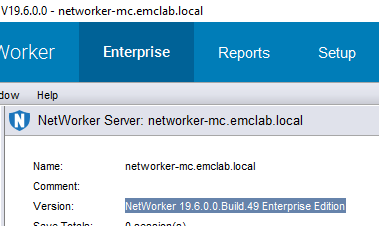
NetWorker 클라이언트 버전:
2. Protection으로 이동하고 왼쪽 메뉴에서 Clients를 클릭합니다.
3. 오른쪽 창에서 클라이언트를 마우스 오른쪽 버튼으로 클릭하고 Info & Licensing로 이동합니다.
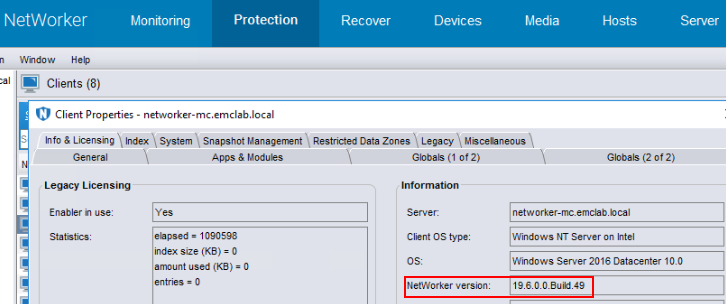
NetWorker 스토리지 노드:
2. Devices로 이동하고 왼쪽 메뉴에서 Storage Nodes를 클릭합니다.
3. 오른쪽 창에서 스토리지 노드를 마우스 오른쪽 버튼으로 클릭하고 Properties를 클릭합니다.
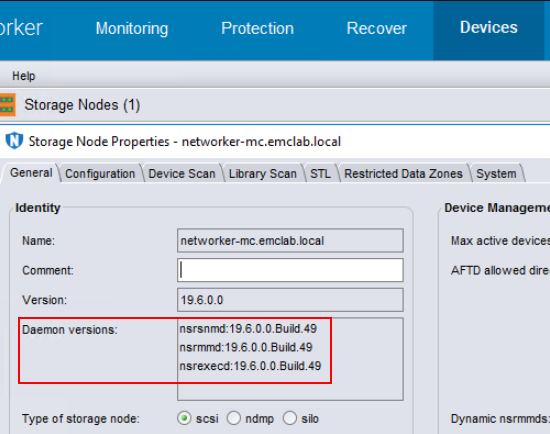
- 일반 탭에는 스토리지 노드가 활성화되어 있고 준비되었는지 여부가 표시됩니다.
nsrsnmd파일로 교체합니다. NetWorker 스토리지 노드를 관리합니다.nsrmmd파일로 교체합니다. 디바이스 지원, 마운트 요청을 제공하고, 멀티 클라이언트 백업 중에 세이브 세트 데이터를 멀티플렉싱하고, 복구 데이터를 역멀티플렉싱합니다. 스토리지 정보 전달 대상nsrmmdbdNetWorker Server에서 모니터링합니다.nsrexecd파일로 교체합니다. NetWorker 클라이언트 서비스입니다.- NetWorker 프로세스 및 포트
Data Domain 운영 체제
1. NMC에서 NetWorker 서버에 접속합니다.
2. Devices로 이동하고 왼쪽 메뉴에서 Data Domain Systems을 클릭합니다.
3. 오른쪽 창에 OS 버전 열과 함께 Data Domain이 나열됩니다.
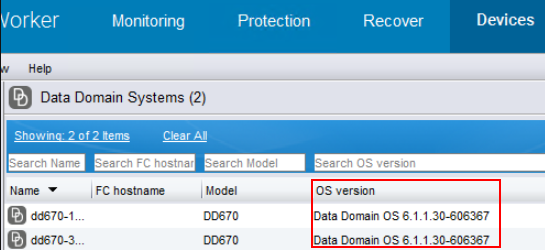
NVP(NetWorker VMware Protection) vProxy
2. Devices로 이동하고 왼쪽 메뉴에서 VMware Proxies를 클릭합니다.
3. 오른쪽 창에서 vProxy가 VM 프록시 버전 열과 함께 표시됩니다.

운영 체제 패키지 설치 정보
Linux:
Linux 시스템에서는 rpm 명령을 사용하여 설치된 NetWorker 패키지를 찾을 수 있습니다.
Red Hat/SLES
rpm -qa | grep lgto
dpkg -l | grep lgto
[root@nwserver ~]# rpm -qa | grep lgto
lgtonwuiserv-19.6.0.0-1.x86_64
lgtoman-19.6.0.0-1.x86_64
lgtoadpt-19.6.0.0-1.x86_64
lgtonode-19.6.0.0-1.x86_64
lgtoserv-19.6.0.0-1.x86_64
lgtonmc-19.6.0.0-1.x86_64
lgtoxtdclnt-19.6.0.0-1.x86_64
lgtoclnt-19.6.0.0-1.x86_64
lgtoauthc-19.6.0.0-1.x86_64
Windows:
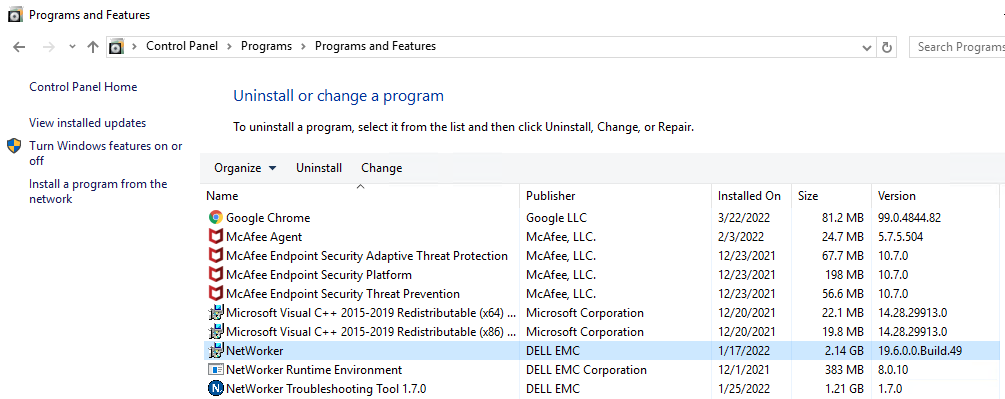
또한 Windows를 사용할 수 있습니다.
Get-CimInstance 관리자 PoweShell 프롬프트에서 추가 NetWorker 버전 정보를 표시하는 명령:
Get-CimInstance Win32_Product | Where-Object { $_.Name -like "*NetWorker*" } | Select-Object Name, PackageName, Version
PS C:\Users\Administrator.NETWORKER> Get-CimInstance Win32_Product | Where-Object { $_.Name -like "*NetWorker*" } | Select-Object Name, PackageName, Version

Name                               PackageName          Version
----                               -----------          -------
NetWorker                          NwClientMsi.msi      19.12.0.3
NetWorker Runtime Environment      nre-win-8.0.27.msi   8.0.27
NetWorker Authentication Service   Authc.msi            19.12.0.3
NetWorker Management Web UI Server mcui.msi             19.12.0.3
NetWorker Extended Client          NwExtClientMsi.msi   19.12.0.3
NetWorker Management Console       NMC.msi              19.12.0.3
NetWorker                          NwServerMsi.msi      19.12.0.3
NetWorker                          NwStorageNodeMsi.msi 19.12.0.3
데몬 로그 파일:
모든 NetWorker 시스템: NetWorker Server, Storage Node, Client 및 NMC Server에는 daemon.raw 파일; Active 데몬 렌더링이 구성된 환경에서는 daemon.log 사용할 수 있습니다. 파일의 유효성을 검사해야 합니다. 현재 작업을 기록하고 있는지 확인하십시오. 경우에 따라 daemon.log는 누군가가 logs 디렉토리에 배치한 특정 시점 렌더링 파일일 수 있지만 새 정보를 기록하지 않습니다. 데몬 로그 파일은 다음 위치에서 찾을 수 있습니다.
Linux: /nsr/logs/
Windows(기본값): C:\Program Files\EMC NetWorker\nsr\logs
렌더링되지 않은 렌더링을 하려면 daemon.raw를 사용하는 경우 NetWorker 로그 디렉토리의 관리자 권한 명령 프롬프트에서 다음 명령을 실행할 수 있습니다. nsr_render_log daemon.raw > daemon.log 2<&1
자세한 내용은 다음을 참조하십시오. NetWorker: nsr_render_log 사용 방법
NetWorker 서비스가 시작될 때마다 프로세스 버전 세부 정보가 daemon.raw.
0 3/9/2022 8:15:12 PM  1 5 0 2520 2516 0 networker-mc.emclab.local nsrexecd NSR notice @(#) Release:      19.6.0.0.Build.49
...
0 3/9/2022 8:15:40 PM  1 5 0 5424 5420 0 networker-mc.emclab.local nsrd NSR notice @(#) Release:      19.6.0.0.Build.49
...
0 3/9/2022 8:16:52 PM  1 5 0 1788 1784 0 networker-mc.emclab.local nsrsnmd NSR notice @(#) Release:      19.6.0.0.Build.49
참고:
nsrd- NetWorker Server, NetWorker 백업 및 복구 데몬에서만 표시됩니다.nsrexecd- NetWorker 클라이언트 프로세스: 이 프로세스는 클라이언트 패키지가 설치된 NetWorker Server, Storage Node, NMC 서버 및 NetWorker Client에서 찾을 수 있습니다.nsrsnmd- NetWorker Server 및 NetWorker Storage Node에서만 표시됩니다. 이것이 스토리지 노드 데몬입니다.
자세한 내용은 다음을 참조하십시오. NetWorker 프로세스 및 포트
NetWorker Management Console의 경우 gstd.raw 에 NMC 버전이 표시됩니다.
Linux: /opt/lgtonmc/logs/gstd.raw
Windows(기본값): C:\Program Files\EMC NetWorker\Management\GST\logs\gstd.raw
nsradmin 명령줄 유틸리티
nsradmin NetWorker Server, NMC Server, Storage Node 및 NetWorker Client에서 실행할 수 있습니다. 관리자 명령 프롬프트를 열고 다음을 입력합니다. 사용하기 위해 nsradmin 해당 시스템에 대한 NetWorker 서비스가 실행 중이어야 합니다. nsradmin 서비스가 꺼져 있을 때 사용할 수 있습니다. 참조: nsradmin 계속된 필드.
NetWorker 서버, NMC 서버 및 NetWorker 클라이언트
1. NetWorker 서버, NMC 서버 및 클라이언트에서 관리자 권한의 명령 프롬프트를 엽니다.
2. 다음을 실행합니다. nsradmin -p nsrexecd
3. 결과는 다음을 입력하여 필터링할 수 있습니다. show name; OS; NetWorker version
4. 입력: print type: nsrla
C:Windowssystem32>nsradmin -p nsrexecd
NetWorker administration program.
Use the "help" command for help, "visual" for full-screen mode.
nsradmin> show name; OS; NetWorker version
nsradmin> p type: nsrla
                        name: networker-mc.emclab.local;
                          OS: Windows Server 2016 Datacenter 10.0;
           NetWorker version: 19.6.0.0.Build.49;
-p nsrexecd 플래그는 클라이언트 프로세스 및 데이터베이스가 정보를 표시하는 데 사용됨을 의미하며, 일반적으로 NetWorker Server와 클라이언트 버전이 NetWorker Server에서 동일합니다.
NetWorker Server 데이터베이스에 연결하려면 다음을 실행합니다. nsradmin
NetWorker Server 정보를 표시하려면 다음을 실행합니다. print type: nsr
NetWorker 스토리지 노드
2. 다음을 실행합니다.
nsradmin -p nsrexecd
3. 결과는 다음을 입력하여 필터링할 수 있습니다.
show name; nsrmmd version; OS; NetWorker version
[root@storagenode ~]# nsradmin -p nsrexecd
NetWorker administration program.
Use the "help" command for help, "visual" for full-screen mode.
nsradmin> show name; nsrmmd version; OS; NetWorker version
nsradmin> p type: nsrla
                        name: centos8.emclab.local;
              nsrmmd version: 19.6.0.0.Build.49;
                          OS: CentOS Linux release 8.5.2111;
           NetWorker version: 19.6.0.0.Build.49;
nsradmin 계속:
nsradmin. 지정 -d 및 연결할 전체 데이터베이스 경로 nsrdb 또는 nsrladb.
nsradmin -d /nsr/res/nsrdb
nsradmin -d /nsr/res/nsrladb
Windows:
nsradmin -d "C:\Program Files\EMC NetWorker\nsr\res\nsrdb"
nsradmin -d "C:\Program Files\EMC NetWorker\nsr\res\nsrladb"
EMC 보고서 유틸리티:
다운로드:https://www.dell.com/support/home/product-support/product/emcreports/drivers
사용법: Windows용 EMC 보고서 다운로드 및 실행 방법
nsrget -o:e
Additional Information
지원되는 NetWorker 버전은 모든 Dell EMC EOL(End of Life) 문서를 참조하십시오. 지원되지 않는 NetWorker 소프트웨어 버전을 사용하는 경우, 지원되는 NetWorker 릴리스로 업그레이드하십시오.
모든 NetWorker 패키지는https://www.dell.com/support/home/product-support/product/networker/drivers에서 다운로드할 수 있습니다.
NetWorker 설치 및 관리 가이드는 https://www.dell.com/support/home/product-support/product/networker/docs에서 찾을 수 있습니다.