Vejledning til brug og fejlfinding af Dell P3424WE-skærm
Summary: Denne artikel indeholder oplysninger om, hvordan du konfigurerer og bruger Dell P3424WE skærmen. Få mere at vide om, hvordan du foretager fejlfinding af almindelige skærm- eller videoproblemer med Dell P3424WE-skærmen. ...
Instructions
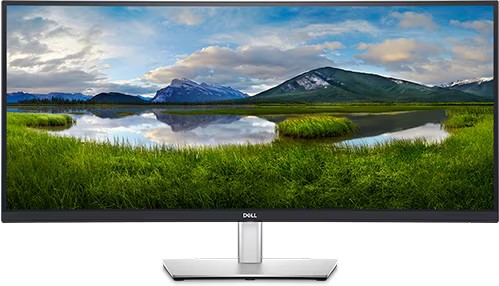
De vigtigste funktioner på Dell P3424WE-skærmen er:
- Aktiv matrix.
- Tyndfilmstransistor (TFT).
- LCD-skærm (Liquid Crystal Display).
- LED-baggrundsbelysning.
- 86,72 cm (34,14 tommer) synligt område (målt diagonalt).
- Opløsning på 3440 x 1440 (21:9) samt understøttelse af fuld skærm til lavere opløsninger.
- En bred visningsvinkel, der gør det muligt at se fra siddende eller stående stilling.
- Farveområde på 99 % sRGB.
- Digital tilslutning med DisplayPort, USB Type-C og HDMI (understøtter op til WQHD 3440 x 1440 ved 60 Hz som angivet i HDMI 2.1).
- Enkelt USB Type-C til strømforsyning (PD 90 W) til en kompatibel bærbar computer, mens der modtages video- og datasignal.
- Muligheder for justering af hældning, drejning, højde og skrå.
- Ultratynd frontramme minimerer frontrammeafstanden ved brug af flere skærme og muliggør nemmere opsætning med en elegant visningsoplevelse.
- Aftageligt stativ og Video Electronics Standards Association (VESA).
- 100 mm monteringshuller til fleksible monteringsløsninger.
- Udstyret med en USB Type-C-upstreamport, en USB Type-B-upstreamport og fire USB Type-A-downstreamporte.
- USB-C- og RJ45-porte giver mulighed for en netværksforbundet oplevelse med et enkelt kabel.
- Plug-and-play-funktion, hvis det understøttes af din computer.
- Den indbyggede KVM-switch giver dig mulighed for at styre op til to computere fra et enkelt sæt tastatur og mus, der er tilsluttet skærmen.
- Understøtter automatisk KVM af en konfiguration med flere input.
- OSD-justeringer (On-Screen Display) for nem opsætning og optimering af skærmen.
- Understøtter tilstanden Picture by Picture (PBP) og Picture in Picture (PIP) Select.
- Strøm- og joystickknapper kan låses.
- Slot til sikkerhedslås.
- Lås af fod.
- Strømforbrug < 0,3 W i standbytilstand.
- Optimér øjenkomforten med en skærm uden flimren og ComfortView Plus-funktion.
- Denne skærm bruger et panel med lavt blåt lys. Når skærmen nulstilles til fabriksindstillingerne eller standardindstillingen (forudindstillet tilstand: Standard), fungerer det i overensstemmelse med TÜV Rheinland (leverandør af hardwareløsninger).
Dette afsnit indeholder nogle tekniske specifikationer for Dell P3424WE skærmen. Du kan finde flere oplysninger i brugervejledningen til Dell P3424WE skærmen.
| Porte og stik |
|
|---|
For at få den bedste visningsoplevelse skal du samle skærmfoden, tilslutte og organisere kablerne og konfigurere skærmen ergonomisk.
Montering af foden
Standardskærmfoden afmonteres, når den afsendes fra fabrikken. Du kan finde flere oplysninger om, hvordan du monterer standardskærmfoden, i brugervejledningen til Dell P3424WE-skærmen.
Du kan få mere at vide om, hvordan du konfigurerer en anden skærmfod eller skærmarm, i opsætningsvejledningen til produktet.
Ergonomi
Hvor du placerer din skærm er næsten lige så vigtigt, som hvilken model du køber.
- Skærmen skal være lige foran dig, i en armslængde væk (mellem 20-40 inches fra dine øjne).
- Skærmens øverste kant skal indstilles i øjenhøjde, når du sidder behageligt. Juster stolens højde eller skærmens højde for at opnå dette.
Tilslutning af skærmen til computeren
Sådan slutter du din Dell-P3424WE skærm til computeren:
- Dell-skærme er designet til at fungere optimalt med de Dell-leverede kabler inde i kassen. Dell garanterer ikke videokvalitet og -ydeevne, hvis der anvendes kabler, der ikke er fra Dell.
- Før kablerne gennem kabelhåndteringsslotten, før du tilslutter dem.
- Tilslut ikke alle kabler til computeren samtidigt.
- Sluk for computeren.
- Tilslut strømkablet til skærmen.
- Tilslut videokablet (USB-C, DisplayPort eller HDMI) mellem computeren og skærmen.
BEMÆRK: Opsætning af skærmen med en Dell-dockingstation? Få mere at vide om, hvordan du tilslutter og konfigurerer en dockingstation med en bærbar Dell-pc.BEMÆRK: Konfigurerer du mere end én skærm? Find ud af, hvordan du konfigurerer flere skærme , eller se brugervejledningen til Dell P3424WE skærmen.
- Tilslut det udgående USB-kabel mellem skærmen og computeren (hvis tilgængeligt).
- Tænd monitoren.
- Tænd computeren.
Du kan finde flere produktspecifikke oplysninger i brugervejledningen til Dell-P3424WE skærmen.
Dell P3424WE skærmens retning skal altid være i liggende tilstand. Dette omfatter alle vægmonterede skærme, skærme på et stativ eller en skærmarm.
Når du konfigurerer din Dell P3424WE skærm, skal du sørge for, at frontpanelknapperne er nederst til højre.
Brug af vippe-, dreje- og lodret forlængelse
Skærmfoden giver dig mulighed for at vippe og dreje skærmen for at indstille den mest komfortable visningsvinkel.

Figur 1: Brug af vippe- og drejefunktion på en Dell P3424WE-skærm
Skærme, der monteres på en væg eller skærmarm, skal overholde den anbefalede panelretning og arbejdsvinkel.
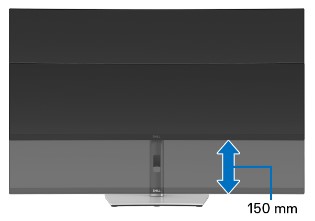
Figur 2: Lodret udvidelse af Dell P3424WE-skærm
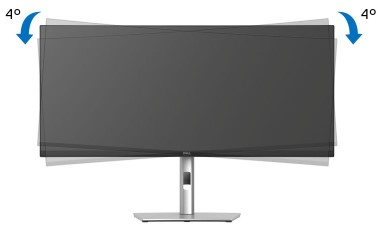
Figur 3: Skråjustering af Dell P3424WE skærm
Når du skifter eller trykker på joysticket, vises menustarteren, så du kan få adgang til OSD-hovedmenuen (On-Screen Display) og genvejsfunktionerne. Bevæg joysticket for at vælge en funktion.
Du kan finde flere oplysninger om, hvordan du navigerer gennem OSD-menuen (On-Screen Display) i brugervejledningen til Dell P3424WE-skærmen.

Figur 4: Dell P3424WE skærmmenufunktioner
| Mærkat | Funktion | Beskrivelse |
|---|---|---|
| 1 | Menu | Brug dette til at starte OSD-hovedmenuen (On-Screen Display). |
| 2 | Genvejsfunktioner | Når du flytter joysticket til venstre eller højre for at skifte mellem genvejsfunktionerne, fremhæves det valgte element i midterpositionen. Tryk på joysticket for at åbne undermenuen.
|
| 3 | Afslut. | Brug denne til at afslutte menustarteren. |
Nulstilling af en skærm til fabriksindstillingerne kan hjælpe med at løse mange video- eller skærmrelaterede problemer. Nulstil din Dell P3424WE skærm til fabriksindstillingerne ved at følge disse trin:
- Fra OSD-hovedmenuen (On-Screen Display) skal du gå til menuen Andre .
- Vælg Nulstilling til fabriksindstillinger.
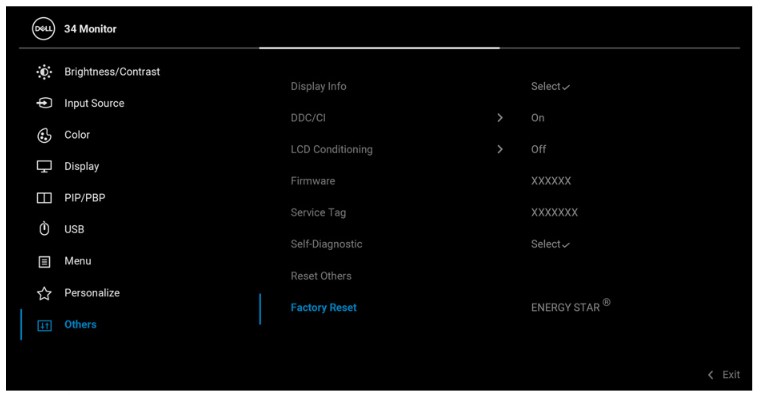
Figur 5: Nulstilling af skærmfabriksindstillinger
En diagnosticeringstest hjælper med at afgøre, om Dell-skærmen er normal, når den står over for en tom skærm, sløret billede, flimren eller andre afvigelser.
Kontroller, at skærmen fungerer korrekt, ved at køre en diagnosticeringstest, hvis du oplever følgende symptomer.
- Computeren tænder ikke eller viser ingen tegn på strøm.
- Din computer viser ingen tegn på aktivitet, skærmen er tom og viser ikke Dell-logoet under opstart.
- Din computer sidder fast ved skærmen med Dell-logoet eller reagerer ikke på nogen taster under opstart.
- Du kan ikke se nogen visning på skærmen.
- Du hører vinduerne kime, men skærmen er tom.
Selvtestfunktion
Din Dell P3424WE-skærm indeholder en selvtestfunktion, der giver dig mulighed for at kontrollere, om skærmen fungerer korrekt. Når skærmen er sluttet til computeren, men skærmen forbliver mørk, skal du køre skærmens selvtest ved at følge disse trin:
- Sluk for computeren og skærmen.
- Fjern videokablet på bagsiden af computeren. For at sikre korrekt selvtest skal du koble videokablet (VGA, DVI, HDMI, DisplayPort eller USB-C-kabel) fra computerens bagside.
- Tænd monitoren. Der bør vises en flydende dialogboks på skærmen (mod en sort baggrund), hvis skærmen ikke kan registrere et videosignal og fungerer korrekt. LED-indikatoren for strøm er hvid, mens skærmen er i selvtesttilstand. Afhængigt af det valgte input ruller dialogboksen også gennem skærmen.
- Denne boks vises også under normal systemdrift, hvis videokablet falder ud eller bliver beskadiget.
- Sluk for skærmen, og tilslut videokablet igen.
- Tænd computeren og skærmen.
Hvis skærmen forbliver tom, skal du kontrollere grafikkortet (GPU) og computeren, fordi skærmen fungerer korrekt.
Indbygget selvtest eller indbygget diagnosticering
Din Dell P3424WE skærm har et integreret diagnosticeringsværktøj. Hardwarediagnosticering hjælper med at afgøre, om problemet med afvigelsen på skærmen skyldes skærmen eller skærmkortet på computeren.
Hvis du bemærker skærmafvigelser, skal du isolere skærmen ved at udføre den indbyggede diagnosticering (BID).
- Tryk på joysticket for at starte den selvdiagnostiske proces.
- Når den startes, vises en grå skærm.
- Undersøg omhyggeligt skærmen for afvigelser.
- Tryk på joysticket. Farven på skærmen skifter til rød.
- Undersøg skærmen for eventuelle afvigelser.
- Gentag trin 3 og 4 for at undersøge visningen i grøn, blå, sort, hvid og tekstskærm.
Testen er færdig, når tekstskærmbilledet vises. Tryk på joysticket igen for at afslutte.
Hvis du ikke registrerer nogen skærmafvigelser i diagnosticeringstesten, fungerer skærmen korrekt. Undersøg videokortet (GPU) og computeren.
Hvis du bemærker afvigelser i diagnosticeringstesten, skal du kontakte Dells tekniske support for at høre nærmere om mulighederne for reparation.
Under fremstillingsprocessen er det ikke ualmindeligt, at en eller flere pixels sidder fast i en uændret tilstand. Sådanne pixelproblemer er svære at se og påvirker ikke skærmkvaliteten eller brugervenligheden. Få mere at vide om Dell Display Pixel-retningslinjer.
Følgende tabel indeholder oplysninger om fejlfinding af almindelige skærmrelaterede problemer på din Dell P3424WE skærm.
Du kan også læse Sådan foretager du fejlfinding af skærm- eller videoproblemer på en Dell-skærm eller se vores selvhjælpsvejledning til Dell-skærme.
| Almindeligt problem | Hvad brugeren oplever | Mulig løsning |
|---|---|---|
| Intet skærmbillede – LED-indikator for strøm er slukket | Intet billede. |
|
| Intet skærmbillede – LED-indikator for strøm er tændt | Intet billede eller ingen lysstyrke. |
|
| Dårligt fokus | Billedet er uklart, sløret eller spøgelsesagtigt. |
|
| Rystende eller dårligt skærmbillede | Bølgende billede eller fin bevægelse. |
|
| Manglende pixel | Der er prikker på LCD-skærmen. |
|
| Sidder fast på eller uden for pixels | LCD-skærmen har et lyspunkt. |
|
| Problemer med lysstyrken | Billedet er for mørkt eller for lyst. |
|
| Geometrisk forvrængning | Skærmen er ikke centreret korrekt. |
BEMÆRK: Når du bruger DisplayPort-indgang, er placeringsjusteringer ikke tilgængelige.
|
| Vandrette eller lodrette streger | Der er en eller flere streger på skærmen. |
BEMÆRK: Når du bruger DisplayPort-indgang, er placeringsjusteringer ikke tilgængelige.
|
| Synkroniseringsproblemer | Skærmen fremstår forvrænget eller revet. |
|
| Sikkerhedsmæssige problemer | Synlige tegn på røg eller gnister. |
|
| Sporadiske problemer | Skærmen tændes og slukkes ikke. |
|
| Manglende farve | Der er ingen farver på billedet. |
|
| Forkert farve | Billedets farve er ikke god. |
|
| Billedefterslæb fra et statisk billede hænger på skærmen i lang tid | Der vises en svag skygge fra det statiske billede på skærmen. |
|
Følgende tabel indeholder oplysninger om fejlfinding af USB-problemer på din Dell-P3424WE skærm.
| Fejlfinding af USB-problemer | ||
|---|---|---|
| Specifikke symptomer | Hvad brugeren oplever | Mulig løsning |
| USB-interfacet virker ikke. | USB-enheder fungerer ikke. |
|
| SuperSpeed USB 5 Gbps (USB 3.2 Gen 1)-grænsefladen er langsom. | Superhurtige eksterne USB 5 Gbps-enheder (USB 3.2 Gen 1), der arbejder langsomt, eller slet ikke fungerer |
|
| Trådløse USB-enheder holder op med at fungere, når en USB 3.2-enhed er tilsluttet. | Trådløse USB-enheder reagerer langsomt eller fungerer kun, når afstanden mellem dem selv og modtageren mindskes. |
|
| USB-C-porten leverer ikke strøm. | USB-enheder kan ikke oplades. |
|
| Skærmbilledet er for lille. | Billedet er centreret på skærmen, men fylder ikke hele visningsområdet. |
|
| Kan ikke justere skærmbilledet med joysticket. | OSD vises ikke på skærmbilledet. |
|
| Intet inputsignal ved tryk på brugerknapperne. | Intet billede, LED-indikatoren for tænd/sluk lyser hvidt. |
|
| Billedet fylder ikke hele skærmen. | Billedet kan ikke udfylde skærmen i bredden eller højden. |
|
| Ingen video ved HDMI/DisplayPort/USB Type-C-port | Når kablet er tilsluttet en dongle eller dockingenhed i porten, er der ingen video, når kablet tages ud eller frakobles den bærbare computer. |
|
Få mere at vide om, hvordan du får vist eller downloader manualer og dokumentation til dit Dell-produkt.
Ofte stillede spørgsmål
Du kan få flere oplysninger ved at klikke for at udvide et afsnit nedenfor.
Brug af skærmindstillinger i Windows
I Windows 11, Windows 10, Windows 8 eller 8.1 og Windows 7:
- Kun for Windows 8 og Windows 8.1 skal du vælge feltet Skrivebord for at skifte til den klassiske skrivebordsvisning.
- Højreklik på skrivebordet, og vælg Skærmopløsning.
- Klik på rullelisten med skærmopløsning og vælg 1234 x 1234.
- Klik på OK.
Brug af Nvidia Control Panel (Kontrolpanel for Nvidia)
Sådan ændrer du opløsning ved hjælp af Nvidia-kontrolpanelet:
- Højreklik på skrivebordet, og vælg Nvidia-kontrolpanel.
- Klik på + ved siden af Display i venstre rude.
- Vælg Skift opløsning under Display.
- I rullemenuen i højre rude skal du vælge opløsningen 1234 x 1234.
- Klik på Anvend.
Brug af AMD Catalyst Control Center
Sådan ændrer du opløsning ved hjælp af AMD Catalyst Control Center:
- Højreklik på skrivebordet , og klik på AMD Catalyst Control Center.
- Klik på + symbolet ud for Vis i venstre rude.
- Vælg Change Resolution (Skift opløsning) under Display.
- I rullemenuen i højre rude skal du vælge opløsningen 1234 x 1234.
- Klik på Anvend.
Gå til afsnittet Nulstilling til fabriksindstillinger for Dell P3424WE-skærm i denne artikel, eller se brugervejledningen til Dell P3424WE-skærmen.
Dell P3424WE-skærmen har to indbyggede diagnosticeringsfunktioner, som er tilgængelige:
-
Selvtestfunktionskontrol – Selvtestfunktionstjekket på Dell P3424WE-skærmen giver dig mulighed for at kontrollere, om skærmen fungerer korrekt.
-
Indbygget selvtest – Dell P3424WE-skærmen har en indbygget selvtest, der hjælper dig med at identificere, om skærmen eller grafikkortet (GPU'en) på din computer er unormal på skærmen. Når du bemærker skærmafvigelser, f.eks. forvrængning, klarhed, vandrette eller lodrette linjer, falder farvetoningen. Det er altid en god ide at isolere skærmen ved at køre den indbyggede diagnosticering.
Se, hvordan du kører en diagnosticeringstest på Dell P3424WE skærmen.
Afsnittet Fejlfinding i denne artikel indeholder oplysninger om fejlfinding af almindelige problemer med din Dell P3424WE skærm.
Dette afsnit indeholder fejlfindingstrin til, hvordan du løser strømproblemer, videoproblemer, farve- eller klarhedsproblemer, forvrængningsproblemer, vandrette eller lodrette linjer, lysstyrke- eller pixelproblemer osv.
Få mere at vide om, hvordan du åbner OSD-menuen (on-screen display) på Dell-P3424WE skærmen. Du kan finde flere produktspecifikke oplysninger i brugervejledningen til Dell-P3424WE skærmen.
Du kan få adgang til oplysninger om skærmen, f.eks. modelnummer, firmwareversion og servicekode, via skærmmenuen (OSD) på skærmen.
Få mere at vide om, hvordan du åbner OSD-menuen (on-screen display) på Dell-P3424WE skærmen. Du kan finde flere produktspecifikke oplysninger i brugervejledningen til Dell-P3424WE skærmen.
USB-C-porten på din Dell P3424WE understøtter USB-strømforsyning, data- og DisplayPort-videosignal. USB-C-porten kan bruges til video- og datasignal og levere strøm (90 W) til en kompatibel bærbar computer ved hjælp af et enkelt USB-C-kabel, der følger med skærmen.
Hvis du bruger en bærbar Dell-pc, der understøtter opladning via USB-C, anbefaler Dell Technologies, at du installerer den nyeste driver til BIOS og grafikkort (GPU). Se Sådan downloades og installeres Dell-drivere.
Du kan finde oplysninger om den understøttede retning ved opsætning af Dell P3424WE-skærmen i afsnittet om skærmretning i denne artikel.