Dell P3424WE 모니터 사용법 및 문제 해결 가이드
Summary: 이 문서에서는 Dell P3424WE 모니터를 설정하고 사용하는 방법에 대한 정보를 제공합니다. Dell P3424WE 모니터의 일반적인 디스플레이 또는 비디오 문제를 해결하는 방법에 대해 알아봅니다.
Instructions

Dell P3424WE 모니터의 주요 기능은 다음과 같습니다.
- 활성 매트릭스입니다.
- 박막 트랜지스터(TFT).
- LCD(Liquid Crystal Display).
- LED 백라이트.
- 86.72cm(34.14") 가시 면적(대각선으로 측정)
- 3440 x 1440(21:9) 해상도, 낮은 해상도용 전체 화면 지원
- 앉아서 또는 서서 볼 수 있는 광시야각
- 99% sRGB 색 재현율
- DisplayPort, USB Type-C 및 HDMI를 통한 디지털 연결(HDMI 2.1에 지정된 대로 60Hz에서 최대 WQHD 3440 x 1440 지원).
- 하나의 USB Type-C로 비디오 및 데이터 신호를 수신하는 동시에 호환되는 노트북에 전원(PD 90W)을 공급합니다.
- 기울기 조절, 회전, 높이 및 경사 조정 기능
- 초슬림 베젤을 적용하여 다중 모니터 사용 시 베젤 간격 최소화, 편안한 시청 환경을 통해 간편한 설정 가능
- 이동식 스탠드 및 VESA(Video Electronics Standards Association)에서 규정한 것입니다.
- 유연한 마운팅 장착을 위한 100mm 마운팅 홀.
- 1개의 USB Type-C 업스트림 포트, 1개의 USB Type-B 업스트림 포트 및 4개의 USB Type-A 다운스트림 포트를 장착했습니다.
- USB-C 및 RJ45 포트를 통해 단일 케이블, 네트워크 연결 환경 구현
- 플러그 앤 플레이 기능(컴퓨터에서 지원되는 경우)
- 내장된 KVM 스위치를 사용하면 모니터에 연결된 하나의 키보드 및 마우스 세트로 최대 2대의 컴퓨터를 제어할 수 있습니다.
- 다중 입력 설정을 위해 자동 KVM 지원
- 쉬운 설정 및 화면 최적화를 위한 OSD(On-Screen Display) 조정
- PBP(Picture by Picture) 및 PIP(Picture in Picture) 선택 모드 지원
- 전원 및 조이스틱 버튼 잠금
- 보안 잠금 슬롯
- 스탠드 잠금
- < 대기 모드에서 소비 전력은 0.3W입니다.
- 깜박임이 없는 화면 및 ComfortView Plus 기능으로 눈의 편안함 최적화
- 이 모니터는 Low Blue Light 패널을 사용합니다. 모니터를 출고 시 설정 또는 기본 설정(사전 설정 모드: Standard)으로 리셋하면 TÜV Rheinland(하드웨어 솔루션 제공업체)를 준수하며 작동합니다.
이 섹션에서는 Dell P3424WE 모니터의 몇 가지 기술 사양을 설명합니다. 자세한 내용은 Dell P3424WE 모니터 사용자 설명서에서 확인할 수 있습니다.
| 포트 및 커넥터 |
|
|---|
최상의 시청 환경을 위해 모니터 스탠드를 조립하고, 케이블을 연결 및 구성하고 모니터를 인체공학적으로 설치하십시오.
스탠드 연결
표준 모니터 스탠드는 출고 시 모니터에서 분리되어 있습니다. 표준 모니터 스탠드 장착 방법에 대한 자세한 내용은 Dell P3424WE 모니터 사용자 설명서를 참조하십시오.
다른 모니터 스탠드 또는 모니터 암을 설치하는 방법은 제품의 설치 가이드를 참조하십시오.
인체공학
모니터를 놓는 곳은 구입하는 모델만큼이나 중요합니다.
- 모니터는 팔 길이만큼(눈에서 20~40인치 사이) 떨어져 바로 앞에 있어야 합니다.
- 편안하게 앉아 있을 때 눈높이에 화면 상단 가장자리가 있어야 합니다. 이를 위해 의자 높이 또는 모니터 높이를 조정하십시오.
컴퓨터에 모니터 연결
컴퓨터에 Dell P3424WE 모니터를 연결하려면 다음을 수행합니다.
- Dell 모니터는 Dell에서 제공한 제품 상자 내부의 케이블과 함께 최적으로 작동하도록 설계되었습니다. Dell에서는 타사 케이블 사용 시 비디오 품질과 성능을 보장하지 않습니다.
- 케이블을 연결하기 전에 케이블 관리 슬롯을 통해 케이블을 배선합니다.
- 컴퓨터에 모든 케이블을 동시에 연결하지 마십시오.
- 컴퓨터의 전원을 끕니다.
- 전원 케이블을 모니터에 연결합니다.
- 컴퓨터와 모니터를 비디오 케이블(USB-C, DisplayPort 또는 HDMI)로 연결합니다.
참고: Dell 도킹 스테이션으로 모니터를 설정하시겠습니까? Dell 노트북에서 도킹 스테이션을 연결하고 설정하는 방법을 알아보십시오.참고: 두 개 이상의 모니터를 설정하시겠습니까? 다중 모니터 설정 방법을 알아보거나 Dell P3424WE 모니터 사용자 설명서를 참조하십시오.
- USB 업스트림 케이블을 모니터와 컴퓨터에 연결합니다(가능한 경우).
- 모니터를 켭니다.
- 컴퓨터를 켭니다.
제품별 추가 정보는 Dell P3424WE 모니터 사용자 설명서를 참조하십시오.
Dell P3424WE 모니터 방향은 항상 가로 모드여야 합니다. 여기에는 모든 벽면 마운트 모니터, 스탠드의 모니터 또는 모니터 암이 포함됩니다.
Dell P3424WE 모니터를 설정할 때 전면 패널 버튼이 오른쪽 하단에 있는지 확인합니다.
기울기 조절, 회전 및 수직 확장 사용
모니터 스탠드를 사용하면 모니터를 기울이거나 회전하여 가장 편안한 시야각을 설정할 수 있습니다.
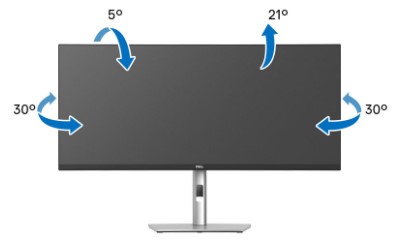
그림 1: Dell P3424WE 모니터에서 기울기 조절 및 회전 기능 사용
벽면 또는 모니터 암에 장착된 모니터는 권장 패널 방향 및 작동 각도를 준수해야 합니다.

그림 2: Dell P3424WE 모니터의 수직 확장
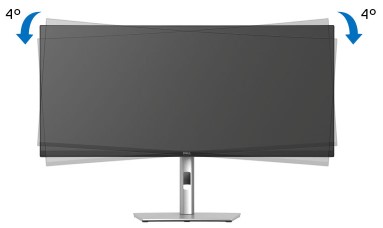
그림 3: Dell P3424WE 모니터의 기울기 조정
조이스틱을 전환하거나 누르면 OSD(On-Screen Display) 기본 메뉴 및 바로 가기 기능에 액세스할 수 있는 Menu Launcher가 나타납니다. 기능을 선택하려면 조이스틱을 움직입니다.
OSD(On-Screen Display) 메뉴 탐색에 대한 자세한 내용은 Dell P3424WE 모니터 사용자 설명서를 참조하십시오.
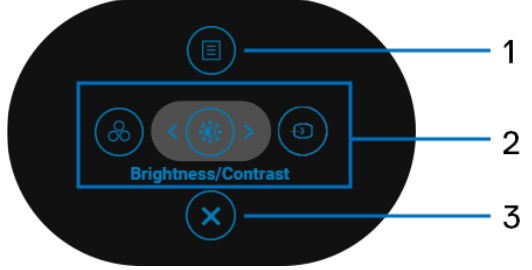
그림 4: Dell P3424WE 온스크린 디스플레이 메뉴 기능
| 레이블 | 기능 | 설명 |
|---|---|---|
| 1 | 메뉴 | OSD(On-Screen Display) 기본 메뉴를 시작합니다. |
| 2 | 바로 가기 기능 | 조이스틱을 왼쪽 또는 오른쪽으로 움직여 바로 가기 기능 사이를 전환하면 선택한 항목이 강조 표시되어 중앙 위치로 이동합니다. 조이스틱을 눌러 하위 메뉴로 들어갑니다.
|
| 3 | Exit | Menu Launcher를 종료합니다. |
모니터를 출고 시 기본값으로 리셋하면 많은 비디오 또는 디스플레이 관련 문제를 해결할 수 있습니다. Dell P3424WE 모니터를 출고 시 기본 설정으로 리셋하려면 다음 단계를 따릅니다.
- OSD(On-Screen Display) 기본 메뉴에서 Others 메뉴로 이동합니다.
- Factory Reset을 선택합니다.
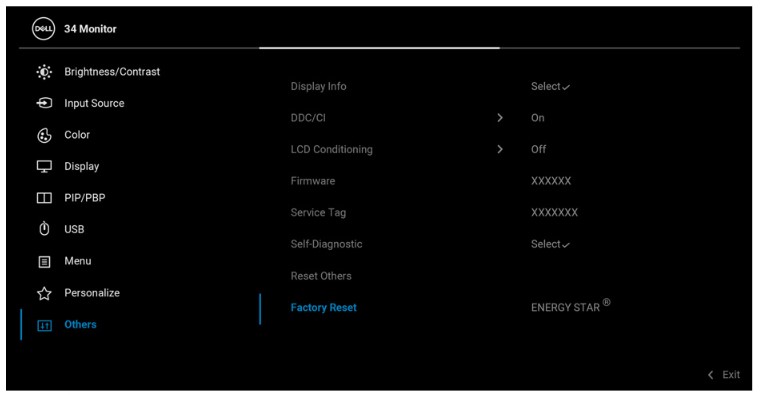
그림 5: 모니터 출고 시 재설정
빈 화면, 흐릿한 이미지, 깜박임 또는 기타 화면 이상이 나타날 때 진단 테스트를 실행하면 Dell 모니터가 정상적으로 작동하는지 확인하는 데 도움이 됩니다.
다음과 같은 증상이 발생하는 경우 진단 테스트를 실행하여 모니터가 올바르게 작동하는지 확인합니다.
- 컴퓨터의 전원이 켜지지 않거나 전원의 흔적이 보이지 않습니다.
- 컴퓨터에 작업 표시가 나타나지 않고 화면이 검은색이며 컴퓨터를 시작할 때 Dell 로고가 표시되지 않습니다.
- 컴퓨터를 시작할 때 컴퓨터가 Dell 로고 화면에서 멈추거나 어떤 키에도 응답하지 않습니다.
- 화면에 아무것도 표시되지 않습니다.
- Windows 차임벨이 들리지만, 모니터 화면에 아무것도 표시되지 않습니다.
자체 테스트 기능 검사
Dell P3424WE 모니터에는 모니터의 정상적인 작동 여부를 검사할 수 있는 자체 테스트 기능 검사가 있습니다. 모니터가 컴퓨터에 올바르게 연결되어 있지만 모니터 화면이 계속 어두운 경우 다음 단계에 따라 모니터 자체 테스트를 실행하십시오.
- 컴퓨터와 모니터를 끕니다.
- 컴퓨터 뒷면에서 비디오 케이블을 뽑습니다. 올바른 자체 테스트 작업을 보장하기 위해 컴퓨터 뒷면의 비디오 케이블(VGA, DVI, HDMI, DisplayPort 또는 USB-C 케이블)을 분리합니다.
- 모니터를 켭니다. 모니터에서 비디오 신호를 감지할 수 없지만 올바르게 작동하는 경우 떠다니는 대화 상자가 화면(검은색 배경)에 나타납니다. 자체 테스트 모드에서 전원 LED는 흰색으로 켜져 있습니다. 또한, 선택한 입력에 따라 화면에서 대화 상자가 스크롤됩니다.
- 또한, 정상적인 시스템 작동 중 비디오 케이블이 분리되었거나 손상된 경우 이 대화 상자가 표시됩니다.
- 모니터 전원을 끄고 비디오 케이블을 다시 연결합니다.
- 컴퓨터와 모니터를 켭니다.
화면에 계속 아무것도 표시되지 않는 경우 모니터가 정상적으로 작동하는 것이므로 비디오 카드(GPU) 및 컴퓨터를 확인합니다.
내장 자체 테스트 또는 내장 진단 프로그램
Dell P3424WE 모니터에는 진단 툴이 내장되어 있습니다. 하드웨어 진단은 화면 문제가 모니터 또는 컴퓨터의 비디오 카드(GPU)에 있는지 확인하는 데 도움이 됩니다.
화면 문제가 발견되면 BID(Built-in Diagnostic)를 수행하여 모니터 문제를 파악해야 합니다.
- 조이스틱을 눌러 자체 진단 프로세스를 시작합니다.
- 시작되면 회색 화면이 나타납니다.
- 화면에 이상이 있는지 꼼꼼하게 검사합니다.
- 조이스틱을 누릅니다. 화면의 색상이 빨간색으로 변경됩니다.
- 디스플레이에서 문제가 있는지 검사합니다.
- 3단계와 4단계를 반복하여 디스플레이에서 녹색, 파란색, 검은색, 흰색 및 텍스트 화면을 검사합니다.
텍스트 화면이 나타나면 테스트가 완료됩니다. 종료하려면 조이스틱을 다시 누릅니다.
진단 테스트에서 화면 이상을 발견하지 못한 경우 모니터가 제대로 작동하고 있는 것입니다. 비디오 카드(GPU)와 컴퓨터를 확인합니다.
진단 테스트에서 이상이 있는 경우 Dell 기술 지원 부서에 수리 옵션을 문의합니다.
제조 과정에서 하나 이상의 픽셀이 변하지 않는 상태로 고정되는 경우가 종종 발생합니다. 이러한 픽셀 문제는 보기 힘들고 디스플레이 품질이나 유용성에 영향을 미치지 않습니다. 자세한 내용은 Dell 디스플레이 픽셀 지침을 참조하십시오.
다음 표에는 Dell P3424WE 모니터의 일반적인 디스플레이 관련 문제 해결에 대한 정보가 포함되어 있습니다.
또는 Dell 모니터에서 디스플레이 또는 비디오 문제를 해결하는 방법을 알아보거나 Dell 모니터 자가 해결 가이드를 확인하십시오.
| 일반적인 문제 | 사용자 환경 | 가능한 해결책 |
|---|---|---|
| 비디오가 표시되지 않음 - 전원 LED 꺼짐 | 화면이 표시되지 않음 |
|
| 비디오가 표시되지 않음 - 전원 LED 켜짐 | 화면이 표시되지 않거나 조명이 들어오지 않음 |
|
| 흐린 초점 | 화면이 흔들리거나 흐리거나 잔상이 발생함 |
|
| 흔들리거나 떨리는 비디오 | 일그러진 화면 또는 미세한 떨림 |
|
| 누락된 픽셀 수 | LCD 화면 군데군데 점이 있음 |
|
| 고정 또는 고정 해제된 픽셀 | LCD 화면에 밝은 점이 있습니다. |
|
| 밝기 문제 | 화면이 너무 어둡거나 너무 밝음 |
|
| 모양 왜곡 | 화면이 중앙에 제대로 배치되지 않음 |
참고: DisplayPort 입력을 사용할 때 위치 조정을 사용할 수 없습니다.
|
| 가로줄 또는 세로줄 | 화면에 한 개 이상의 줄이 있습니다. |
참고: DisplayPort 입력을 사용할 때 위치 조정을 사용할 수 없습니다.
|
| 동기화 문제 | 화면이 뒤섞이거나 찢어진 것처럼 보입니다. |
|
| 안전 관련 문제 | 연기 또는 스파크가 보임 |
|
| 간헐적인 문제 | 모니터가 간헐적으로 오작동합니다. |
|
| 색상 누락 | 화면에 색이 표시되지 않습니다. |
|
| 잘못된 색상 | 화면 색상이 올바르지 않음 |
|
| 모니터에서 정적 이미지의 잔상이 오랫동안 남아 있음 | 정적 이미지에서 표시된 희미한 그림자가 화면에 나타남 |
|
다음 표에는 Dell P3424WE 모니터의 USB 문제 해결에 대한 정보가 포함되어 있습니다.
| USB 문제 해결 | ||
|---|---|---|
| 특정 증상 | 사용자 환경 | 가능한 해결책 |
| USB 인터페이스가 작동하지 않습니다. | USB 디바이스가 작동하지 않습니다. |
|
| SuperSpeed USB 5Gbps(USB 3.2 Gen 1) 인터페이스 속도가 느립니다. | SuperSpeed USB 5Gbps(USB 3.2 Gen 1) 주변 기기 작업 속도가 느리거나 전혀 작동하지 않음 |
|
| USB 3.2 디바이스가 연결되어 있으면 무선 USB 디바이스가 작동하지 않습니다. | 무선 USB 디바이스 반응 속도가 느리거나 주변 기기 및 자체 수신기 간의 거리가 가까울 때만 작동합니다. |
|
| USB-C 포트는 전원을 공급하지 않습니다. | USB 디바이스를 충전할 수 없습니다. |
|
| 화면 이미지가 너무 작습니다. | 이미지가 화면의 가운데에 맞춰지지만 전체 가시 화면에 표시되지 않습니다. |
|
| 조이스틱을 사용하여 모니터를 조정할 수 없습니다. | 화면에 OSD가 나타나지 않음 |
|
| 사용자 컨트롤을 눌러도 입력 신호가 없습니다. | 화면이 나타나지 않고 전원 LED 표시등이 흰색으로 켜져 있습니다. |
|
| 이미지가 전체 화면에 표시되지 않음 | 이미지가 화면의 높이나 너비에 맞게 표시되지 않습니다. |
|
| HDMI/DisplayPort/USB Type-C 포트에 비디오가 표시되지 않음 | 포트에서 동글 또는 도킹 디바이스에 연결한 경우 노트북에서 케이블을 뽑거나 꽂을 때 비디오가 표시되지 않습니다. |
|
Dell 제품에 대한 설명서 및 문서를 보거나 다운로드하는 방법에 대해 알아봅니다.
자주 묻는 질문
자세한 내용을 보려면 아래 섹션을 클릭하여 확장하십시오.
Windows 디스플레이 설정 사용
Windows 11, Windows 10, Windows 8 또는 8.1 및 Windows 7의 경우:
- Windows 8 및 Windows 8.1의 경우에만 바탕 화면 타일을 선택하여 일반 바탕 화면 보기로 전환합니다.
- 바탕 화면을 마우스 오른쪽 버튼으로 클릭하고 화면 해상도를 클릭합니다.
- 화면 해상도 드롭다운 목록을 클릭하고 1234 x 1234를 선택합니다.
- OK를 클릭합니다.
NVIDIA 컨트롤 패널 사용
NVIDIA 컨트롤 패널을 사용하여 해상도를 변경하려면 다음을 수행합니다.
- 바탕 화면을 마우스 오른쪽 버튼으로 클릭하고 Nvidia 제어판을 클릭합니다.
- 왼쪽 창의 Display 옆에 있는 + 기호를 클릭합니다.
- Display 아래에서 Change Resolution을 선택합니다.
- 오른쪽 창의 드롭다운 메뉴에서 해상도 1234 x 1234를 선택합니다.
- 적용을 클릭합니다.
AMD Catalyst Control Center 사용
AMD Catalyst Control Center를 사용하여 해상도를 변경하려면:
- 바탕 화면을 오른쪽 클릭하고 AMD Catalyst Control Center를 클릭합니다.
- 왼쪽 창의 Display 옆에 있는 + 기호를 클릭합니다.
- Display 아래에서 Change Resolution을 선택합니다.
- 오른쪽 창의 드롭다운 메뉴에서 해상도 1234 x 1234를 선택합니다.
- 적용을 클릭합니다.
이 문서의 Dell P3424WE 모니터를 출고 시 설정으로 리셋 섹션으로 이동하거나 Dell P3424WE 모니터 사용자 설명서를 참조하십시오.
Dell P3424WE 모니터에는 다음과 같은 2가지 진단 기능이 내장되어 있습니다.
-
Self-Test Feature Check - Dell P3424WE 모니터의 자체 테스트 기능 검사를 통해 모니터가 올바르게 작동하는지 확인할 수 있습니다.
-
Built-In Self-Test - Dell P3424WE 모니터에는 화면 문제가 모니터 때문인지 아니면 컴퓨터의 비디오 카드(GPU) 때문인지 식별하는 데 도움이 되는 BIST(내장 자체 테스트)가 있습니다. 왜곡, 선명도, 수평선 또는 수직선, 색바램과 같은 화면 이상 현상을 발견하면 내장 진단 프로그램을 실행하여 모니터 문제를 파악할 것을 권장합니다.
Dell P3424WE 모니터에서 진단 테스트를 실행하는 방법을 알아봅니다.
이 문서의 문제 해결 섹션에서는 Dell P3424WE 모니터의 일반적인 문제를 해결하는 방법에 대한 정보를 제공합니다.
이 섹션에는 전원 문제, 비디오 문제, 색상 또는 선명도 문제, 왜곡 문제, 수평 또는 수직선, 밝기 문제 또는 픽셀 문제 등을 해결하는 방법에 대한 문제 해결 단계가 있습니다.
Dell P3424WE 모니터에서 OSD(On-Screen Display) 메뉴에 액세스하는 방법을 알아봅니다. 제품별 추가 정보는 Dell P3424WE 모니터 사용자 설명서를 참조하십시오.
모델 번호, 펌웨어 버전 및 서비스 태그와 같은 모니터에 대한 정보는 모니터의 OSD(On-Screen Display) 메뉴를 사용하여 액세스할 수 있습니다.
Dell P3424WE 모니터에서 OSD(On-Screen Display) 메뉴에 액세스하는 방법을 알아봅니다. 제품별 추가 정보는 Dell P3424WE 모니터 사용자 설명서를 참조하십시오.
Dell P3424WE의 USB-C 포트는 USB Power Delivery, 데이터 및 DisplayPort 비디오 신호를 지원합니다. 비디오 및 데이터 신호에 USB-C 포트를 사용하고, 모니터와 함께 제공되는 단일 USB-C 케이블을 사용하여 호환되는 노트북에 전원(90W)을 공급할 수 있습니다.
USB-C를 통한 충전을 지원하는 Dell 노트북을 사용하는 경우 최신 BIOS 및 비디오 카드(GPU) 드라이버를 설치하는 것이 좋습니다. Dell 드라이버 다운로드 및 설치 방법을 알아봅니다.
Dell P3424WE 모니터 설치 시 지원되는 방향에 대한 자세한 내용은 이 문서의 모니터 방향 섹션을 참조하십시오.