Bruk og feilsøkingsveiledning for Dell-P3424WE-skjerm
Summary: Denne artikkelen inneholder informasjon om hvordan du konfigurerer og bruker Dell P3424WE-skjermen. Finn ut hvordan du feilsøker vanlige skjerm- eller videoproblemer med Dell P3424WE-skjermen. ...
Instructions
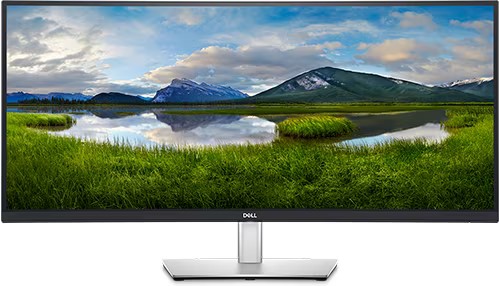
Nøkkelfunksjonene til Dell P3424WE-skjermen er:
- Aktiv matrise.
- Tynnfilmtransistor (TFT).
- Liquid Crystal Display (LCD).
- LED-bakgrunnsbelysning.
- 86,72 cm (34,14 tommer) visningsområde (målt diagonalt).
- Oppløsning på 3440 x 1440 (21:9), pluss fullskjermstøtte for lavere oppløsninger.
- En bred visningsvinkel for å tillate visning fra sittende eller stående stilling.
- Fargerom på 99 % sRGB.
- Digital tilkobling med DisplayPort, USB Type-C og HDMI (støtter opptil WQHD 3440 x 1440 ved 60 Hz som angitt i HDMI 2.1).
- Én USB Type-C for strømforsyning (PD 90 W) til en kompatibel bærbar PC når du mottar video- og datasignal.
- Funksjoner for vipping, dreiing, høyde og skråjustering.
- Svært tynn ramme som minimerer mellomrommet ved bruk av flere skjermer, noe som gir enklere konfigurering og en elegant visuell opplevelse.
- Avtakbart stativ og Video Electronics Standards Association (VESA).
- 100 mm monteringshull for fleksible monteringsløsninger.
- Utstyrt med én inngående USB Type-C-port, én inngående USB Type-B-port og fire inngående USB Type-A-porter.
- USB-C- og RJ45-porter gjør en nettverksopplevelse med én kabel mulig.
- Plug-and-play-funksjonalitet hvis det støttes av datamaskinen.
- Med den innebygde KVM-svitsjen kan du styre opptil to datamaskiner fra ett enkelt sett med tastatur og mus som er koblet til skjermen.
- Støtter automatisk KVM for oppsett av flere innganger.
- OSD-justeringer (On-Screen Display) for enkelt oppsett og enkel skjermoptimalisering
- Støtter bilde-ved-bilde (PBP) og bilde-i-bilde (PIP) Velg modus.
- Lås for av/på-knapp og styrespakknapper.
- Spor for sikkerhetslås.
- Fotlås.
- Strømforbruk < 0,3 W i standby-modus.
- Få optimal øyekomfort med en flimmerfri skjerm og ComfortView Plus-funksjon.
- Denne skjermen bruker panel med lavt blålys. Når skjermen tilbakestilles til fabrikkinnstillinger eller standardinnstilling (forhåndsinnstilt modus: Standard), fungerer det i samsvar med TÜV Rheinland (leverandør av maskinvareløsninger).
Denne delen inneholder noen tekniske spesifikasjoner for Dell P3424WE-skjermen. Hvis du vil ha mer informasjon, kan du se brukerhåndboken for Dell P3424WE-skjermen.
| Porter og kontakter |
|
|---|
Monter skjermfoten, koble til og organiser kablene og oppsett av skjermen på en ergonomisk måte for å få den beste visningsopplevelsen.
Feste stativet
Standard skjermfot er koblet fra når den sendes fra fabrikken. Hvis du vil finne ut hvordan du fester standard skjermfot, kan du se brukerhåndboken for Dell P3424WE-skjermen.
Hvis du vil finne ut hvordan du setter opp en annen skjermfot eller skjermarm, kan du se installasjonsveiledningen for produktet.
Ergonomi
Hvor du setter skjermen er nesten like viktig som hvilken modell du kjøper.
- Skjermen må være rett foran deg, på en armlengdes avstand (mellom 20-40 tommer fra øynene dine).
- Den øverste kanten av skjermen må settes i øyehøyde når du sitter komfortabelt. Juster stolhøyden eller høyden på skjermen for å oppnå dette.
Koble skjermen til datamaskinen
Slik kobler du Dell P3424WE-skjermen til datamaskinen:
- Dell-skjermer er utformet for å fungere optimalt med kablene fra Dell i esken. Dell garanterer ikke videokvalitet og -ytelse hvis du ikke bruker kabler fra Dell.
- Før kablene gjennom sporet for kabelhåndtering før du kobler dem til.
- Ikke koble alle kablene til datamaskinen samtidig.
- Slå av datamaskinen.
- Koble strømkabelen til skjermen.
- Koble videokabelen (USB-C, DisplayPort eller HDMI) mellom datamaskinen og skjermen.
MERK: Konfigurere skjermen med en Dell-dokkingstasjon? Finn ut hvordan du kobler til og konfigurerer en dokkingstasjon med en bærbar Dell-PC.MERK: Konfigurerer du mer enn én skjerm? Finn ut hvordan du konfigurerer flere skjermer, eller se brukerhåndboken for Dell P3424WE-skjermen.
- Koble den inngående USB-kabelen mellom skjermen og datamaskinen (hvis tilgjengelig).
- Slå på skjermen.
- Slå på datamaskinen.
Hvis du vil ha mer produktspesifikk informasjon, kan du se brukerhåndboken for Dell P3424WE-skjermen.
Dell P3424WE skjermretningen må alltid være i liggende modus. Dette inkluderer alle veggmonterte skjermer, skjermer på et stativ eller en skjermarm.
Kontroller at knappene på frontpanelet er nederst til høyre når du konfigurerer Dell P3424WE-skjermen.
Bruke vippe-, dreie- og vertikal forlengelse
Skjermstativet lar deg vippe og dreie skjermen for å stille inn den mest komfortable visningsvinkelen.
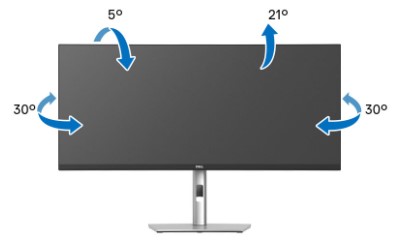
Figur 1: Bruke vipp og drei på en Dell P3424WE-skjerm
Skjermer som er montert på en vegg- eller skjermarm, må samsvare med anbefalt panelretning og arbeidsvinkel.
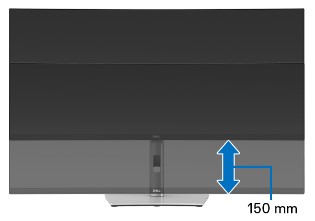
Figur 2: Vertikal utvidelse av Dell P3424WE-skjermen
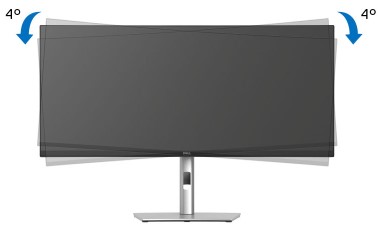
Figur 3: Skråjustering av Dell P3424WE-skjerm
Når du veksler eller trykker på styrespaken, vises menystartprogrammet slik at du får tilgang til OSD-hovedmenyen (On-Screen Display) og snarveisfunksjonene. Velg en funksjon ved å bevege styrespaken.
Hvis du vil vite mer om hvordan du navigerer gjennom OSD-menyen (On-Screen Display), kan du se brukerhåndboken for Dell P3424WE-skjermen.
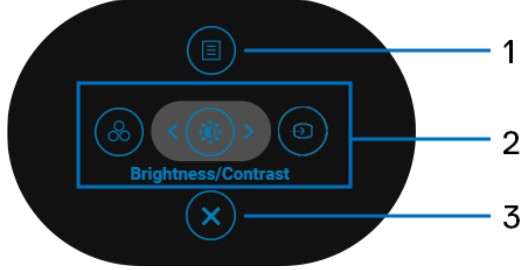
Figur 4: Menyfunksjoner på skjermmenyen i Dell P3424WE
| Merkelapp | Funksjon | Beskrivelse |
|---|---|---|
| 1 | Meny | Bruk denne til å starte hovedmenyen for On-Screen Display (OSD). |
| 2 | Snarveisfunksjoner | Når du flytter styrespaken til venstre eller høyre for å veksle mellom snarveisfunksjonene, utheves det valgte elementet til midtposisjonen. Trykk på styrespaken for å gå inn i undermenyen.
|
| 3 | Avslutt | Bruk denne til å avslutte menystartprogrammet. |
Tilbakestilling av en skjerm til fabrikkinnstillingene kan bidra til å løse mange video- eller skjermrelaterte problemer. Tilbakestill Dell P3424WE-skjermen til fabrikkinnstillingene ved å følge disse trinnene:
- Fra hovedmenyen på skjermskjermen (OSD) går du til Andre-menyen .
- Velg Tilbakestill til fabrikkstandard.
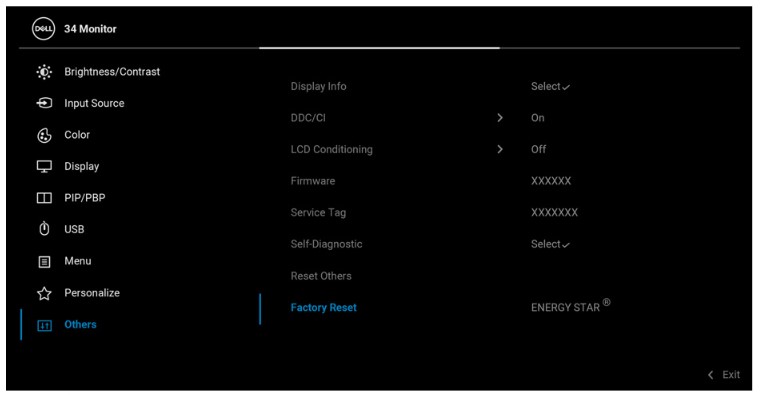
Figur 5: Overvåk fabrikkinnstillingene
En diagnostikktest hjelper deg med å avgjøre om Dell-skjermen er normal når den står overfor en tom skjerm, et uskarpt bilde, flimring eller andre unormaliteter.
Kontroller at skjermen fungerer som den skal ved å kjøre en diagnostikktest hvis du opplever følgende symptomer.
- Datamaskinen slår seg ikke på eller viser tegn til strøm.
- Datamaskinen viser ingen tegn til aktivitet. Skjermen er tom og viser ikke Dell-logoen under oppstart.
- Datamaskinen blir sittende fast på skjermbildet med Dell-logoen eller reagerer ikke på noen nøkler under oppstart.
- Du kan ikke se noe display på skjermen.
- Du hører vinduene kime, men skjermen er tom.
Selvtestfunksjon
Dell P3424WE-skjermen har en funksjonskontroll for selvtest som gjør at du kan kontrollere om skjermen fungerer som den skal. Når skjermen er koblet til datamaskinen, men skjermen forblir mørk, kjører du skjermens selvtest ved å følge disse trinnene:
- Slå av datamaskinen og skjermen.
- Koble videokablene fra baksiden av datamaskinen. For å sikre riktig selvtestfunksjon må du koble videokabelen (VGA-, DVI-, HDMI-, DisplayPort- eller USB-C-kabel) fra baksiden av datamaskinen.
- Slå på skjermen. En flytende dialogboks skal vises på skjermen (mot en svart bakgrunn) hvis skjermen ikke kan registrere et videosignal og fungerer som den skal. Når enheten er i selvtestmodus, forblir LED-strømlampen hvit. Avhengig av de valgte inndataene ruller dialogboksen også gjennom skjermen.
- Hvis videokabelen blir frakoblet eller skadet, vises denne boksen også når systemet fungerer normalt.
- Slå av skjermen, og koble til videokabelen på nytt.
- Slå på datamaskinen og skjermen.
Hvis skjermen forblir blank, kontrollerer du skjermkortet (GPU) og datamaskinen, fordi skjermen fungerer som den skal.
Innbygd selvtest eller innbygd diagnostikk
Dell P3424WE-skjermen har et integrert diagnostikkverktøy. Maskinvarediagnose hjelper deg med å avgjøre om problemet med skjermproblemene er med skjermen eller skjermkortet på datamaskinen.
Hvis du observerer skjermavvik, bør du isolere skjermen ved å utføre den innebygde diagnostikken (BID).
- Trykk på styrespaken for å starte den selvdiagnostiske prosessen.
- En grå skjerm vises når den startes.
- Undersøk skjermen nøye for problemer.
- Trykk på styrespaken. Fargen på skjermen endres til rød.
- Se om tekstvinduet er normalt.
- Gjenta trinn 3 og 4 for å inspisere skjermen på grønne, blå, svarte, hvite og tekstskjermer.
Testen er ferdig når tekstskjermbildet vises. Trykk joysticken på nytt for å avslutte.
Hvis du ikke oppdager skjermproblemer i diagnostikktesten, fungerer skjermen som den skal. Kontroller skjermkortet (GPU) og datamaskinen.
Hvis du oppdager noe unormalt i diagnostikktesten, kontakter du Dells tekniske kundestøtte for å få reparasjonsalternativer.
Under produksjonsprosessen er det ikke uvanlig at en eller flere piksler sitter fast i en uforanderlig tilstand. Slike pikselproblemer er vanskelige å se og påvirker ikke skjermkvaliteten eller brukervennligheten. Finn ut mer om Dells retningslinjer for skjermpiksel.
Følgende tabell inneholder informasjon om feilsøking av vanlige skjermrelaterte problemer på Dell P3424WE-skjermen.
Du kan også finne ut hvordan du feilsøker problemer med skjerm eller video på en Dell-skjerm, eller se selvhjelpsveiledningen for Dell-skjermer.
| Vanligste problem | Hvilke brukeropplevelser | Mulig løsning |
|---|---|---|
| Ingen video – Strømlampen er av | Ikke noe bilde. |
|
| Ingen video – Strømlampen er på | Ikke noe bilde eller ingen lysstyrke. |
|
| Dårlig fokus | Bildet er uklart, uskarpt eller skyggeaktig. |
|
| Hakkete eller ristende video | Bølget bilde eller fin bevegelse. |
|
| Manglende piksler | LCD-skjermen har flekker. |
|
| Fastlåste piksler på eller av | LCD-skjermen lyser. |
|
| Problemer med lysstyrke | Bildet er for mørkt eller for lyst. |
|
| Geometrisk forvrengning | Skjermen er ikke sentrert på riktig måte. |
MERK: Posisjoneringsjusteringene er ikke tilgjengelige når du bruker DisplayPort-inngangen.
|
| Horisontale eller vertikale linjer | Skjermen har en eller flere linjer. |
MERK: Posisjoneringsjusteringene er ikke tilgjengelige når du bruker DisplayPort-inngangen.
|
| Synkroniseringsproblemer | Skjermen virker forvrengt eller revet. |
|
| Sikkerhetsrelatert problemer | Synlige tegn til røyk eller gnister. |
|
| Tilbakevendende problemer | Skjermen fungerer feil av og på. |
|
| Manglende farge | Bildet har ikke farge. |
|
| Feil farge | Bildefargen er ikke god. |
|
| Bildeinnbrenning fra et statisk bilde som ble stående på skjermen i en lang periode | En svak skygge fra det statiske bildet vises på skjermen. |
|
Følgende tabell inneholder informasjon om feilsøking av USB-problemer på Dell P3424WE-skjermen.
| Feilsøke USB-problemer | ||
|---|---|---|
| Spesifikke symptomer | Hvilke brukeropplevelser | Mulig løsning |
| USB-grensesnittet fungerer ikke. | USB-enheter fungerer ikke. |
|
| Superrask USB 5 Gbps (USB 3.2 Gen 1)-grensesnittet er tregt. | Superrask 5 Gbps USB (USB 3.2 1. generasjon) eksterne enheter som arbeider sakte eller ikke fungerer i det hele tatt |
|
| Trådløse USB-enheter slutter å fungere når en USB 3.2-enhet er koblet til. | Trådløse USB-enheter reagerer sakte eller fungerer bare når avstanden mellom seg selv og mottakeren reduseres. |
|
| USB-C-porten leverer ikke strøm. | USB-enheter kan ikke lades. |
|
| Skjermbildet er for lite. | Bildet er sentrert på skjermen, men fyller ikke hele visningsområdet. |
|
| Kan ikke justere skjermen med styrespaken. | OSD-menyen vises ikke på skjermen. |
|
| Ingen inngangssignal når brukerkontrollene trykkes på. | Ingen bilder, strømlampen lyser hvitt. |
|
| Bildet fyller ikke hele skjermen. | Bildet fyller ikke høyden eller bredden til skjermen. |
|
| Ingen video på HDMI- / DisplayPort- / USB type-C-port | Når du er koblet til en dongle eller dokkingenhet på porten, vises ingen video når du kobler kabelen fra eller fra den bærbare PC-en. |
|
Finn ut hvordan du viser eller laster ned håndbøker og dokumentasjon for Dell-produktet ditt.
Vanlige spørsmål
Hvis du vil ha mer informasjon, kan du klikke for å utvide et avsnitt nedenfor.
Ved hjelp av Skjerminnstillinger i Windows
I Windows 11, Windows 10, Windows 8 eller 8.1 og Windows 7:
- Bare for Windows 8 og Windows 8.1 velger du Skrivebord-flisen for å bytte til klassisk skrivebordsvisning.
- Høyreklikk på skrivebordet, og klikk på Skjermoppløsning.
- Klikk på rullegardinlisten for skjermoppløsningen og velg 1234 x 1234.
- Klikk på OK.
Ved hjelp av Nvidia Control Panel
Slik endrer du oppløsning ved hjelp av Nvidia Control Panel:
- Høyreklikk på skrivebordet, og klikk på Nvidia Control Panel.
- Klikk på + ved siden av Display (Skjerm) i ruten til venstre.
- Velg Change Resolution (Endre oppløsning) under Display (Skjerm).
- I rullegardinmenyen i høyre rute velger du oppløsningen 1234 x 1234.
- Klikk på Bruk.
Ved hjelp av AMD Catalyst Control Center
Slik endrer du oppløsning ved hjelp av AMD Catalyst Control Center:
- Høyreklikk på skrivebordet , og klikk på AMD Catalyst Control Center.
- Klikk på + -symbolet ved siden av Skjerm i venstre rute.
- Velg Change Resolution (Endre oppløsning) under Display (Skjerm).
- I rullegardinmenyen i høyre rute velger du oppløsningen 1234 x 1234.
- Klikk på Bruk.
Gå til delen tilbakestille til Dell-P3424WE-skjermen til fabrikkinnstillinger i denne artikkelen, eller se brukerhåndboken for Dell P3424WE-skjermen.
Dell P3424WE-skjermen har to innebygde diagnostikker tilgjengelig:
-
Kontroll av selvtestfunksjon – Med egenskapskontroll for selvtest på Dell P3424WE-skjermen kan du kontrollere om skjermen fungerer som den skal.
-
Innbygd selvtest – Dell P3424WE-skjermen har en innebygd selvtest som hjelper deg med å identifisere om skjermproblemene er med skjermen eller skjermkortet (GPU) på datamaskinen. Når du legger merke til skjermavvik som forvrengning, klarhet, horisontale eller vertikale linjer, tones fargen. Det er alltid lurt å isolere skjermen ved å kjøre den innebygde diagnostikken.
Finn ut hvordan du kjører en diagnostikktest på Dell P3424WE-skjermen.
Feilsøkingsdelen i denne artikkelen inneholder informasjon om feilsøking av vanlige problemer med Dell P3424WE-skjermen.
Denne delen inneholder feilsøkingstrinn for hvordan du løser strømproblemer, videoproblemer, farge- eller klarhetsproblemer, forvrengningsproblemer, horisontale eller loddrette linjer, lysstyrkeproblemer eller pikselproblemer og så videre.
Finn ut hvordan du får tilgang til OSD-menyen (On-Screen Display) på Dell P3424WE-skjermen. Hvis du vil ha mer produktspesifikk informasjon, kan du se brukerhåndboken for Dell P3424WE-skjermen.
Du får tilgang til informasjon om skjermen, som modellnummer, fastvareversjon og service-ID, ved hjelp av OSD-menyen (On-Screen Display) på skjermen.
Finn ut hvordan du får tilgang til OSD-menyen (On-Screen Display) på Dell P3424WE-skjermen. Hvis du vil ha mer produktspesifikk informasjon, kan du se brukerhåndboken for Dell P3424WE-skjermen.
USB-C-porten på Dell-P3424WE støtter USB-strømforsyning, data og DisplayPort-videosignal. USB-C-porten kan brukes til video- og datasignal og strømforsyning (90 W) til en kompatibel bærbar PC ved hjelp av én USB-C-kabel som følger med skjermen.
Hvis du bruker en bærbar Dell-PC som støtter lading ved hjelp av USB-C, anbefaler Dell Technologies at du installerer den nyeste BIOS- og skjermkortdriveren (GPU). Lær å Laste ned og installere Dell-drivere.
Hvis du vil ha informasjon om den støttede retningen for oppsett av Dell P3424WE-skjerm, kan du se delen om skjermorientering i denne artikkelen.