VMware vSAN: Sådan udskiftes en cachedisk med vSphere Web Client

Summary: Denne artikel beskriver, hvordan du udskifter en cachedisk i en vSAN-konfiguration.

This article applies to This article does not apply to This article is not tied to any specific product. Not all product versions are identified in this article.

Instructions

Bemærk: Denne artikel gælder for diskgrupper af vSAN Original Storage Architecture (OSA) på vSphere/ESXi 8.x og vSphere/ESX 9.x. I et hybrid vSAN OSA-miljø, hvor SSD'er og harddiske blandes, kaldes SSD'en, der bruges som cachehukommelse, en cachedisk, og harddisken, der bruges som dataplads, kaldes en kapacitetsdisk. I en all-flash OSA-konfiguration fungerer SSD'en på cacheniveau stadig som skrivebuffer og administreres på samme måde.
 
Forsigtig: vSAN Express Storage Architecture (ESA), der fås i vSAN 8.0 og nyere, bruger ikke den traditionelle cache- og kapacitetsdiskgruppemodel. ESA bruger en enkeltlagsstoragepulje, der administreres med esxcli vsan storagepool Kommando: Denne artikel gælder ikke for vSAN ESA-miljøer. Se dokumentationen til Broadcom vSAN ESA for ESA-diskudskiftningsprocedurer.
Forsigtig: Når deduplikering og komprimering er aktiveret på vSAN-klyngen, skal hele diskgruppen fjernes fra vSAN, før den defekte disk udskiftes. Hvis diskgruppen ikke fjernes først, kan det medføre datatab eller uventet funktionsmåde.


Sådan udskiftes en cachedisk (vSAN 8.x og 9.x OSA)

Hvis der opstår et problem på en cachedisk, påvirker det hele diskgruppen. Diskgruppen skal fjernes og oprettes igen med den nye cachedisk.

Bemærk: Afhængigt af vSAN-versionen vises diskgruppeikonet muligvis ikke i vSphere-klienten, selvom problemet opstod på en cachedisk. I dette tilfælde skal du se Yderligere oplysninger: Diskgruppen kunne ikke fjernes nedenfor for CLI-baseret fjernelse.

Udskiftningstrin

  1. I vSphere-klienten skal du navigere til den berørte vært og sætte den i vedligeholdelsestilstand. Vælg den relevante datafjernelsestilstand for dit miljø:

    • Fuld datamigration – Overfører alle data fra værten. Dette er den sikreste løsning, men kræver tilstrækkelig klyngekapacitet og tager længst tid.
    • Sørg for datatilgængelighed – Sikrer, at mindst én kopi af dataene forbliver tilgængelig. Hurtigere end fuld migrering, men kan midlertidigt reducere redundans.
    • Ingen datamigration – går straks i vedligeholdelsestilstand uden at migrere data. Bruges kun til korte vedligeholdelsesperioder, når dataredundans allerede er tilstrækkelig på tværs af andre værter.

    Du kan finde detaljeret vejledning om muligheder for vedligeholdelsestilstand i dokumentationen til Broadcom vSAN for din version: Configure > vSAN > Disk Management on the host object in vCenter.

  2. Naviger til den berørte vært i vSphere Client: Konfigurer > vSAN-diskhåndtering>. Vælg den diskgruppe, der indeholder den defekte cachedisk, og klik på Fjern (ikonet Fjern på værktøjslinjen). Når hele disken fjernes cachedisken, fjernes hele diskgruppen.

  3. Udskift den defekte cachedisk fysisk.

  4. Efter den fysiske udskiftning skal du vende tilbage til Konfigurer > vSAN-diskhåndtering > i vSphere-klienten og klikke på ikonet Opret en ny diskgruppe på værktøjslinjen.
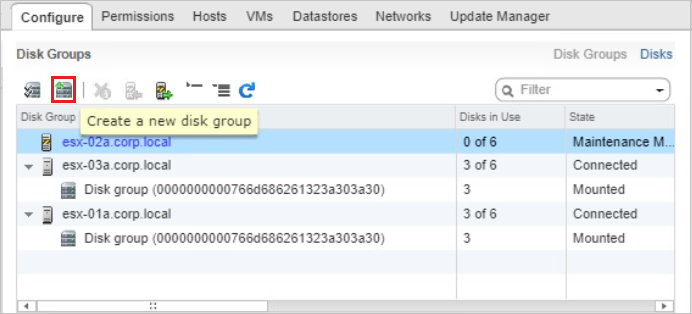
    Pladsholderbillede: Visningen diskgrupper i vSphere-webklienten, der viser ikonet Opret en ny diskgruppe, som er fremhævet på værktøjslinjen. Erstat dette billede med et aktuelt vSphere Client 8.x- eller 9.x-skærmbillede, der viser den samme diskhåndteringsvisning under Konfigurer > vSAN-diskhåndtering > .

  5. I dialogboksen Opret diskgruppe skal du vælge den nye cachedisk på den øverste liste (cacheniveau), vælge kapacitetsdiskene på den nederste liste (kapacitetsniveau) og klikke på OK.
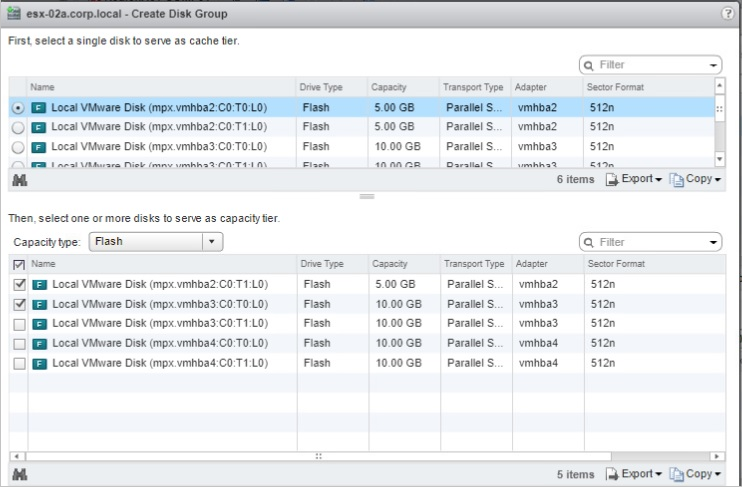
    Pladsholderbillede: Dialogen Opret diskgruppe, der viser en cachedisk, der er valgt på den øverste liste, og kapaciteter, der er valgt på den nederste liste. Erstat dette billede med et aktuelt vSphere Client 8.x- eller 9.x-skærmbillede af dialogboksen Opret diskgruppe.

  6. Når den nyoprettede diskgruppe vises i Diskhåndtering, skal du afslutte vedligeholdelsestilstand på værten.
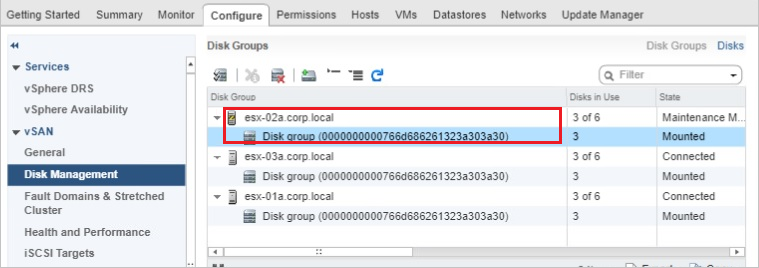
    Pladsholderbillede: Visningen Diskgrupper, der viser den genoprettede diskgruppe med diske i brug og tilstanden Vedligeholdelsestilstand. Erstat dette billede med et aktuelt vSphere Client 8.x- eller 9.x-skærmbillede, der viser diskhåndteringsvisningen efter genoprettelse af diskgruppen.

  7. Bekræft, at kapaciteten for den genoprettede diskgruppe føjes til den samlede kapacitet i vSAN-datalageret.

  8. Da tilstandsadvarsler kan forblive, selv efter at problemet er løst, skal du navigere til Overvåg > vSAN-tilstand > og klikke på Anerkend eller Nulstil til grønt for at rydde advarslerne manuelt.

    Pladsholderbillede: Panelet vSAN-tilstandsalarmer, der viser tilstandsadvarsler med indstillingerne Anerkend og Nulstil til grøn. Erstat dette billede med et aktuelt vSphere Client 8.x- eller 9.x-skærmbillede af vSAN-tilstandsvisningen.


Yderligere oplysninger: Diskgruppe kunne ikke fjernes

Diskgruppeikonet vises muligvis ikke i vSphere-klienten, eller diskgruppen fjernes muligvis via GUI. I så fald skal du bruge CLI til at fjerne diskgruppen eller diske, der har individuel kapacitet, før du udskifter cachedisken.

Metode 1: Fjern diskgruppen med UUID (anbefales)

Dette er den foretrukne metode i vSAN 6.6 og nyere, herunder vSAN 8.x og 9.x.

  1. Opret forbindelse til den berørte vært ved hjælp af SSH.

  2. Identificer diskgruppens UUID ved at køre:

    esxcli vsan storage list

    Find vSAN-diskgruppens UUID for den diskgruppe, der indeholder den defekte cachedisk.

  3. Fjern hele diskgruppen med UUID:

    esxcli vsan storage remove -u <VSAN Disk Group UUID>

    Eksempel:

    esxcli vsan storage remove -u 52a038e0-b564-e579-a498-4ceb5aa9e372
  4. Udskift cachedisken fysisk, og opret en ny diskgruppe ved hjælp af vSphere-klienten som beskrevet i udskiftningstrinnene ovenfor.


Metode 2: Fjern kapacitetsdiske enkeltvis

Hvis den UUID-baserede metode ikke er tilgængelig eller mislykkes, skal du fjerne hver kapacitetsdisk individuelt.

  1. Opret forbindelse til den berørte vært ved hjælp af SSH.

  2. Identificer enhedsnavnene på kapacitetsdiskenheden ved at køre en af følgende kommandoer:

    esxcli vsan storage list

    eller

    vdq -q -H

    Bemærk kapacitetsdisk-id'erne i formatet mpx.vmhbax:Cx:Tx:Lx.

  3. Fjern hver kapacitetsdisk individuelt:

    esxcli vsan storage remove --evacuation-mode=noAction --disk=mpx.vmhbax:Cx:Tx:Lx

    Eksempel:

    esxcli vsan storage remove --evacuation-mode=noAction --disk=mpx.vmhba1:C0:T4:L0
  4. Udskift cachedisken fysisk, og opret en ny diskgruppe ved hjælp af vSphere-klienten. Den udskiftede cachedisk og de eksisterende kapacitetsdiske, der blev fjernet, kan nu vælges.


Andre ressourcer

Affected Products

OEMR R230, OEMR R240, OEMR R250, OEMR XE R250, OEMR R260, OEMR XE R260, OEMR R330, OEMR R340, OEMR R350, OEMR XE R350, OEMR R360, OEMR XE R360, OEMR R430, OEMR R440, PowerEdge XR2, OEMR R450, OEMR R530, OEMR R540, OEMR R550, OEMR R5500, OEMR R630 , OEMR R640, OEMR XL R640, OEMR R6415, OEMR R650, OEMR R650xs, OEMR R6515, OEMR R6525, OEMR R660, OEMR XL R660, OEMR R660xs, OEMR R6615, OEMR R6625, OEMR R730, OEMR R730xd, OEMR R740, OEMR XL R740, OEMR R740xd, OEMR XL R740xd, OEMR R740xd2, OEMR R7415, OEMR R7425, OEMR R750, OEMR R750xa, OEMR R750xs, OEMR R7515, OEMR R7525, OEMR R760, OEMR R760xa, OEMR R760XD2, OEMR XL R760, OEMR R760xs, OEMR R7615, OEMR R7625, OEMR R830, OEMR R840, OEMR R860, OEMR R930, OEMR R940, OEMR R940xa, OEMR R960, OEMR T130, OEMR T140, OEMR T150, OEMR T330, OEMR T340, OEMR T350, OEMR T360, OEMR T430, OEMR T440, OEMR T550, OEMR T560, OEMR T630, OEMR T640, OEMR XL T640, OEMR XL R230, OEMR XL R240, OEMR XL R330, OEMR XL R340, OEMR XL R630, OEMR XL R660xs, OEMR XL R6615, OEMR XL R6625, OEMR XL R6715, OEMR XL R6725, OEMR XL R730, OEMR XL R730XD, OEMR XL R760xs, OEMR XL R7615, OEMR XL R7625, OEMR XL R7715, OEMR XL R7725, OEMR XR11, OEMR XR12, OEMR XR4510c, OEMR XR4520c, OEMR XR5610, OEMR XR7620, OEMR XR8610t, OEMR XR8620t, PowerEdge C4130, Poweredge C4140, PowerEdge c6320, PowerEdge c6320p, PowerEdge C6420, PowerEdge C6520, PowerEdge C6525, PowerEdge C6615, PowerEdge C6620, Poweredge FC430, Poweredge FC630, PowerEdge FC640, Poweredge FC830, PowerEdge HS5610, PowerEdge HS5620, PowerEdge M630, PowerEdge M630 (for PE VRTX), PowerEdge M640, PowerEdge M640 (for PE VRTX), PowerEdge M830, PowerEdge M830 (for PE VRTX), PowerEdge MX740C, PowerEdge MX750c, PowerEdge MX760c, PowerEdge MX840C, PowerEdge R230, PowerEdge R240, PowerEdge R250, PowerEdge R260, PowerEdge R330, PowerEdge R340, PowerEdge R350, PowerEdge R360, PowerEdge R430, PowerEdge R440, PowerEdge R450, PowerEdge R470, PowerEdge R530, PowerEdge R530xd, PowerEdge R540, PowerEdge R550, PowerEdge R630, PowerEdge R640, PowerEdge R6415, PowerEdge R650, PowerEdge R650xs, PowerEdge R6515, PowerEdge R6525, PowerEdge R660, PowerEdge R660xs, PowerEdge R6615, PowerEdge R6625, PowerEdge R670, PowerEdge R730, PowerEdge R730xd, PowerEdge R740, PowerEdge R740XD, PowerEdge R740XD2, PowerEdge R7415, PowerEdge R7425, PowerEdge R750, PowerEdge R750XA, PowerEdge R750xs, PowerEdge R7515, PowerEdge R7525, PowerEdge R760, PowerEdge R760XA, PowerEdge R760xd2, PowerEdge R760xs, PowerEdge R7615, PowerEdge R7625, PowerEdge R770, PowerEdge R7715, PowerEdge R7725, PowerEdge R830, PowerEdge R840, PowerEdge R860, PowerEdge R930, PowerEdge R940, PowerEdge R940xa, PowerEdge R960, PowerEdge T130, PowerEdge T140, PowerEdge T150, PowerEdge T160, PowerEdge T30, PowerEdge T330, PowerEdge T340, PowerEdge T350, PowerEdge T360, PowerEdge T40, PowerEdge T430, PowerEdge T440, PowerEdge T550, PowerEdge T560, PowerEdge T630, PowerEdge T640, POWEREDGE VRTX, PowerEdge XR11, PowerEdge XR12, PowerEdge XR4510c, PowerEdge XR4520c, PowerEdge XR5610, PowerEdge XR7620, PowerEdge XR8610t, PowerEdge XR8620t, VMware ESXi 7.x, VMware ESXi 8.x, VMware ESXi 9.x, VMware VSAN, Dell EMC vSAN C6420 Ready Node, Dell EMC vSAN MX740c Ready Node, Dell EMC vSAN MX750c Ready Node, Dell vSAN Ready Node MX760c, Dell EMC vSAN R440 Ready Node, Dell EMC vSAN R640 Ready Node, Dell EMC vSAN R6415 Ready Node, Dell EMC vSAN R650 Ready Node, Dell EMC vSAN R6515 Ready Node, vSAN Ready Node R660, Dell vSAN R6615 Ready Node, Dell vSAN R670 Ready Node, Dell vSAN R6715 Ready Node, Dell EMC vSAN R740 Ready Node, Dell EMC vSAN R740xd Ready Node, Dell EMC vSAN R750 Ready Node, Dell EMC vSAN R7515 Ready Node, Dell EMC vSAN R760 Ready Node, Dell vSAN R7615 Ready Node, Dell vSAN Ready Node R7625, Dell vSAN R770 Ready Node, Dell vSAN R7715 Ready Node, Dell vSAN R7725 Ready Node, Dell EMC vSAN R840 Ready Node, Dell EMC vSAN T350 Ready Node ...
Article Properties
Article Number: 000120252
Article Type: How To
Last Modified: 14 Aug 2026
Version:  11
Find answers to your questions from other Dell users
Support Services
Check if your device is covered by Support Services.