デスクトップの一般的なメモリの問題を診断および解決する方法
Summary: この記事では、Dell製デスクトップ コンピューターで発生するメモリーの問題とそれらのトラブルシューティング方法について説明します。
Instructions
目次:
Dell製デスクトップのメモリーの問題をトラブルシューティングする方法
再生時間:00:02:03 (hh:mm:ss)
利用可能な場合、このビデオ プレーヤーのCCアイコンを使用してクローズド キャプション(字幕)の言語設定を選択できます。
デスクトップのメモリーのトラブルシューティング
このガイドでは、デスクトップ コンピューターでのメモリーの問題、およびメモリーの問題のトラブルシューティングと解決方法について説明します。通常、メモリーの多くのトラブルシューティングは、次の3つのセクションに分けられます。
- 診断プログラム
- ハードウェア
- ソフトウェア
一般的に発生するメモリーの問題は、次のとおりです。
- No Power-On Self-Test (POST)でメモリーのエラー コードが表示される


- デスクトップの動作が遅い、使用できない、または応答していないため、STOPエラーが報告されます。
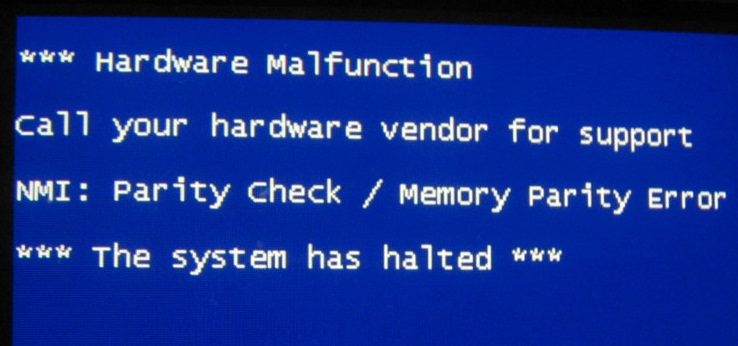
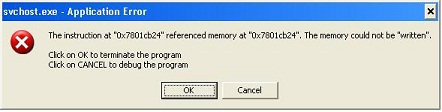
- メモリーの停止、オーバーラン、サイズ、読み取りの問題に関するオンスクリーン エラー メッセージ。


- ソフトウェアまたはオペレーティング システムのインストールに問題がある
このトラブルシューティングのほとんどは、特定の障害に対する特定のトラブルシューティング ガイドの一部として実行されます。この記事は、通常よりも少し詳細に説明できる一般的な概要です。
診断プログラム
デスクトップのビープ音とフラッシュのエラー コードの詳細については、デスクトップのマニュアルにある診断発光ダイオード(LED)のフラッシュ コードの表を参照してください。(表は、さまざまなモデルで時間の経過とともに変化します)。
-
最初に、拡張されたPre-boot System Assessment (ePSA)診断を実行できるかどうかを確認する必要があります。
デスクトップの電源をオフにした状態で、 Fn キーと電源ボタンを同時に押し続けます。または、デスクトップの起動時に F12 キーをすばやくタップし、表示されるメニューから[ Diagnostics ]を選択します。画面の右上隅に 「Diagnostic Boot Selected 」というメッセージが表示されます。
メモ:- オンラインでアクセスできる場合は、メモリー固有の診断を実行できます。「Online Memory Diagnostics」ページに移動してください。
メモ:
- テストが自動的に開始されます。
- SupportAssistプログラムをインストールまたはアップデートするよう求められる場合があります。その場合は、プロンプトに従います。
- テストには、デバイスのハードウェアに応じて10〜15分かかる場合があります。
- デル・テクノロジーズのサポート サイトから診断プログラムを実行することもできます。
- [クイック テスト] - このハードウェア テストには、デバイスのハードウェアに応じて 10 分から 15 分かかる場合があります。
- 「フル テスト」 - これは詳細なテストです。これには、デスクトップのハードウェアに応じて40分以上かかる場合があります。
- カスタム コンポーネント テスト - 実行する特定のハードウェア テストを1つ以上選択します。
1つの特定のテストを実行するには、次の手順に従います。
- 「Dellサポート」Webサイトにアクセスします。
- 使用中のPCを特定する方法は3つあります。
次のいずれかを実行します。
- [このPC]の下にリストされる使用中のPCをタッチまたはクリックします。
注:[このPC]の下に使用中のデスクトップがリストされない場合は、[ SupportAssistのダウンロードとインストール]をタッチまたはクリックすると、デスクトップが自動的に識別されます。プロンプトに従って、SupportAssistをダウンロードしてインストールします。
- サービス タグ、Dell EMC製品ID、またはモデルを入力し、[検索]ボタンをタッチまたはクリックし、リストからお使いのデスクトップを選択します。
- [すべての製品の参照]をタッチまたはクリックします。使用しているデバイスのタイプ、ブランド名、および製品モデルを選択する必要があります。
注:詳細については、Dellナレッジベース記事:「お使いのDellコンピューターの製品モデルを検索する方法.」
- [このPC]の下にリストされる使用中のPCをタッチまたはクリックします。
- [診断]タブをタッチまたはクリックします。
- [カスタム コンポーネント テスト]で、[個々のコンポーネントを選択]をタッチまたはクリックします。
- テストする1つ以上のコンポーネントの横にあるチェック ボックスを、タッチまたはクリックしてオンにします。
- [Run Your Test]をタッチまたはクリックして、画面に表示される指示に従います。
- オンラインでアクセスできる場合は、メモリー固有の診断を実行できます。「Online Memory Diagnostics」ページに移動してください。
-
コンピューターでは、約15分から20分のハードウェア セルフチェックが実行されます。セルフチェックが完了すると、詳細なメモリー テストを実行するか尋ねられます。このテストの実行には30分以上かかる場合があります。ePSAに合格した場合は、次の詳細なメモリー テストを実行します。
-
すべてのテストをパスしたら、ソフトウェアのトラブルシューティングを参照します。
-
エラーが発生した場合は、エラー コードを書き留めて、次の手順に進みます。
-
-
エラー コードがある場合は、ガイドを確認して、デスクトップで新しい高度な診断を実行できるかどうかを確認します。新しい診断では、デバイスのデュアル インライン メモリー モジュール(DIMM)またはスロットの障害を特定します。
-
お使いのデスクトップで診断を実行できる場合は、サポートに診断結果を連絡して指示を受けてください。
-
デスクトップで診断を実行できない、または診断にアップデートできない場合は、ハードのトラブルシューティングに進んでください。
注:サービス タグ、ePSAエラー、および検証コードを「SupportAssist起動前システム・パフォーマンス・チェック」ページから送信して、その後の対処方法を確認することができます。 -
ハードウェアのトラブルシューティング
ハードウェア メモリーのトラブルシューティングの概念は、シンプルです。パーツ交換と正常に動作するパーツの点検で構成されます。
すべてのデスクトップでは、アクセス パネルまたはカバーからメモリーにアクセスできます。お使いのコンピューターでの具体的な方法は、ユーザー ガイドに記載されています。
-
No POSTの状況が発生している場合、最初の手順では、コンピューターからすべてのメモリーを取り外します。これにより、障害状況は変化しますか?
-
変化する場合、手順2に進みます。
-
変化しない場合は、以下のNo POSTガイドに従ってください。
-
-
正常に動作する同様のPC、またはこのPCで交換可能な正常に動作するメモリーがありますか?
-
「はい」の場合は、正常なメモリーをこのユニットのメモリーと交換して、障害が発生している場所を確認してください。詳細については、サポートにお問い合わせください。
-
「いいえ」の場合は、次の手順に進みます。
-
-
現在、ほとんどのデスクトップ コンピューターにはメモリー モジュールが1枚または2枚搭載されていますが、さらに多くのメモリー モジュールを取り付けるためのスロットがあります。多くの場合は2枚搭載されています。これは、ほとんどのメモリーがペアでうまく機能するように設計されているためです。モジュールの数に関係なく、次のステップは同じです。DIMMを1枚取り出して、すべてのメモリー スロットでテストします。ほとんどのデスクトップには、バンクと呼ばれるペアに分割された4つのメモリー スロットがあります。結果を書き留めて、2つ目のDIMMでも同じ手順を実行します(ある場合)。デバイスに取り付けられているすべてのDIMMに対して、この手順を繰り返します。使用しているDIMMやスロットによって問題が変わりますか?
-
はい。障害がDIMMに続いて発生する場合や、マザーボード上の特定のスロットにとどまる場合は、障害が特定されたことになります。状況によっては、障害をサポートに報告するまでメモリーを減らしてマシンを実行することができます。
-
いいえ、メモリーが取り付けられているDIMMまたはスロットに関係なく、同じ障害が発生します。この場合は、メモリーに異常がないか、メモリーとスロットの両方に異常があるかです。この場合、ステップ2を実施することをお勧めします。これをさらに進めるには、サポートに連絡することをお勧めします。
-
ソフトウェアトラブルシューティング
メモリーの問題に対するソフトウェアのトラブルシューティングは簡単で、主に物理メモリーではなく仮想メモリーを扱います。
-
Windowsでさらにメモリ診断を実行することができます。Memtestなどのいくつかの既知のテストを実行できます。ただし、デル・テクノロジーズでは多くの場合、ePSA診断の結果に基づいて対処します。これは、ePSAのテストにMemtest診断が組み込まれているためです。サードパーティの診断からエラーが発生した場合は、それらがハードウェアと互換性があることを確認し、エラーコードの意味を説明する必要があります。これをスキップして、次の手順に進むことをお勧めします。
-
仮想メモリーの障害を除外するには、コンピューターでいくつかの簡単な操作を行うことをお勧めします。最初に、Windowsが仮想メモリーを処理していることを確認します。[コントロール パネル]から、[ハードウェア]ウィンドウの[パフォーマンス]に移動し、設定を確認します。必要に応じてリセットします。どのパーティションに仮想メモリーが割り当てられているかを確認します。コンピューターは、ハード ドライブに物理メモリーからメモリーをスワップするための領域を割り当てます。この情報は、デバイスがメモリーを処理していることを確認するのと同じ場所にあります。そのパーティションを確認し、そのパーティションに少なくとも6 GBから10 GBの空きがあることを確認します。ほとんどのページング ファイルは 2 GB から 4 GB しかありませんが、デスクトップがこれを処理している場合は、必要に応じてサイズを変更できます。この設定を完了したら、コンピューターをテストして、障害が再発しないかを確認します。障害が発生した場合、次のステップに進みます。
仮想メモリは、物理RAMとハードディスクの一時スペースを結合します。RAMの速度が遅い場合、仮想メモリはRAMからページングファイルと呼ばれる領域にデータを移動します。ページングファイル間のデータの移動を完了するために、RAMが解放されます。
通常、デスクトップのRAMが多いほど、プログラムやアプリケーションの実行速度が速くなります。RAMの不足によりコンピュータの速度が低下している場合、仮想メモリを増やして補正できる場合があります。ただし、デスクトップはハードディスクよりもRAMからデータを読み取る方が高速であるため、RAMを追加する方が適切なソリューションです。
- 仮想メモリ
-
デスクトップにプログラムや操作の実行に必要なランダム アクセス メモリー(RAM)が不足している場合、Windowsは仮想メモリーを使用してそれを補います。
-
タスクマネージャやイベントログの例外を使用して、メモリの使用状況を監視することができます。これにより、エラーに関連する特定のプログラム、プロセス、またはデバイスがあるかどうかを追跡することができます。または、メモリーの使用率が高いですか?Windows環境にアクセスしてメモリーの使用率をモニタリングできる場合、確認する必要のある問題の数を減らすことができます。以下に、さまざまなオペレーティング システムごとにこれらの方法に関するハウツー ガイドを掲載したジャンプ ページへのリンクを含めました。
-
タスク マネージャーが高いメモリー使用率を示している場合。コンピューターで実行するすべての作業を行うには、取り付けられているよりも多くのメモリーが必要になる場合があります。この場合、元のメモリーを購入したサイズの大きいDIMMに交換します。
-
タスク マネージャーは、オペレーティング システム、プログラム、またはプロセスに問題があることを示しています。無料のサードパーティのマルウェアチェッカーを実行することをお勧めします。問題が解決しない場合は、オペレーティング システムのお使いのバージョンを復元または再インストールして問題を解決します。
-
デル・テクノロジーズのオンライン サポートにチャット、Twitter、およびEメールでご連絡いただくか、お住いの地域のサポート番号にお電話でお問い合わせください。デル・テクノロジーズのサポート サイトにアクセスする場合は、サイトがお客様のお住いの場所に設定されていることを確認してください。[お問い合わせ]リンクをクリックすると、お問い合わせに関する最新情報を入手できます。
Additional Information
推奨記事
ここでは、このトピックに関連した役立つ可能性のある推奨記事をいくつか紹介します。