Jak spárovat bezdrátovou klávesnici nebo myš Dell pomocí hardwarového klíče USB nebo Bluetooth
Summary: Zjistěte, jak spárovat bezdrátovou klávesnici a myš Dell pomocí hardwarového klíče USB nebo technologie Bluetooth. Pokyny obsahují tipy pro nastavení a odstraňování problémů.
Instructions
Obsah
- Přehled bezdrátového připojení a párování Bluetooth
- Nastavení bezdrátové myši
- Párování bezdrátové myši
- Nastavení bezdrátové klávesnice
- Párování bezdrátové klávesnice
- Odstraňování problémů
Přehled bezdrátového připojení a párování Bluetooth
Bezdrátové a bluetooth spojení probíhá mezi zařízením a adaptérem hardwarového klíče, který je připojen k počítači. Bez tohoto procesu nemůže zařízení správně fungovat s počítačem.
Tyto pokyny se týkají následujících modelů bezdrátové klávesnice a myši Dell:
- KM7120W – kompaktní klávesnice a myš Dell Pro Plus
- MS3320W – Průvodce používáním mobilní bezdrátové myši Dell MS3320W a odstraňováním problémů s ní spojených
- MS5120W – kompaktní myš Dell Pro Plus
- MS5320W – Příručka k používání myši Dell Pro MS5320W a odstraňování souvisejících problémů
Nastavení bezdrátové myši
Vložení baterie do myši
-
Vyhledejte slot na straně krytu myši. Špičkou prstu otevřete kryt myši.

-
Vyjměte hardwarový klíč USB z přihrádky.

-
Vložte baterii AA do přihrádky pro baterii.

-
Vraťte kryt myši zpět na místo.

-
Posunutím přepínače napájení zapněte myš.

Párování bezdrátové myši
Párování myši pomocí hardwarového klíče USB
-
Připojte hardwarový klíč USB Dell Universal k portu USB na počítači.

-
Kontrolka režimu připojení na myši se rozsvítí, čímž signalizuje párování, a poté zhasne.

-
Myš je spárovaná s počítačem.

Párování myši pomocí technologie Bluetooth (platí pro kompaktní klávesnici a myš Dell Pro Plus KM7120W, MS3320W, kompaktní myš Dell Pro Plus MS5120W a myš Dell Pro Plus MS5320W)
-
Dvakrát stiskněte tlačítko režimu připojení na myši (během 3 sekund), dokud se nerozsvítí kontrolka režimu připojení, která signalizuje, že je vybráno první připojení Bluetooth (
 ).
).
Kontrolka režimu připojení bliká 3 minuty, což signalizuje, že myš je v režimu párování.

-
Spárování myši s počítačem podporujícím technologii Bluetooth:
-
Do vyhledávacího pole systému Windows zadejte výraz Bluetooth.
-
Klikněte na položku Nastavení Bluetooth a dalších zařízení. Zobrazí se okno Nastavení.
-
Ujistěte se, že je technologie Bluetooth zapnutá.
-
V části Další zařízení klikněte na položku Myš Dell.
POZNÁMKA: Pokud není myš v seznamu uvedena, ověřte, že je u ní povolený režim párování. -
-
Zkontrolujte proces párování na myši i v počítači.
Kontrolka režimu připojení se na několik sekund rozsvítí bíle, čímž signalizuje potvrzení párování, a poté zhasne. Po dokončení párování myši s počítačem se myš k počítači automaticky připojí, pokud je technologie Bluetooth povolena a obě zařízení jsou v dosahu funkce Bluetooth.

Párování s druhým počítačem pomocí Bluetooth (platí pro KM7210W a myš Dell Pro Plus MS5320W)
-
Dvakrát stiskněte tlačítko režimu připojení na myši (během 3 sekund), dokud se nerozsvítí kontrolka režimu připojení, která signalizuje, že je vybráno druhé připojení Bluetooth (
 ).
).
Kontrolka režimu připojení bliká 3 minuty, což signalizuje, že myš je v režimu párování.

-
Druhá kontrolka připojení Bluetooth (
 ) začne blikat, čímž signalizuje, že je aktivní režim párování.
 -
Spárování myši s počítačem podporujícím technologii Bluetooth:
-
Do vyhledávacího pole systému Windows zadejte výraz Bluetooth.
-
Klikněte na položku Nastavení Bluetooth a dalších zařízení. Zobrazí se okno Nastavení.
-
Ujistěte se, že je technologie Bluetooth zapnutá.
-
V části Další zařízení klikněte na položku Myš Dell.
POZNÁMKA: Pokud není myš v seznamu uvedena, ověřte, že je u ní povolený režim párování. -
-
Zkontrolujte proces párování na myši i v počítači.
Kontrolka režimu připojení se na několik sekund rozsvítí bíle, čímž signalizuje potvrzení párování, a poté zhasne. Po dokončení párování myši s počítačem se myš k počítači automaticky připojí, pokud je technologie Bluetooth povolena a obě zařízení jsou v dosahu funkce Bluetooth.

Nastavení bezdrátové klávesnice
Vložení baterií do klávesnice
-
Sejměte kryt baterie.

-
Vložte baterie AA do přihrádky pro baterie.

-
Vraťte kryt baterií na místo.

-
Posunutím přepínače napájení doprava zapněte klávesnici.

Párování bezdrátové klávesnice
Párování klávesnice pomocí hardwarového klíče USB
-
Vložte hardwarový klíč USB Dell Universal do portu USB na počítači.

-
Kontrolka režimu připojení na myši se rozsvítí, čímž signalizuje párování, a poté zhasne.

-
Klávesnice je spárovaná se zařízením USB.

Párování klávesnice pomocí technologie Bluetooth
-
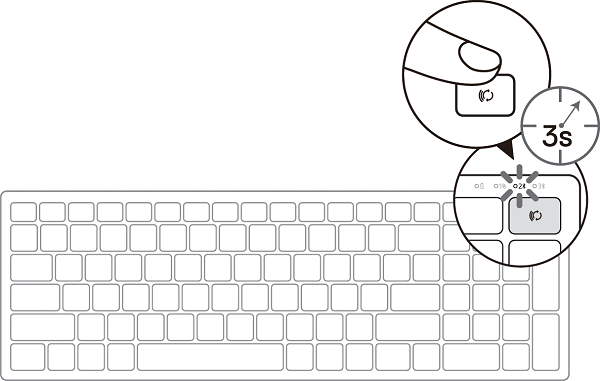
Dvakrát stiskněte tlačítko režimu připojení na klávesnici (během 3 sekund), dokud se nerozsvítí kontrolka režimu připojení, která signalizuje, že je vybráno první připojení Bluetooth (
 ).
).
-
Spárování klávesnice s počítačem podporujícím technologii Bluetooth:
-
Do vyhledávacího pole systému Windows zadejte výraz Bluetooth.
-
Klikněte na položku Nastavení Bluetooth a dalších zařízení. Zobrazí se okno Nastavení.
-
Klikněte na položku Zařízení Bluetooth a jiná. Ujistěte se, že je technologie Bluetooth zapnutá.
-
V seznamu zařízení klikněte na možnost Klávesnice Dell.
POZNÁMKA: Pokud není bezdrátová klávesnice v seznamu uvedena, ověřte, že je u ní povolený režim párování.
-
-
Zkontrolujte, že je proces párování zapnutý na klávesnici i na zařízení.
První kontrolka připojení Bluetooth (
 ) se rozsvítí bíle na 3 sekundy, čímž se potvrdí spojení, a poté zhasne. Po spárování se klávesnice a zařízení spojí automaticky, když je funkce Bluetooth aktivní a zařízení jsou v dosahu připojení Bluetooth.
Párování s druhým počítačem pomocí Bluetooth (platí pro kompaktní klávesnici a myš Dell Pro Plus KM7120W)
-
Dvakrát stiskněte tlačítko režimu připojení na klávesnici (během 3 sekund), dokud se nerozsvítí kontrolka režimu připojení, která signalizuje, že je vybráno druhé připojení Bluetooth (
 ).
).
-
Spárování klávesnice s počítačem podporujícím technologii Bluetooth:
-
Do vyhledávacího pole systému Windows zadejte výraz Bluetooth.
-
Klikněte na položku Nastavení Bluetooth a dalších zařízení. Zobrazí se okno Nastavení.
-
Klikněte na položku Zařízení Bluetooth a jiná. Ujistěte se, že je technologie Bluetooth zapnutá.
-
V seznamu zařízení klikněte na možnost Klávesnice Dell.
POZNÁMKA: Pokud není bezdrátová klávesnice v seznamu uvedena, ověřte, že je u ní povolený režim párování.
-
-
Zkontrolujte, že je proces párování zapnutý na klávesnici i na zařízení.
Druhá kontrolka připojení Bluetooth se rozsvítí bíle na 3 sekundy, čímž se potvrdí spojení, a poté zhasne. Po spárování se klávesnice a zařízení spojí automaticky, když je funkce Bluetooth aktivní a zařízení jsou v dosahu připojení Bluetooth.

Odstraňování problémů
| Problémy< | Možné příčiny | Možná řešení |
| Nelze použít myš ani klávesnici. | Po zapnutí myši se nerozsvítí bílá kontrolka LED na horní straně myši. |
|
| Nelze spárovat myš a klávesnici pomocí technologie Bluetooth. | Ikona Bluetooth na počítači se nerozsvítí, když připojíte myš k počítači. |
|
| Ukazatel myši se nehýbe. Levé nebo pravé tlačítko nefunguje. |
Ukazatel myši nereaguje. Stisknutí levého či pravého tlačítka myši nereaguje. |
|
| Nelze spárovat myš a klávesnici s počítačem. Nelze spárovat myš a klávesnici s počítačem. |
Při párování myši a klávesnice s počítačem se zobrazí hlášení o chybě bezdrátového párování. Při párování myši a klávesnice s počítačem se zobrazí hlášení o chybě bezdrátového párování. |
|
| Ztráta bezdrátového připojení. | Dříve spárovaná myš již na počítači nefunguje. |
|
| Nelze spárovat myš a klávesnici s počítačem. | Ovladač Bluetooth ve vašem počítači je zastaralý nebo starší verze. |
|
Další informace naleznete v článcích znalostní databáze Dell:
Additional Information
Další informace naleznete v článku znalostní databáze Dell Příručka pro párování klávesnice a myši Bluetooth Dell a odstraňování problémů s nimi spojenými.
Doporučené články
Zde je několik doporučených článků týkajících se tohoto tématu, které by vás mohly zajímat.
- Příručka pro párování klávesnice a myši Bluetooth Dell a odstraňování problémů s nimi spojenými
- Použití bezdrátové klávesnice Dell Premier WK717 se softwarem Dell Universal Receiver Control Panel
- Používání nástroje Dell Peripheral Manager a odstraňování problémů s ním spojených
- Jak zapnout nebo vypnout režim tabletu a automatické otáčení v notebooku se systémem Windows 11 a Windows 10
- Průvodce používáním myši a odstraňováním problémů