Jak používat dokovací stanice Dell WD19 a WD19S a odstraňovat problémy s nimi spojené
Summary: Zjistěte, jak nastavit a používat dokovací stanici Dell WD19 a WD19S a jak odstraňovat problémy s ní spojené. Projděte si informace o ovladačích, nastavení několika monitorů a postupu odstraňování běžných problémů. ...
Instructions
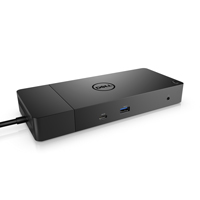
Dokovací stanice Dell WD19 a WD19S propojují všechna vaše elektronická zařízení s notebookem pomocí jednoho kabelu USB Type-C (USB-C). Pokud k dokovací stanici připojíte podporovaný notebook, získáte přístup ke všem zařízením, aniž byste je museli připojovat k notebooku. (Například: myš, klávesnice, stereo reproduktory, externí pevný disk a monitory s velkou obrazovkou.)
Pomoc se specifikacemi, nastavením, připojením externího monitoru, odstraňováním běžných problémů atd. najdete v příslušné rozbalovací části níže.
| Konektivita notebooku | USB-C (s technologií DisplayPort přes USB-C) |
|---|---|
| Videoporty |
|
| Zvukové porty (pouze WD19) |
|
| Síťové porty |
|
| Porty USB |
|
| Napájení nebo vstup stejnosměrného proudu |
|
| Napájení notebooku | Notebooky Dell
|
Dokovací stanice Dell WD19 a WD19S jsou kompatibilní s notebooky Dell, které jsou vybaveny portem USB-C s podporou alternativního režimu DisplayPort přes USB-C nebo Thunderbolt 3. Před použitím dokovací stanice se ujistěte, že je váš notebook vybaven portem USB-C, který podporuje technologii DisplayPort přes USB-C.

Obrázek 1: Přední porty dokovací stanice Dell WD19 a WD19S
| 1. | USB-C 3.1 Gen1 |
|---|---|
| 2. | USB 3.1 Gen1 |
| 3. | Kombinovaný konektor pro sluchátka a mikrofon (pouze WD19) |
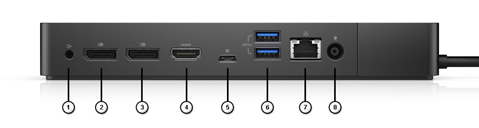
Obrázek 2: Zadní porty dokovací stanice Dell WD19 a WD19S
| 1. | Zvukový výstup (pouze WD19) |
|---|---|
| 2. | DisplayPort 1.4 |
| 3. | DisplayPort 1.4 |
| 4. | HDMI 2.0 |
| 5. | USB-C 3.1 Gen1 s portem DP 1.4 |
| 6. | 2x USB 3.1 Gen1 |
| 7. | Gigabitový ethernet |
| 8. | Napájení |
Společnost Dell Technologies doporučuje při odstraňování problémů s dokovací stanicí resetovat stanici, aktualizovat systém Windows a aktualizovat ovladače počítače a dokovací stanice.
Postup resetování dokovací stanice:
- Odpojte kabel USB-C nebo Thunderbolt dokovací stanice od počítače.
- Odpojte napájení z dokovací stanice řady WD19.
- Podržením tlačítka napájení po dobu 30 sekund odstraňte z dokovací stanice zbytkový náboj.
- Připojte napájení k dokovací stanici.
- Kontrolka LED dokovací stanice na tlačítku napájení by měla třikrát (3x) zablikat.
- Připojte kabel USB-C nebo Thunderbolt dokovací stanice zpět k počítači.
Aktualizace operačního systému Windows a ovladačů Dell:
- Spusťte službu Windows Update a ujistěte se, že je operační systém aktuální.
- Spusťte aplikaci SupportAssist (všechny modely) nebo Dell Command Update (Precision, XPS a Latitude) nebo Dell Update (Vostro, Inspiron a řada G) a aktualizujte systém BIOS a ovladače počítače i dokovací stanice. Ovladače lze také stáhnout a nainstalovat ručně z webových stránek podpory společnosti Dell.
- Aby bylo možné zjistit a nainstalovat firmware dokovací stanice, musí být dokovací stanice během procesu aktualizace připojena k počítači.
- Po aktualizaci firmwaru dokovací stanici vypněte a znovu zapněte. (Viz pokyny výše k postupu resetování.)
- Otestujte dokovací stanici a zkontrolujte, zda problémy přetrvávají.
Důležitá nastavení systému BIOS:
Nezbytná nastavení systému BIOS jsou podobná pro všechny dokovací stance USB Type-C. Viz jednotlivé poznámky v následujících pokynech. Restartujte počítač a na obrazovce s logem Dell několikrát stiskněte klávesu F2. V systému BIOS postupujte následovně:
- Přejděte na položku System Configuration a poté USB-Configuration.
- Vyberte možnosti Enable USB Boot Support a Enable External USB Port.
- Přejděte na položku Dell Type-C Dock Configuration a vyberte možnost Always Allow Dell Docks.
- V části System Configuration přejděte na položku USB PowerShare a aktivujte tuto možnost.
- Přejděte na položku Thunderbolt Adapter Configuration a vyberte možnosti Enable Thunderbolt Technology Support, Enable Thunderbolt Adapter Boot Support a Enable Thunderbolt Adapter Preboot Modules.
- Ve stejné kategorii vyberte možnost Security Level - No Security.
POZNÁMKA: Položky 5 a 6 se vztahují pouze na počítače s řadiči Thunderbolt.
- Nyní přejděte do nabídky POST Behavior a Fastboot. Vyberte možnost Thorough.
- Provedené změny uložte kliknutím na tlačítko Apply vpravo dole. Opusťte systém BIOS kliknutím na tlačítko Exit.
| Ovladače a firmware dokovací stanice | Poznámky |
|---|---|
| Realtek USB Audio | Nepoužívá se u dokovacích stanic WD19S, WD19TBS nebo WD19DCS |
| Ovladač síťového adaptéru Ethernet Realtek USB GBE | |
| Nástroj k aktualizaci firmwaru dokovací stanice Dell řady WD19 | |
| Ovladače a firmware systému | |
| Nástroj k aktualizaci firmwaru řadiče Intel Thunderbolt |
|
| Ovladače řadiče Intel Thunderbolt Controller Driver |
|
| Ovladač grafické karty Intel UHD | Vyžadován i v případě, že je počítač vybaven samostatnou grafickou kartou. |
| BIOS | |
| Aktualizace operačního systému Windows | Spusťte službu Windows Update. |
Stáhněte a nainstalujte ovladače dokovací stanice Dell WD19 nebo WD19S.
- Přejděte na stránku Ovladače a soubory ke stažení společnosti Dell.
- Vyberte operační systém, který je nainstalován v notebooku.
- Stáhněte a nainstalujte nejnovější ovladače pro dokovací stanici.
POZNÁMKA: Stáhněte a nainstalujte všechny dostupné ovladače dokovací stanice kromě nástroje k aktualizaci firmwaru.
- Restartujte počítač.
- Po dokončení aktualizace ovladačů připojte napájecí adaptér k dokovací stanici Dell WD19 nebo WD19S.
- Připojte kabel USB-C k počítači.
- Připojte postupně k dokovací stanici zařízení, jako je monitor, klávesnice, myš a externí pevný disk.
Viz Průvodce instalací ovladačů pro dokovací stanici Dell WD19 a WD19S.
Operační systém Microsoft Windows zahrnuje pouze grafické ovladače VGA. Abyste dosáhli optimálního výkonu grafické karty. doporučujeme nainstalovat nejnovější ovladače grafické karty Dell. Nejnovější ovladač je k dispozici na webu Ovladače a soubory Dell ke stažení a je uveden v části „Video“.
- Pro samostatná grafická řešení NVIDIA v noteboocích Latitude řady E a mobilních zařízeních Dell Precision:
- Nejdříve nainstalujte grafický ovladač multimediálního adaptéru Intel pro svůj notebook.
- Zadruhé nainstalujte ovladač samostatné grafické karty NVIDIA pro váš notebook.
- Pro samostatná grafická řešení AMD v noteboocích Latitude E-Family a Mobile Dell Precision:
- Nejdříve nainstalujte grafický ovladač multimediálního adaptéru Intel pro svůj notebook.
- Poté nainstalujte ovladač samostatné grafiky AMD pro svůj notebook.
Před připojením dokovací stanice k notebooku a připojením monitoru a dalších zařízení se ujistěte, že jste nainstalovali všechny požadované ovladače.
Připojte monitor k dokovací stanici pomocí kabelu DisplayPort, HDMI nebo USB-C, který byl dodaný spolu s monitorem. Dokovací stanice podporuje až čtyři monitory* (dostupné pouze u vybraných notebooků Dell) připojené současně. Při připojování více monitorů k dokovací stanici se podívejte do níže uvedené tabulky rozlišení displeje, kde naleznete více informací o podporovaném rozlišení.
Další informace o nastavení více monitorů a odstraňování případných problémů najdete v článcích znalostní databáze Dell: Nastavení více monitorů nebo Jak odstraňovat problémy s více monitory.
Tabulka rozlišení displeje
Externí monitory vyžadují ke správnému fungování určitou šířku pásma. Monitory s vyšším rozlišením vyžadují větší šířku pásma.
- HBR2 je DP 1.2 (maximální rychlost na linku 5,4 Gb/s). S režií DP je efektivní datová rychlost 4,3 Gbps na linku.
- HBR3 je DP 1.4 (maximální rychlost na linku 8,1 Gb/s). S režií DP je efektivní datová rychlost 6,5 Gbps na linku.
| Rozlišení | Minimální požadovaná šířka pásma |
|---|---|
| 1x FHD (1 920 x 1 080) při frekvenci 60 Hz | 3,2 Gb/s |
| 1x QHD (2 560 x 1 440) při frekvenci 60 Hz | 5,6 Gb/s |
| 1x 4K (3 840 x 2 160) při frekvenci 30 Hz | 6,2 Gb/s |
| 1x 4K (3 840 x 2 160) při frekvenci 60 Hz | 12,5 Gb/s |
Tabulka rozlišení displeje pro notebooky bez rozhraní Thunderbolt
| Dostupná šířka pásma rozhraní DisplayPort | Jeden displej (maximální rozlišení) | Dva displeje (maximální rozlišení) | Tři displeje (maximální rozlišení) |
|---|---|---|---|
| HBR2 (2 linky HBR2 – 8,6 Gb/s) |
|
|
|
| HBR3 ** (2 linky HBR3 – 12,9 Gb/s) |
|
|
|
Pokud je datový tok rozhraní DisplayPort HBR2, systém Linux podporuje maximální rozlišení 8 192 x 8 192 (počítá se s vestavěným a externím displejem).
Podpora rozlišení závisí i na datech EDID (Extended Display Identification Data) o rozlišení monitoru.
Tabulka rozlišení displeje pro notebooky s technologií Thunderbolt
| Dostupná šířka pásma rozhraní DisplayPort | Jeden displej (maximální rozlišení) | Dva displeje (maximální rozlišení) | Tři displeje (maximální rozlišení) | Čtyři displeje (maximální rozlišení) |
|---|---|---|---|---|
| HBR2 (8 linek HBR2 – 34,5 Gb/s) |
DP 1.4 / HDMI 2.0 / MFDP Type-C / USB Type-C TB: 4K (3 840 x 2 160) při frekvenci 60 Hz |
|
|
Není k dispozici |
|
HBR3 (4x linka HBR3 + 1x HBR3 – 32,4 Gb/s) Pro počítače Precision 7530/7540/7730/7740 se samostatnou grafickou kartou |
DP 1.4 / HDMI 2.0 / MFDP Type-C / USB Type-C TB: 8K (7 689 x 4 320) při frekvenci 30 Hz |
|
|
|
Je-li rychlost připojení přes Display Port rovna HBR2, maximální podporované rozlišení v systému Linux je 8 192 x 8 192 (počítáno s integrovaným displejem plus externím monitorem).
WD19TB pro systémy s portem Thunderbolt a linkami HBR2:
- Pokud je integrované rozlišení displeje FHD (1920 x 1080 @60 Hz), mohou být podporovány dva externí displeje s rozlišením QHD (2560 x 1440) @60 Hz.
- Pokud je integrované rozlišení displeje 4K (3840 x 2160 @60 Hz), může být podporován pouze jeden externí displej s rozlišením QHD (2560 x 1440) @60 Hz.
- V režimu samostatné grafiky, speciálním grafickém režimu nebo
- Pomocí adaptéru rozhraní Thunderbolt 3 Type-C na dva porty DisplayPort.
| Příznak | Možné řešení |
|---|---|
| Dokovací stanici se nedaří zapnout. |
|
| Na monitorech připojených k rozhraní High Definition Multimedia Interface (HDMI), portu mini-DisplayPort (mDP) nebo portu DisplayPort (DP) na dokovací stanici se nezobrazuje žádný obraz. |
|
| Obraz na připojeném monitoru je zkreslený nebo problikává. |
|
| Video se na připojeném monitoru nezobrazuje jako rozšířený monitor. |
|
| Konektor zvuku nefunguje nebo u zvuku dochází k prodlevě. (pouze WD19) |
|
| Nefungují porty USB na dokovací stanici. |
|
| Obsah HDCP se na připojeném monitoru nezobrazuje. |
POZNÁMKA: Monitor či displej připojený k dokovací stanici musí podporovat technologii HDCP 2.2.
|
| Port LAN nefunguje. |
|
| Kontrolka LED na kabelu nesvítí po připojení k hostitelskému zařízení. |
|
| Port USB nefunguje v prostředí před načtením operačního systému. | Pokud je v systému BIOS k dispozici stránka USB Configuration, zkontrolujte, že jsou zaškrtnuté následující položky:
|
| Spouštění PXE na dokovací stanici nefunguje. | Pokud je v systému BIOS k dispozici stránka Integrated NIC, vyberte možnost Enabled w/PXE. Pokud je v systému BIOS k dispozici stránka USB Configuration, zkontrolujte, že jsou zaškrtnuté následující položky:
|
| Spouštění USB nefunguje. | Pokud je v systému BIOS k dispozici stránka USB Configuration, zkontrolujte, že jsou zaškrtnuté následující položky:
|
| Když je připojen kabel Thunderbolt 3 (Type-C), na stránce Battery Information v nastavení systému Dell BIOS se napájecí adaptér zobrazí jako „Not Installed“. |
|
| Periferní zařízení připojená k dokovací stanici nefungují v prostředí před načtením operačního systému. | Pokud je v nastavení systému BIOS notebooku k dispozici stránka USB Configuration, vyhledejte následující položku a aktivujte funkci dokovací stanice v prostředí před načtením operačního systému:
|
| Po připojení dokovací stanice k notebooku se zobrazí zpráva „You have attached an undersized power adapter to your computer“. |
|
| Zobrazí se výstražné hlášení o nedostatečném napájecím adaptéru a kontrolky LED na kabelu nesvítí. |
|
| Nezobrazuje se obraz na externím displeji a nesvítí kontrolka LED na kabelu a kontrolka dat či USB. |
|
| Při pohybu notebooku nebo dokovací stanice zhasne kontrolka LED kabelu. |
|
| Odstraňování problémů s více monitory |
|
Chcete-li aktualizovat firmware dokovací stanice, proveďte následující kroky.
- Přejděte na webovou stránku Ovladače a soubory ke stažení společnosti Dell.
- Identifikujte dokovací stanici pomocí výrobního čísla, kódu Express Service Code nebo čísla modelu.
- Vyhledejte nástroj Dell Dock Firmware Update Utility a klikněte na tlačítko Stáhnout.
- Ověřte, že je dokovací stanice připojena k počítači.
- Po stažení spusťte nástroj Firmware Update Tool. Nezapomeňte spustit nástroj pro aktualizaci firmwaru v režimu správce a postupujte podle pokynů.
Additional Information
Často kladené dotazy
Dokovací stanice Dell WD19 a WD19S jsou kompatibilní s notebooky Dell, které jsou vybaveny portem USB-C s podporou alternativního režimu DisplayPort přes USB-C. Dokovací stanice Dell WD19 a WD19S jsou také kompatibilní s notebooky, které jsou vybaveny portem Thunderbolt 3.
Konektor USB-C, známý také jako USB Type-C, je standardní konektor pro přenos dat a napájení prostřednictvím jediného kabelu. USB-C je běžný typ konektoru. Mohou v něm být implementovány různé protokoly. (Například: USB 2.0, 3.0, alternativní režimy jako napájení USB, DisplayPort přes USB-C a Thunderbolt 3.) Další informace naleznete zde: Průvodce rozhraním USB Type-C
Technologie DisplayPort přes USB-C poskytuje plný obrazový a zvukový výkon rozhraní DisplayPort. (Podpora rozlišení monitorů 4K a vyšší.) Data SuperSpeed USB 3.1 a až 100 W pro napájení s pohodlím oboustranné orientace zástrček a obousměrného kabelu. DisplayPort je první protokol obrazu a zvuku přenášený přes rozhraní USB-C.
Chcete-li zjistit, zda port USB-C podporuje technologii DisplayPort přes USB-C, hledejte vedle portu USB-C ikonu DisplayPort.
Před použitím dokovací stanice se ujistěte, že je váš notebook vybaven portem USB-C, který podporuje technologii DisplayPort přes port USB-C, nebo že jeho provedení umožňuje podporu dokovací stanice.
U notebooků jiných výrobců než Dell můžete zaznamenat omezenou funkčnost.
Dokovací stanice Dell WD19 a WD19S dodávají napájení do notebooku prostřednictvím kabelu USB-C v následujících případech:
Pro notebooky Dell
- Až 90 W u notebooků Dell, když je dokovací stanice připojena ke 130W napájecímu zdroji.
- Až 130 W u notebooků Dell, když je dokovací stanice připojena ke 180W napájecímu zdroji.
Pro notebooky od jiných výrobců než Dell
- Až 90 W u notebooků jiných než Dell s napájecím zdrojem.
- Ventilátor spouští teplota. Ventilátor dokovací stanice se nezačne otáčet, dokud teplota dokovací stanice nepřekročí teplotní limit.
- Pokud dokovací stanice naopak není dostatečně chladná, ventilátor se nezastaví ani při jejím odpojení od notebooku.
- Pokud slyšíte hlasitý zvuk ventilátoru, jedná se o varování, že teplota dokovací stanice je vysoká. Ventilační otvor dokovací stanice může být zablokovaný nebo dokovací stanice pracuje v prostředí s vysokou teplotou (> 35 °C). Zamezte působení abnormálních podmínek na dokovací stanici. Pokud působení abnormálních podmínek nezamezíte, v krajním případě se dokovací stanice vypne vlivem působení mechanismu ochrany proti přehřátí. Pokud k tomu dojde, odpojte kabel Type-C od notebooku a odpojte napájení dokovací stanice. Poté pro obnovení funkce dokovací stanice připojte napájení zpět.
- Jedná se o běžný jev. Při prvním připojení napájecího adaptéru k dokovací stanici se spustí ventilátor, ale následně se brzy vypne.
- Ventilátor dokovací stanice je navržen pro dvě rychlosti otáček. Ventilátor dokovací stanice se otáčí pomalu. Pokud dokovací stanici silně zatížíte nebo pracujete v prostředí s vysokou teplotou, ventilátor se může otáčet vysokou rychlostí. To je však normální a ventilátor se otáčí pomalu či rychle podle pracovního zatížení.
- Dokovací stanice Dell WD19 a WD19S umožňují nabíjet mobilní telefon nebo powerbanku i v okamžiku, kdy není připojena k notebooku. Ujistěte se, že je dokovací stanice připojena k externímu napájení. Pokud se dokovací stanice přehřeje, její ventilátor se začne automaticky otáčet. Jedná se o běžnou funkci.
- Ovladač rozbočovače USB po připojení nového zařízení upozorní správce Plug and Play na zjištění nového zařízení. Správce Plug and Play dotazuje ovladač rozbočovače na ID hardwaru všech zařízení a poté upozorní operační systém Windows na nutnost instalace nového zařízení. V tomto scénáři se zobrazí okno instalace hardwaru.
- 1. krok: Rozpoznání nového zařízení
- Identifikátory zařízení USB

- Dokovací stanice Dell WD19 a WD19S jsou navrženy pro napájení pouze střídavým proudem a nepodporují napájení z notebooku. (Napájeno portem USB-C notebooku.) Při výpadku napájení přestanou fungovat všechna zařízení připojená k dokovací stanici. Ani po obnovení napájení nemusí dokovací stanice fungovat správně, protože musí znovu vyjednat řádné napájení z portu USB-C notebooku a navázat s notebookem spojení EC-dok-EC.
Užitečná videa
Používání dokovací stanice Dell WD19 a WD19S
Délka: 03:02
Pokud je k dispozici, lze jazyková nastavení titulků (titulků) vybrat pomocí ikony Nastavení nebo CC v tomto přehrávači videa.
Videos
Užitečná videa
Používání dokovací stanice Dell WD19 a WD19S
Délka: 03:02
Pokud je k dispozici, lze jazyková nastavení titulků (titulků) vybrat pomocí ikony Nastavení nebo CC v tomto přehrávači videa.