Utilisation et dépannage de la station d’accueil Dell WD19 et WD19S
Summary: Découvrez comment configurer, utiliser et dépanner les stations d’accueil Dell WD19 et WD19S. Accédez à toutes les informations dont vous avez besoin sur les pilotes, la configuration de plusieurs écrans et les étapes de résolution des problèmes courants. ...
Instructions
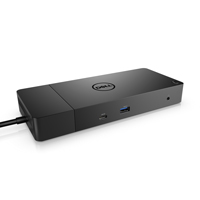
Les stations d’accueil Dell WD19 et WD19S relient tous vos appareils électroniques à votre ordinateur portable à l’aide d’un unique câble USB Type-C (USB-C). En connectant un ordinateur portable pris en charge à la station d’accueil, vous accédez à tous vos appareils sans avoir à brancher chacun sur l’ordinateur portable. (Par exemple : la souris, le clavier, les haut-parleurs stéréo, le disque dur externe et le grand écran.)
Pour obtenir de l’aide concernant les caractéristiques techniques, la configuration, la connexion d’un écran externe, le dépannage des problèmes courants, etc. développez la section ci-dessous.
| Connectivité de l’ordinateur portable | USB-C (avec DisplayPort sur USB-C) |
|---|---|
| Ports vidéo |
|
| Ports audio (WD19 uniquement) |
|
| Ports réseau |
|
| Ports USB |
|
| Alimentation ou entrée CC |
|
| Alimentation fournie à un ordinateur portable | Ordinateurs portables Dell
|
Les stations d’accueil Dell WD19 et WD19S sont compatibles avec les ordinateurs portables Dell dotés d’un port USB-C prenant en charge DisplayPort sur USB-C avec mode alternatif ou Thunderbolt 3. Avant d’utiliser la station d’accueil, assurez-vous que votre ordinateur portable dispose d’un port USB-C prenant en charge DisplayPort sur USB-C.

Figure 1 : Ports avant des stations d’accueil Dell WD19 et WD19S
| 1. | USB-C 3.1 Gen1 |
|---|---|
| 2. | USB 3.1 Gen1 |
| 3. | Port pour casque et microphone (WD19 uniquement) |

Figure 2 : Ports arrière des stations d’accueil Dell WD19 et WD19S
| 1. | Sortie audio (WD19 uniquement) |
|---|---|
| 2. | DisplayPort 1.4 |
| 3. | DisplayPort 1.4 |
| 4. | HDMI 2,0 |
| 5. | USB-C 3.1 Gen1 avec DP 1.4 |
| 6. | 2 ports USB 3.1 Gen1 |
| 7. | Gigabit Ethernet |
| 8. | Alimentation secteur |
Dell Technologies recommande de réinitialiser la station d’accueil, de mettre à jour Windows ainsi que les pilotes de l’ordinateur et de la station d’accueil lors du dépannage d’un problème de station d’accueil.
Procédure de réinitialisation de la station d’accueil :
- Retirez le câble USB-C ou Thunderbolt de la station d’accueil de l’ordinateur.
- Débranchez l’alimentation secteur de la station d’accueil série WD19.
- Déchargez toute électricité résiduelle de la station d’accueil en maintenant le bouton d’alimentation enfoncé pendant 30 secondes.
- Branchez l’alimentation secteur à la station d’accueil.
- La LED du bouton d’alimentation de la station d’accueil doit clignoter trois (3) fois.
- Rebranchez le câble USB-C ou Thunderbolt de la station d’accueil sur l’ordinateur.
Mises à jour du système d’exploitation Windows et des pilotes Dell :
- Exécutez Windows Update pour vous assurer que le système d’exploitation est bien à jour.
- Exécutez SupportAssist (tous les modèles), Dell Command Update (Precision, XPS et Latitude) ou Dell Update (Vostro, Inspiron et G-Series) pour mettre à jour le BIOS et les pilotes de l’ordinateur et de la station d’accueil. Vous pouvez également télécharger et installer les pilotes manuellement à partir du site Web de support Dell.
- La station d’accueil doit rester connectée à l’ordinateur pendant le processus de mise à jour afin de détecter et d’installer le firmware de station d’accueil.
- Redémarrez la station d’accueil une fois le firmware mis à jour. (Voir les instructions de la procédure de réinitialisation ci-dessus)
- Testez la station d’accueil pour voir si les problèmes sont résolus.
Paramètres importants du BIOS :
Les paramètres du BIOS nécessaires sont similaires pour les stations d’accueil USB Type-C. Reportez-vous aux notes spécifiques fournies dans les instructions suivantes. Redémarrez votre ordinateur et appuyez plusieurs fois sur la touche F2 lorsque le logo Dell s’affiche. Une fois dans le BIOS, procédez comme suit :
- Accédez à System Configuration (Configuration du système), puis à USB-Configuration (Configuration USB).
- Sélectionnez les options Enable USB Boot Support (Activer l’option de prise en charge du démarrage USB) et Enable External USB Port (Activer le port USB externe).
- Accédez à Dell Type-C Dock Configuration, sélectionnez Always Allow Dell Docks.
- Sous System Configuration, accédez à USB PowerShare et activez cette option.
- Sous Thunderbolt Adapter Configuration (Configuration de l’adaptateur Thunderbolt), sélectionnez Enable Thunderbolt Technology Support (Activer la prise en charge de la technologie Thunderbolt), Enable Thunderbolt Adapter Boot Support (Activer la prise en charge du démarrage de l’adaptateur Thunderbolt) et Enable Thunderbolt Adapter Preboot Modules (Activer les modules de prédémarrage de l’adaptateur Thunderbolt).
- Dans la même catégorie, sélectionnez Security Level - No Security (Niveau de sécurité - Aucune sécurité).
Remarque : les éléments 5 et 6 s’appliquent uniquement aux ordinateurs dotés de contrôleurs Thunderbolt.
- Accédez maintenant aux menus POST Behavior et FastBoot. Sélectionnez Thorough (Approfondi).
- En bas à droite, cliquez sur le bouton Apply pour enregistrer vos modifications. Quittez le BIOS en cliquant sur le bouton Exit (Quitter).
| Pilotes et firmware des stations d’accueil | Remarques |
|---|---|
| Realtek USB Audio | Non utilisé par WD19S, WD19TBS ou WD19DCS |
| Pilote de contrôleur Ethernet Realtek USB GBE | |
| Utilitaire de mise à jour de firmware de la station d’accueil Dell Dock série WD19 | |
| Pilotes et firmwares du système | |
| Utilitaire de mise à jour de firmware du contrôleur Intel Thunderbolt |
|
| Pilote du contrôleur Intel Thunderbolt |
|
| Pilote de carte graphique Intel UHD | Requis même si l’ordinateur est équipé d’une carte graphique séparée. |
| BIOS | |
| Mises à jour du système d’exploitation Windows | Exécutez Windows Update. |
Téléchargez et installez les pilotes de la station d’accueil Dell WD19 ou WD19S.
- Accédez à la page Pilotes et téléchargements sur le site Internet de Dell.
- Sélectionnez le système d’exploitation installé sur l’ordinateur portable.
- Téléchargez et installez les pilotes les plus récents pour cette station d’accueil.
Remarque : téléchargez et installez tous les pilotes de station d’accueil disponibles, à l’exception de l’utilitaire de mise à jour de firmware.
- Redémarrez l'ordinateur.
- Une fois le processus de mise à jour de pilotes terminé, connectez l’adaptateur secteur à la station d’accueil Dell WD19 ou WD19S.
- Branchez le câble USB-C à l’ordinateur.
- Connectez un par un vos appareils tels que l’écran, le clavier, la souris, le disque dur externe à la station d’accueil.
Voir le Guide d’installation des pilotes pour les stations d’accueil Dell WD19 et WD19S.
Le système d’exploitation Microsoft Windows inclut uniquement les pilotes de carte graphique VGA. Pour des performances graphiques optimales, il est recommandé d’installer les derniers pilotes graphiques Dell applicables à votre ordinateur portable. La dernière version du pilote est disponible sur le site Web Dell Pilotes et téléchargements sous la section « Vidéo ».
- Pour les solutions de cartes graphiques séparées NVIDIA sur la gamme Latitude E et les ordinateurs portables mobiles Dell Precision :
- Commencez par installer le pilote de carte graphique Intel Media Adapter correspondant à votre ordinateur portable.
- Ensuite, installez le pilote de carte graphique séparée NVIDIA applicable à votre ordinateur portable.
- Pour les solutions de cartes graphiques discrètes AMD sur des ordinateurs portables Latitude série E et des stations de travail mobiles Dell Precision :
- Commencez par installer le pilote de carte graphique Intel Media Adapter correspondant à votre ordinateur.
- Installez ensuite le pilote de carte graphique discrète AMD compatible avec votre ordinateur portable.
Avant de brancher la station d’accueil sur votre ordinateur et de connecter un écran et d’autres périphériques, veillez à installer tous les pilotes requis.
Connectez l’écran à la station d’accueil à l’aide du câble DisplayPort, HDMI ou USB-C fourni avec l’écran. La station d’accueil prend en charge jusqu’à quatre écrans* connectés simultanément (disponible sur certains ordinateurs portables Dell uniquement). Voir le tableau de résolution d’affichage ci-dessous pour en savoir plus sur la résolution prise en charge lorsque vous connectez plusieurs écrans à la station d’accueil.
Pour en savoir plus sur la configuration et la résolution des problèmes liés à la configuration de plusieurs écrans, voir les articles suivants de la base de connaissances Dell : Configuration de plusieurs écrans ou Dépannage de problèmes liés aux configurations à plusieurs écrans
Tableau de résolution de l’affichage
Les écrans externes nécessitent une certaine quantité de bande passante pour fonctionner correctement. Les écrans dont la résolution est supérieure nécessitent davantage de bande passante.
- HBR2 est en DP 1.2 (taux de liaison maximal de 5,4 Gbit/s par voie). En cas de surcharge de DP, le taux de données effectif est de 4,3 Gbit/s par voie.
- HBR3 est en DP 1.4 (taux de liaison maximal de 8,1 Gbit/s par voie). En cas de surcharge de DP, le taux de données effectif est de 6,5 Gbit/s par voie.
| Résolution | Bande passante minimale requise |
|---|---|
| 1 x FHD (1920 x 1080) à 60 Hz | 3,2 Gbit/s |
| 1 x QHD (2560 x 1440) à 60 Hz | 5,6 Gbit/s |
| 1 x 4k (3840 x 2160) à 30 Hz | 6,2 Gbit/s |
| 1 x 4k (3840 x 2160) à 60 Hz | 12,5 Gbit/s |
Tableau de résolution de l’affichage pour les ordinateurs portables ne prenant pas en charge le protocole Thunderbolt
| Bande passante disponible pour DisplayPort | Affichage simple (résolution maximale) | Double affichage (résolution maximale) | Triple affichage (résolution maximale) |
|---|---|---|---|
| HBR2 (HBR2 x 2 voies - 8,6 Gbits/s) |
|
|
|
| HBR3 ** (HBR3 x 2 voies - 12,9 Gbit/s) |
|
|
|
Si le débit de données du Display Port est HBR2, la résolution maximale prise en charge par Linux est de 8192 x 8192 (avec l’écran intégré et l’affichage externe).
La prise en charge des résolutions dépend également de la résolution EDID (Extended Display Identification Data) de l’écran.
Tableau de résolution de l’affichage pour les ordinateurs portables prenant en charge le protocole Thunderbolt
| Bande passante disponible pour DisplayPort | Affichage simple (résolution maximale) | Double affichage (résolution maximale) | Triple affichage (résolution maximale) | Quatre écrans (résolution maximale) |
|---|---|---|---|---|
| HBR2 (HBR2 x 8 voies - 34,5 Gbit/s) |
DP1.4/HDMI2.0/MFDP Type-C/USB Type-C TB : 4K (3840 x 2160) à 60 Hz |
|
|
Sans objet |
|
HBR3 (HBR3 x 4 voies + HBR3 x1 - 32,4 Gbit/s) Pour Precision 7530/7540/7730/7740 avec carte graphique séparée |
DP1.4/HDMI2.0/MFDP Type-C/USB Type-C TB : 8K (7689 x 4 320) à 30 Hz |
|
|
|
Si le débit de données du port DisplayPort est HBR2, la résolution maximale prise en charge par Linux est de 8 192 x 8 192 (comptée avec l’écran intégré et l’écran externe).
WD19TB pour les systèmes Thunderbolt avec HBR2 :
- Si la résolution d’affichage intégrée est FHD (1920 x 1080 @60 Hz), deux écrans externes QHD (2560 x 1440) @60 Hz peuvent être pris en charge.
- Si la résolution d’affichage intégrée est 4K (3840 x 2160 @60 Hz), un seul écran externe avec QHD (2560 x 1440) @60 Hz peut être pris en charge.
- En mode carte graphique séparée uniquement ou en mode carte graphique spéciale ou
- À l’aide du port Thunderbolt 3 Type-C sur un double adaptateur DisplayPort.
| Symptôme | Solution possible |
|---|---|
| La station d’accueil ne se met pas sous tension. |
|
| Absence de vidéo sur les moniteurs connectés au port HDMI (High Definition Multimedia Interface), mDP (mini-DisplayPort) ou DP (DisplayPort) sur la station d’accueil. |
|
| La vidéo affichée sur l’écran connecté présente une distorsion ou scintille. |
|
| La vidéo affichée sur l’écran connecté ne s’affiche pas en mode étendu. |
|
| Le connecteur audio ne fonctionne pas ou il y a un décalage dans le contenu audio. (WD19 uniquement) |
|
| Les ports USB ne fonctionnent pas sur la station d’accueil. |
|
| Le contenu HDCP ne s’affiche pas sur l’écran connecté. |
Remarque : l’écran connecté à la station d’accueil doit prendre en charge le contenu HDCP 2.2.
|
| Le port LAN ne fonctionne pas. |
|
| La LED du câble ne s’allume pas une fois le câble branché sur l’hôte. |
|
| Le port USB ne fonctionne pas dans un environnement présystème d’exploitation. | Si la configuration du BIOS dispose d’une page pour la configuration USB, assurez-vous que les options suivantes sont sélectionnées :
|
| Le démarrage de PXE sur la station d’accueil ne fonctionne pas. | Si votre BIOS possède une page dédiée à une carte réseau intégrée, sélectionnez l’option Enabled w/PXE (Activé avec PXE). Si la configuration du BIOS de votre ordinateur portable dispose d’une page pour la configuration USB, assurez-vous que les options suivantes sont sélectionnées :
|
| Le démarrage USB ne fonctionne pas. | Si la configuration du BIOS dispose d’une page pour la configuration USB, assurez-vous que les options suivantes sont sélectionnées :
|
| L’adaptateur secteur apparaît comme « Not installed » dans la page Battery Information de la configuration du BIOS Dell lorsque le câble Thunderbolt 3 (Type-C) est connecté. |
|
| Les périphériques connectés à la station d’accueil ne fonctionnent pas dans un environnement présystème d’exploitation. | Si la configuration du BIOS sur votre ordinateur portable est dotée d’une page de configuration USB, vérifiez les options suivantes pour activer la fonction de station d’accueil dans un environnement présystème d’exploitation :
|
| Le message d’alerte « You have attached an undersized power adapter to your computer » s’affiche lorsque la station d’accueil est connectée à votre ordinateur portable. |
|
| Un message indiquant que l’adaptateur secteur ne dispose pas d’une puissance suffisante s’affiche et les LED du câble sont éteintes. |
|
| Aucun affichage externe et la LED du port USB, des données ou du câble est éteinte. |
|
| La LED du câble s’éteint lorsque je déplace l’ordinateur portable ou la station d’accueil. |
|
| Dépannage des problèmes liés aux configurations à plusieurs moniteurs |
|
Pour mettre à jour le firmware sur votre station d’accueil, procédez comme suit.
- Accédez au site Web Pilotes et téléchargements de Dell.
- Identifiez votre station d’accueil à l’aide de son numéro de série, de son code de service express ou de son numéro de modèle.
- Localisez l’utilitaire de mise à jour de firmware de la station d’accueil Dell Dock, puis cliquez sur Télécharger.
- Vérifiez que la station d’accueil est connectée à l’ordinateur.
- Une fois le téléchargement terminé, exécutez l’outil de mise à jour de firmware. Assurez-vous de démarrer l’outil de mise à jour de firmware en mode d’administration et de suivre les invites.
Additional Information
Questions fréquentes
Les stations d’accueil Dell WD19 et WD19S sont compatibles avec les ordinateurs portables Dell dotés d’un port USB-C prenant en charge DisplayPort sur USB-C avec mode alternatif. Les stations d’accueil WD19 et WD19S sont également compatibles avec les ordinateurs portables dotés d’un port Thunderbolt 3.
USB-C, également connu sous le nom d’USB Type-C, est un connecteur standard qui permet de transmettre des données et de mettre sous tension un seul câble. L’USB-C est un type de connecteur courant. Différents protocoles peuvent être mis en œuvre. (Par exemple : USB 2.0, 3.0, modes alternatifs tels que USB Power Delivery, DisplayPort sur USB-C et Thunderbolt 3.) Pour plus d’informations, consultez la section : Guide de l'USB Type-C
DisplayPort sur USB-C permet de bénéficier des performances AV complètes de DisplayPort. (Avec des résolutions d’écran de 4K et au-delà.) Cela combine des données USB 3.1 SuperSpeed et une alimentation jusqu’à 100 W avec la praticité de l’orientation des prises et de la disposition des câbles réversibles. DisplayPort est le premier protocole AV pris en charge sur USB-C.
Pour déterminer si le port USB-C prend en charge DisplayPort sur USB-C, recherchez l’icône DisplayPort située à côté du port USB-C.
Avant d’utiliser la station d’accueil, assurez-vous que votre ordinateur portable dispose d’un port USB- prenant en charge le protocole DisplayPort sur USB-C compatible avec la station d’accueil.
Sur les ordinateurs portables autres que Dell, vous constaterez peut-être que les fonctionnalités sont limitées.
Les stations d’accueil Dell WD19 et WD19S alimentent l’ordinateur portable sur câble USB-C dans les cas suivants :
Pour les ordinateurs portables Dell
- Jusqu’à 90 W pour les ordinateurs portables Dell, lorsque la station d’accueil est connectée à un bloc d’alimentation de 130 W.
- Jusqu’à 130 W pour les ordinateurs portables Dell, lorsque la station d’accueil est connectée à un bloc d’alimentation de 180 W.
Pour les ordinateurs portables autres que Dell
- Jusqu’à 90 W avec ordinateurs portables autres que Dell et bloc d’alimentation
- La température déclenche le ventilateur. Le ventilateur de la station d’accueil ne tourne pas tant que celle-ci n’atteint pas une température suffisante pour déclencher un seuil thermique.
- À l'inverse, si votre station d'accueil n'est pas suffisamment froide, le ventilateur ne s'arrête pas, même lorsque vous déconnectez la station d'accueil de l'ordinateur portable.
Pourquoi la station d’accueil cesse-t-elle de fonctionner lorsque le ventilateur tourne rapidement ?
- Un ventilateur bruyant vous avertit que la station d’accueil a atteint une température élevée. Il se peut, par exemple, que l’orifice de ventilation qui se trouve au niveau de la station d’accueil soit obstrué ou que la station d’accueil fonctionne dans un environnement à température élevée (> 35 °C). Essayez de corriger ces situations anormales à partir de la station d’accueil. Si vous n’y parvenez pas, dans le pire des cas, la station d’accueil se met hors tension via le mécanisme de protection contre les surchauffes. Dans une telle éventualité, déconnectez le câble Type-C de l’ordinateur portable ainsi que la source d’alimentation de la station d’accueil. Branchez ensuite l’alimentation de la station d’accueil pour la remettre sous tension.
- Il s’agit d’une situation normale. Le ventilateur se met à tourner lorsque vous branchez pour la première fois l’adaptateur secteur de la station d’accueil, mais il s’arrête ensuite très rapidement.
- Le ventilateur de la station d’accueil est conçu avec deux vitesses de rotation différentes. La station d’accueil fonctionne à une faible vitesse de ventilateur. Si vous soumettez la station d’accueil à d’importantes charges ou si vous l’utilisez dans un environnement à température élevée, il est possible que le ventilateur de la station d’accueil tourne rapidement. Ce comportement est normal et la vitesse de fonctionnement du ventilateur dépend de la charge de travail.
- Les stations d’accueil Dell WD19 et WD19S peuvent charger votre appareil mobile ou votre Power Bank même lorsqu’elles ne sont pas connectées à l’ordinateur portable. Assurez-vous que la station d’accueil est connectée à une alimentation externe. Le ventilateur de la station d’accueil tourne automatiquement si la température de la station d’accueil augmente excessivement. Cela est normal.
- Lorsque vous branchez un nouvel appareil, le pilote du hub USB informe le gestionnaire Plug-and-Play qu’un nouvel appareil a été détecté. Le gestionnaire plug and play interroge le pilote du concentrateur pour obtenir la liste de tous les identifiants matériels de l’appareil et avertit ensuite le système d’exploitation Windows qu’un nouvel appareil doit être installé. Dans ce cas de figure, une fenêtre d’installation de matériel s’affiche.
- Étape 1 : identification du nouvel appareil
- Identificateurs des appareils USB

- Les stations d’accueil Dell WD19 et WD19S ont été conçues pour fonctionner uniquement sur l’alimentation secteur. Elles ne prennent pas en charge l’alimentation provenant de l’ordinateur portable. (Alimentation par le port USB-C de l’ordinateur portable.) En cas de perte d’alimentation, l’ensemble des appareils connectés à la station d’accueil cessent de fonctionner. Même lorsque vous rétablissez l’alimentation secteur, il est possible que la station d’accueil ne puisse toujours pas fonctionner correctement, car il lui faut négocier un contrat d’alimentation avec le port USB-C de l’ordinateur puis établir une connexion entre le contrôleur intégré de l’ordinateur et celui de la station d’accueil.
Vidéos utiles
Utilisation de votre station d’accueil Dell WD19 et WD19S
Durée : 03:02
Lorsqu’ils sont disponibles, les paramètres de langue des sous-titres peuvent être choisis à l’aide des paramètres ou de l’icône CC de ce lecteur vidéo.
Videos
Vidéos utiles
Utilisation de votre station d’accueil Dell WD19 et WD19S
Durée : 03:02
Lorsqu’ils sont disponibles, les paramètres de langue des sous-titres peuvent être choisis à l’aide des paramètres ou de l’icône CC de ce lecteur vidéo.