Zásuvný modul Avamar Hyper-V: Jak vyhledat osamocené skupiny virtuálních počítačů Hyper-V a kontrolní body na hostiteli Hyper-V
Summary: Tento článek obsahuje metodu, jak zjistit, jestli jsou na hostiteli Hyper-V nějaké osamocené skupiny a kontrolní body virtuálního počítače (VM).
This article applies to
This article does not apply to
This article is not tied to any specific product.
Not all product versions are identified in this article.
Instructions
Během zálohování modulu plug-in Avamar Hyper-V se v rámci procesu vytvoří skupiny kolekcí virtuálních počítačů a kontrolní body obnovení virtuálních počítačů. Po dokončení zálohování se skupiny a kontrolní body automaticky odstraní.
Uvědomte si, že:
Postup identifikace osamocených skupin virtuálních počítačů nebo kontrolních bodů virtuálních počítačů v prostředí Hyper-V:


Uvědomte si, že:
- V některých případech může tento automatický proces selhat u odstraněné úlohy z důvodů ochrany životního prostředí. V důsledku toho skupiny virtuálních počítačů a kontrolní body obnovení virtuálních počítačů zůstanou pozadu.
- Tyto osamocené skupiny kolekce virtuálních počítačů a kontrolní body pro obnovení virtuálních počítačů můžou způsobit selhání zálohování. Osamocené kontrolní body obnovení virtuálního počítače také spotřebovávají místo v úložišti Hyper-V.
- V tomto scénáři spolupracujte se správcem technologie Hyper-V a odeberte osamocené položky z uzlu Hyper-V. V případě potřeby spolupracujte s podpora Microsoftu.
Postup identifikace osamocených skupin virtuálních počítačů nebo kontrolních bodů virtuálních počítačů v prostředí Hyper-V:
- Zkontrolujte, že na klientovi Hyper-V nejsou spuštěné žádné zálohy. Může se jednat o federovaného klienta (pro cluster Hyper-V) nebo samostatného klienta (pro uzel Hyper-V v neclusterovaném prostředí).
- Zkontrolujte, zda je na obrazovce "Activity" v uživatelském rozhraní Avamar "Activity" pro daného klienta jakákoli úloha zálohování doplňku Hyper-V ve stavu "Running".
- Pokud je zálohování spuštěné, počkejte na dokončení, než budete pokračovat dalším krokem.
- V uzlu Hyper-V spusťte PowerShell jako správce. Zadejte následující příkazy:
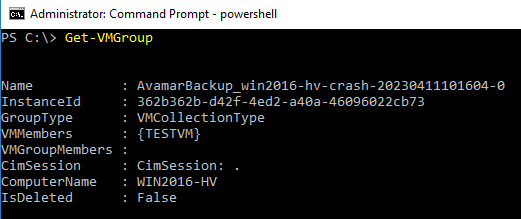
- Zobrazení seznamu všech skupin virtuálních počítačů v uzlu:
Get-VMGroup
Podle výstupu níže existuje jedna skupina kolekcí virtuálních počítačů s názvem
AvamarBackup_win2016-hv-crash-20230411101604-0.
- Zobrazení seznamu kontrolních bodů virtuálních počítačů pro všechny virtuální počítače v uzlu:
Get-VM | Get-VMSnapshot
Podle níže uvedeného výstupu je k dispozici jeden kontrolní bod obnovení pro virtuální počítač (VMTEST), který byl vytvořen během zálohování Avamar (SnapshotType – Recovery).
Podobně se kontrolní bod obnovení zobrazuje ve Správci technologie Hyper-V:
- V clusterovém prostředí Hyper-V spusťte výše uvedené příkazy na každém uzlu Hyper-V (členovi clusteru).
Affected Products
AvamarProducts
Avamar ClientArticle Properties
Article Number: 000212171
Article Type: How To
Last Modified: 27 Mar 2024
Version: 3
Find answers to your questions from other Dell users
Support Services
Check if your device is covered by Support Services.