Dell Unity: Konfigurera FTP och SFTP med alla funktioner
Summary: I den här artikeln förklaras hur du konfigurerar FTP (File Transfer Protocol) och SFTP (Secure File Transfer Protocol) för NAS-servrar på Dell Unity-disksystem.
This article applies to
This article does not apply to
This article is not tied to any specific product.
Not all product versions are identified in this article.
Instructions
Så här aktiverar och konfigurerar du FTP från Unisphere (användargränssnitt):
Gå till Unisphere > File > NAS-servrar > Redigera > delningsprotokoll > FTP: 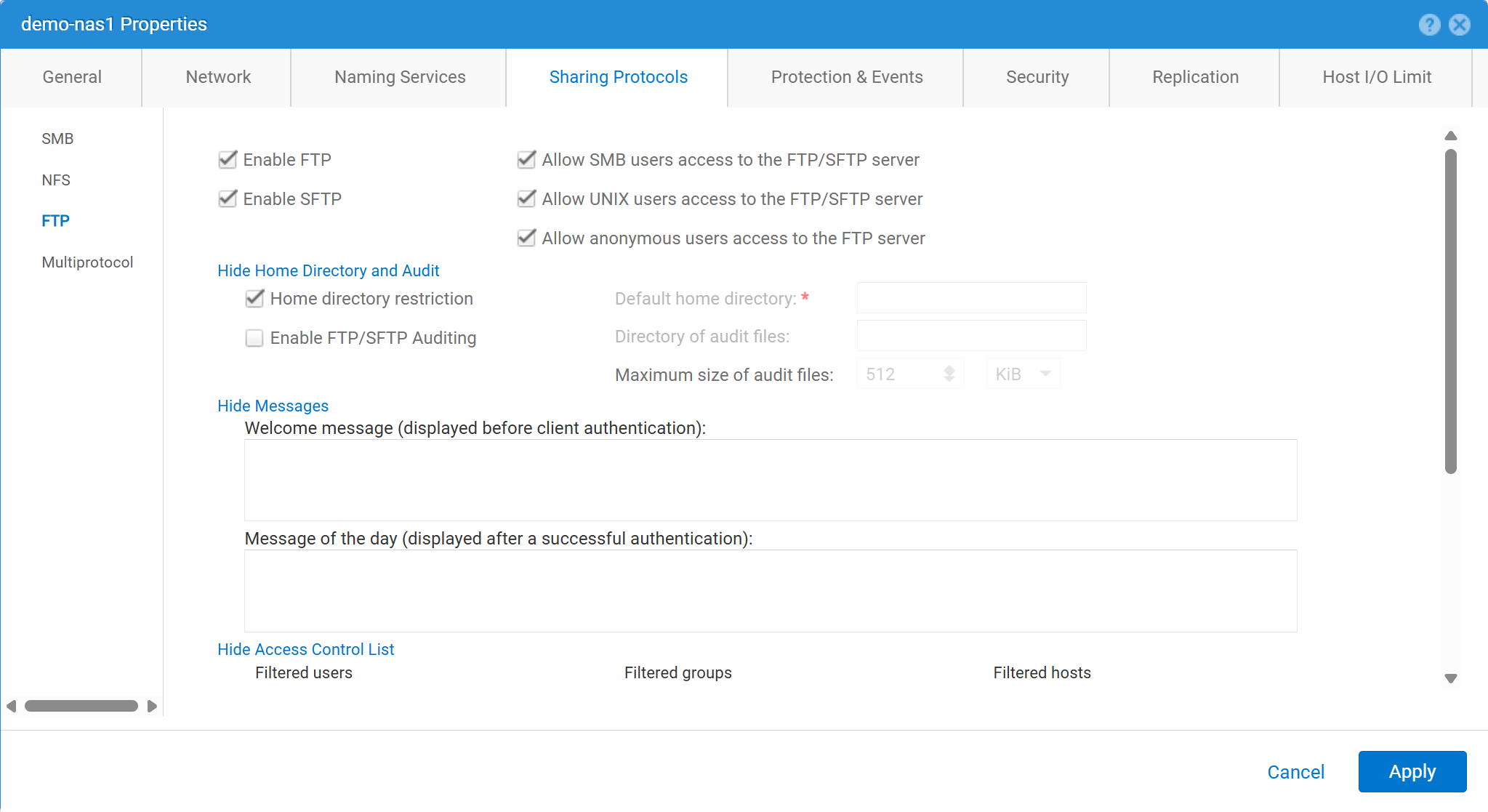

Så här aktiverar och konfigurerar du FTP från Unisphere (användargränssnitt):
service@spa spa:~> uemcli -no -u admin -p mypasswd /net/nas/ftp -server nas_8 set -ftpEnabled yes -sftpEnabled yes -anonymousUserEnabled yes -cifsUserEnabled yes -unixUserEnabled yes
Operation completed successfully.


Note : Refer to "uemcli /net/nas/ftp -help" for all other available options
Så här loggar du in som FTP-användare:
Om NAS-servern har en domänansluten CIFS-server (Common Internet File System) kan domänanvändaren logga in som något av följande:
domain\user or user@domain

Example (domain name is EXAMPLE):
EXAMPLE\user100 or user100@example.com
Om NAS-servern är en fristående CIFS-server på Unity tillåter följande metod inloggning:
servername\user or user@servername or local\user or user@local

Example (standalone nas server name is MYCIFS):

MYCIFS\user100 or user100@mycifs or local\user100 or user100@local

C:\>ftp ftp02
Connected to ftp02
220 NASFTP FTP server (EMC:upc_Unity_6_HF5_upcBuilder:9328432) ready.
User ( ftp02   :( none)): Local\administrator
331 Password required for Local\administrator.
Password:
230- No directory! Logging in with home=/nasftp_fs01.
230 NT User Local\administrator logged in.
ftp>
Om NAS-servern används för Endast NFS (Network File System) kräver Unity en katalogtjänst (t.ex. LDAP (Lightweight Directory Access Protocol) eller NIS (Network Information Service)) för användarautentisering. Lokala filer kan också användas om det inte finns LDAP eller NIS tillgängligt (vilket kräver manuell konfiguration av användare/lösenord).
C:\>ftp ftp02
Connected to ftp02
220 FTP02 FTP server (EMC:upc_Unity_6_HF5_upcBuilder:9328432) ready.
User (ftp02 :(none)): user100
331 Password required for user100.
Password:
230 UNIX User user100 logged in.
ftp> ls
200 PORT command successful.
150 Opening ASCII mode data connection for 'file list'.
lost+found
etc
publicftp
226 Transfer complete.
ftp: 29 bytes received in 0.00Seconds 29000.00Kbytes/sec.
ftp> bye
221 Goodbye.
Anonym inloggning (det kallas även ftp):
C:\>ftp ftp02
Connected to ftp02
220 FTP02 FTP server (EMC:upc_Unity_6_HF5_upcBuilder:9328432) ready.
User (ftp02  :(none)): anonymous
331 Guest login ok, type your name as password.
Password:
230 Guest login ok, access restrictions apply.
ftp> _
Så här konfigurerar du lokala användare:

Användaruppgifterna ska anges så här:
01:42:18 service@spa spa:~> cat passwd
# The passwd file contains the users who can access the NAS server.
#
# Each line of the passwd file defines a user and has the format:
#   username:password:uid:gid:gcos
# where:
# - username is the user's login name.
#   When querying for Windows users, the system checks for CIFS usernames without domain extensions.
# - password is an empty field. The encrypted password for the user is in the
# corresponding entry in the shadow file.
# - uid is the user's unique numerical ID for the system.
# - gid is the unique numerical ID of the group to which the user belongs.
#
# user:password:uid:gid:gcos:homedir:
ftp:ffX6M7x34lzYI:2000:2000::/fs01:
user100:ffX6M7x34lzYI:2001:2001::/fs01:
user200:l8Yykofh8ckbU:2002:2002:
user300:ABVmdrEehFnsI:2002:2002:QLs4hM#3w2s1drrYowsXsaPMuz:/fs01/publicftp:
user400:QQueVwnnAFCjc:2003:2003:PZraGM#K321ldrWKowssLaPVgp::
usertest:eeRJFmFoGS4lw:2004:2004::/fs01/publicftp:
usertest2:8II12yC6iqFEY:2004:2004::/fs01/publicftp:
Använd UEMCLI för att ladda ner:
uemcli -u admin -p password -download /net/nas/server -name server_name -type passwd


EXAMPLE:
03:37:51 service@spa spa:~> uemcli -u admin -p mypasswd -upload -f /home/service/passwd /net/nas/server -name FTP02 -type passwd

Uploaded 962 byte of 962 byte [ 100.0% ] -PROCESSING-
Operation completed successfully.
Använd UEMCLI för att ladda upp:
uemcli -u admin -p password -upload -f /cores/service/passwd /net/nas/server -name server_name -type passwd


EXAMPLE:
03:37:40 service@spa spa:~> uemcli -download -f /cores/service/passwd /net/nas/server -name FTP02 -type passwd

Downloaded 962 byte of 962 byte [ 100.0% ] -STALLED-
Operation completed successfully.
Additional Information
Kommentarer:
- För att anonym användare ska fungera måste det finnas en användare med namnet
ftpmedUIDmåste definieras i katalogprovidern eller Lokala filer.- Exempel på lokala filer:
ftp:*:1000:1000::/fs01/publicftp:
- Exempel på lokala filer:
- Om Lokala filer används kan lösenordsfältet genereras med hjälp av
openssl(direkt från Unity):- Exempel:
User user100, Password to be "Password123#", uid and gid as 3000, homedir as /fshomedir/data - Det här kommandot använder en SHA256-baserad lösenordsalgoritm. Använd kommandot
'openssl passwd -6 Password123#'om den SHA512-baserade lösenordsalgoritmen behövs.
- Exempel:
$ openssl passwd Password123#
Warning: truncating password to 8 characters              <-- note, it takes only 1st 8 char
9QWNQEDjvlRog
$ openssl passwd
Password:                     <-- password can be typed here if not to be seen
Verifying - Password:
yT4C/OPx6AHXM
Entry on "passwd" file should be: user100:9QWNQEDjvlRog:3000:3000::/fshomedir/data:- SFTP kräver att hemkatalogen ägs av den inloggade användaren.
- Detta kan blockera en anonym användare.
- SFTP kan misslyckas om
LACPanvänds.- Om port 22 verkar vara blockerad, se Dell Unity: Unity SFTP fungerar inte när LACP är aktiverat.
Affected Products
Dell EMC Unity, Dell EMC Unity Family |Dell EMC Unity All Flash, Dell EMC Unity HybridProducts
Dell EMC Unity FamilyArticle Properties
Article Number: 000021919
Article Type: How To
Last Modified: 28 Oct 2025
Version: 7
Find answers to your questions from other Dell users
Support Services
Check if your device is covered by Support Services.